Penghapus Logo AI: 5 Tool Gratis Hapus Logo Gambar
Belajar pakai penghapus logo ai gratis: 5 tool terbaik, cara hapus logo di kaos, produk, dan foto liburan, plus 12 contoh dan 1 bonus dengan prompt siap salin.
Ringkasan
Belajar pakai penghapus logo ai gratis: 5 tool terbaik, cara hapus logo di kaos, produk, dan foto liburan, plus 12 contoh dan 1 bonus dengan prompt siap salin.
Kamu pasti pernah punya foto yang sebenarnya bagus, tapi ada logo yang mengganggu di sudutnya. Foto produk buat jualan di marketplace ketempelan logo aplikasi edit, foto liburan di pantai ada tulisan besar di pojoknya, atau foto kaos daganganmu malah ketutup logo merek lain. Fotonya sayang kalau dibuang, tapi dipakai pun rasanya tidak enak dilihat.
Di artikel ini kamu belajar memakai penghapus logo ai gratis, dengan lima tool yang bisa langsung kamu coba tanpa bayar. Ada 12 contoh plus satu bonus, tiap contoh lengkap dengan prompt bahasa Inggris yang siap kamu salin dan gambar hasil edit, supaya kamu bisa langsung coba dengan fotomu sendiri. Artikel ini fokus ke lima tool dan cara pakai tiap toolnya. Kalau kamu mau baca panduan hapus logo yang lebih umum dulu, mampir ke artikel hapus logo AI di seri ini, terus balik ke sini buat pilih tool yang paling cocok buat kamu.
Yang kamu butuhkan cuma HP atau laptop dan koneksi internet. Semua tool di artikel ini bisa dibuka lewat browser, tidak usah install aplikasi berat atau hafal istilah teknis. Kalau langkah dasar edit foto AI masih asing, baca dulu artikel cara mengedit foto di Gemini AI, soalnya sebagian contoh di sini memakai cara yang sama: unggah foto, beri perintah, periksa hasilnya. Kalau kamu baru pertama kali belajar prompting gambar AI, mulai dari artikel pilar prompt AI dulu, terus balik ke sini.
Apa Itu Penghapus Logo AI?
Penghapus logo ai adalah tool berbasis AI yang menghilangkan logo, watermark, atau tulisan yang mengganggu dari sebuah foto, lalu mengisi bagian kosong itu dengan latar yang nyambung. Kamu cukup menandai area logonya, tool yang bekerja mengisi ulang bagian itu supaya fotonya kelihatan seperti tidak pernah ada logo di sana.
Kenapa ini berguna buat kamu? Karena banyak foto bagus yang rusak cuma karena satu logo kecil. Foto produk UMKM yang logonya ketutup watermark aplikasi gratis, foto kenangan keluarga yang ada tulisan tanggal di pojoknya, atau foto kaos dagangan yang logonya menutupi desainmu sendiri. Dengan tool ini, kamu tidak perlu motret ulang atau belajar Photoshop yang rumit.
Satu hal yang wajib kamu ingat sebelum memakai tool ini: hapus logo hanya buat fotomu sendiri, atau foto yang kamu punya izin memakainya. Jangan hapus logo dari foto orang lain terus kamu akui sebagai karyamu, dan jangan hapus watermark fotografer buat dipakai tanpa izin. Tool ini dibuat buat membersihkan fotomu sendiri, bukan buat menghilangkan hak orang lain. Kalau fotonya buat jualan, pastikan produk dan merek di foto itu memang milikmu.
Patokan paling gampang: kalau setelah logo dihapus, fotonya kelihatan seperti memang tidak pernah ada logo di sana, hasil hapusnya sudah bagus. Kalau masih ada bayangan samar atau tambalan yang aneh, ulangi dengan area yang lebih rapi.
Bagaimana Cara Menghapus Logo dari Gambar dengan AI?
Cara menghapus logo dari gambar dengan AI itu lima langkah: siapkan foto yang jelas, buka salah satu tool gratis di artikel ini, unggah fotonya, tandai area logonya dengan kuas, lalu periksa dan unduh hasilnya. Satu logo, satu kali proses. Kalau logonya ada dua, kerjakan satu per satu supaya hasilnya rapi.
Langkah 1: Siapkan foto yang jelas. Pakai foto dengan resolusi yang cukup dan logo yang terlihat jelas. Foto yang buram atau gelap bikin AI susah menebak isi latar di balik logo, jadi hasilnya bisa belang. Kalau fotonya dari tangkapan layar, simpan dulu versi aslinya dari galeri, jangan pakai foto yang sudah dikirim berkali-kali lewat chat sampai kualitasnya turun.
Langkah 2: Pilih tool dan buka lewat browser. Lima tool di artikel ini semuanya bisa dibuka lewat browser HP atau laptop, tanpa install aplikasi. Buat pemula, mulai dari Cleanup.pictures atau Gemini, karena caranya paling gampang. Buat logo yang menempel di tengah foto produk, coba PicWish atau Fotor. Tabel perbandingan di bagian bawah artikel ini membantu kamu memilih.
Langkah 3: Unggah foto ke tool. Di tiap tool, cari tombol unggah atau seret foto ke area yang tersedia, lalu pilih foto dari galeri HP atau komputermu. Tunggu sampai fotonya tampil penuh di layar sebelum lanjut. Kalau fotonya besar, tunggu sebentar, karena tool butuh waktu buat memuat dan menganalisis gambarnya.
Langkah 4: Tandai area logonya dengan kuas. Di tool seperti Cleanup.pictures, Fotor, dan PicWish, kamu mengusap logo dengan kuas sampai seluruh logo tertutup warna penanda. Usap sedikit lebih lebar dari logonya, supaya tidak ada sisa tepi logo yang tertinggal. Di Gemini, caranya beda: kamu tidak mengusap, tapi menulis perintah di kolom chat, misalnya hapus logo di pojok kanan atas, lalu biarkan AI yang mengerjakan. Di WatermarkRemover.io, logonya terdeteksi otomatis, jadi kamu tinggal menunggu.
Langkah 5: Periksa hasilnya, lalu unduh. Perbesar fotonya dan lihat bagian yang tadi ada logonya. Apakah latarnya nyambung? Apakah ada bayangan samar atau tambalan yang aneh? Kalau masih ada sisa, ulangi langkah keempat dengan area yang lebih rapi, atau coba tool lain. Kalau sudah bersih, unduh hasilnya dan simpan dengan nama yang jelas, supaya tidak tertukar dengan foto aslinya.
Sebelum mulai, simpan dulu rumus prompt hapus logo yang dipakai di semua contoh artikel ini. Rumusnya empat bagian: foto asli yang kamu unggah, logo apa yang harus dihapus dan di mana letaknya, bagian yang harus tetap sama, dan perintah supaya latar penggantinya nyambung dan natural. Bagian keempat itu yang paling sering dilupakan pemula, padahal justru itu kunci supaya bekas logonya tidak kelihatan.
Contoh prompt dasar:
Remove the logo from the uploaded photo. [Describe the logo: what it looks like and where it is]. Keep [what must stay the same: the main subject, colors, lighting, background, text on the product] exactly the same. Fill the area where the logo was with the surrounding background so it blends seamlessly and looks natural, photorealistic, no trace of the removed logo, 16:9
Template di atas itu kerangka semua contoh di artikel ini. Kamu tinggal ganti isi kurung sikunya dengan kebutuhanmu sendiri. Coba template ini dulu dengan satu foto kamu, sebelum lanjut ke contoh-contoh di bawah. Kalau kamu mau belajar cara mengatur bingkai dan komposisi hasil editmu, baca artikel komposisi di seri ini.
Apa Saja Contoh Penggunaan Penghapus Logo AI?
Ada 12 contoh penggunaan penghapus logo ai yang bisa kamu coba, dari logo di kaos sampai logo di foto liburan, plus satu bonus hapus logo sambil ganti latar produk. Tiap contoh menunjukkan foto apa yang dibersihkan, tool apa yang dipakai, dan cara pakainya, lengkap dengan prompt siap salin dan gambar hasil edit.
Coba satu contoh dulu, jangan langsung semuanya. Pilih yang paling mirip dengan fotomu, ikuti tool dan langkahnya, terus bandingkan hasilnya dengan foto aslinya. Perhatikan kalimat 'fill the area ... so it blends seamlessly' di tiap prompt, karena kalimat itu yang menahan hasil hapus logo supaya latarnya nyambung dan tidak belang.
1. Hapus Logo di Kaos Dagangan Warung Kopi
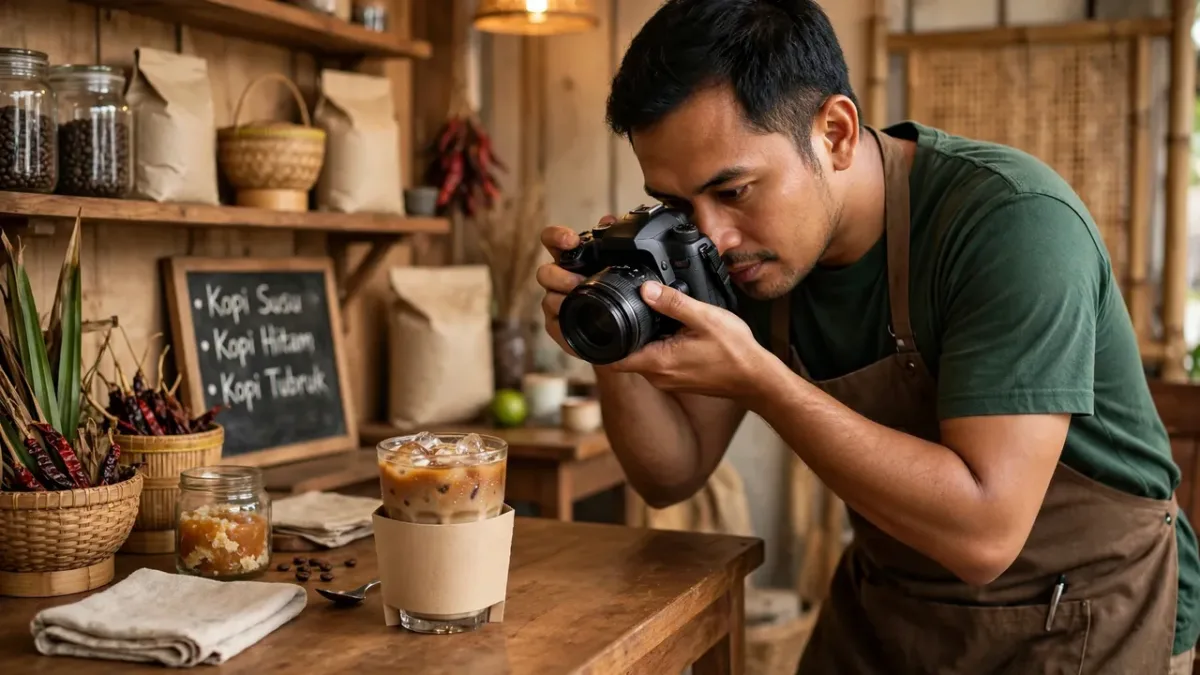
Kamu jualan kaos di warung kopi dan motret kaosmu dengan HP, tapi di foto itu ada logo aplikasi edit di pojok kanan bawah. Logonya kecil, tapi cukup mengganggu waktu fotonya dipajang di etalase online. Motret ulang juga repot, karena kaosnya sudah dilipat dan disimpan lagi.
Cara benarnya: pakai Cleanup.pictures, usap logonya dengan kuas, dan biarkan AI mengisi bagian pojok itu dengan latar meja kayu yang sama. Di contoh ini, foto kaos hitam di atas meja kayu warung dibersihkan logonya, dan warna kayu di bekas logo itu nyambung dengan meja di sekitarnya. Hasilnya siap dipajang tanpa perlu motret ulang.
Contoh prompt:
Remove the small logo watermark in the bottom right corner of the uploaded photo. Keep the black t-shirt, its print, the wooden coffee shop table and the warm indoor light exactly the same. Fill the area where the logo was with the wooden table texture so it blends seamlessly, photorealistic, no trace of the removed logo, 16:9

2. Hapus Watermark di Foto Produk Keripik Singkong
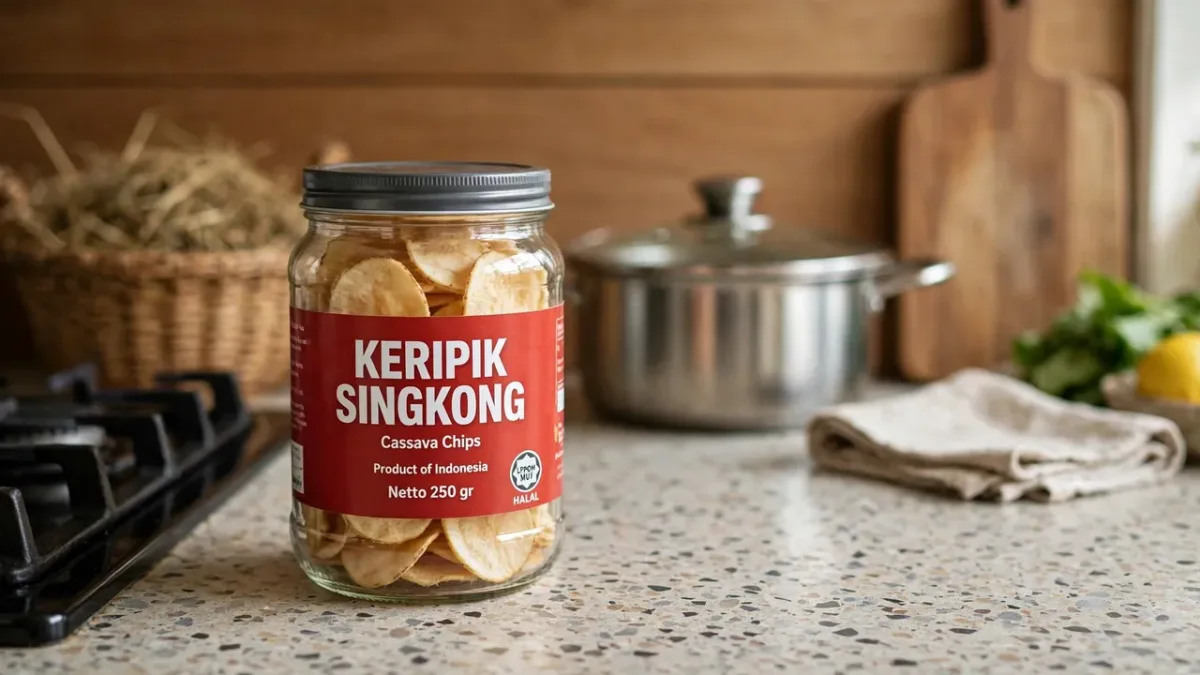
Kamu jualan keripik singkong dari rumah dan foto produkmu diedit di aplikasi gratis, tapi hasilnya ada watermark besar di tengah foto. Watermark itu menutupi sebagian toples dan bikin pembeli ragu, karena fotonya kelihatan seperti foto curian dari tempat lain.
Cara benarnya: pakai PicWish, usap watermarknya dengan kuas, dan minta latar di sekitar toples tetap sama. Di contoh ini, foto toples keripik singkong di dapur dibersihkan watermarknya, dan label merah di toplesnya tetap terbaca jelas. Kalau kamu mau dalami foto produk UMKM, baca juga artikel foto produk AI di seri ini.
Contoh prompt:
Remove the watermark text across the middle of the uploaded photo. Keep the glass jar of cassava chips, the red label, the label text 'KERIPIK SINGKONG', the kitchen table and the soft daylight exactly the same. Fill the area where the watermark was with the surrounding kitchen background so it blends seamlessly, photorealistic, no trace of the removed watermark, 16:9
3. Hapus Logo di Pojok Foto Liburan Pantai
Foto liburan di pantai itu momen yang tidak bisa diulang, tapi di pojoknya ada logo besar dari aplikasi kamera yang kamu pakai waktu itu. Logonya menutupi sebagian langit dan bikin foto kenangan itu terasa seperti iklan, bukan foto pribadi.
Cara benarnya: pakai Gemini, unggah fotonya dan tulis perintah hapus logo di pojok kiri atas, dengan catatan langit dan lautnya jangan diubah. Di contoh ini, foto keluarga di pantai saat sore dibersihkan logonya, dan gradasi langit jingganya tetap mulus. Hasilnya bisa dicetak atau dipajang tanpa malu.
Contoh prompt:
Remove the logo in the top left corner of the uploaded beach photo. Keep the family, the orange evening sky, the sea, the sand and the warm sunset light exactly the same. Fill the area where the logo was with the smooth evening sky so it blends seamlessly, photorealistic, no trace of the removed logo, 16:9

4. Hapus Logo Sponsor di Foto Jersey Futsal
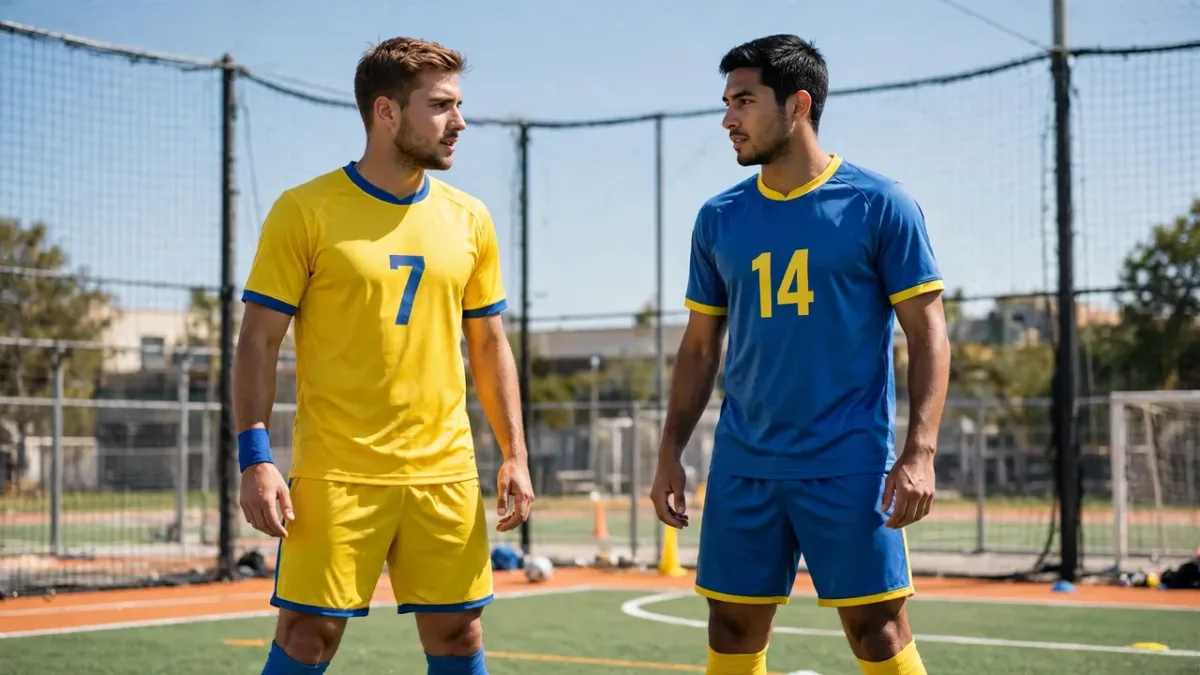
Tim futsal RT-mu baru saja juara turnamen antar kampung dan fotonya bagus banget, tapi jersey kalian ada logo sponsor lama yang sudah tidak dipakai lagi. Logonya besar di dada, dan menutupi desain jersey yang kalian banggakan.
Cara benarnya: pakai Fotor, usap logo sponsor di dada jersey dengan kuas, dan biarkan AI mengisi bagian itu dengan warna dan pola jersey yang sama. Di contoh ini, foto tim futsal di lapangan dibersihkan logo sponsornya, dan nomor punggung serta warna jerseynya tetap sama. Perlu diingat, cara ini cuma buat foto timmu sendiri, bukan buat menghapus logo sponsor dari foto orang lain.
Contoh prompt:
Remove the sponsor logo on the chest of the football jersey in the uploaded photo. Keep the players, their faces, the jersey colors, the numbers, the futsal field and the bright daylight exactly the same. Fill the area where the logo was with the plain jersey fabric so it blends seamlessly, photorealistic, no trace of the removed logo, 16:9
5. Hapus Logo di Kemasan Produk Jamu
Kamu jualan jamu botolan dan motret botolmu di pasar, tapi di foto itu ada logo toko lain yang ikut tertangkap di latar belakang. Logonya kecil, tapi cukup jelas terbaca dan bikin pembeli bingung, ini jamu siapa sebenarnya.
Cara benarnya: pakai WatermarkRemover.io atau Cleanup.pictures, tandai logo di latar belakang, dan biarkan AI mengisi bagian itu dengan dinding pasar yang sama. Di contoh ini, foto botol jamu di meja pasar dibersihkan logo latarnya, dan label botol jamumu sendiri tetap terbaca jelas. Bedakan dengan jelas: logo di latar yang dihapus, label produkmu yang dipertahankan.
Contoh prompt:
Remove the shop logo in the background of the uploaded photo. Keep the jamu bottles, their labels, the market table, the baskets and the warm morning light exactly the same. Fill the area where the logo was with the plain market wall so it blends seamlessly, photorealistic, no trace of the removed logo, 16:9

6. Hapus Logo di Foto Pernikahan dan Backdrop
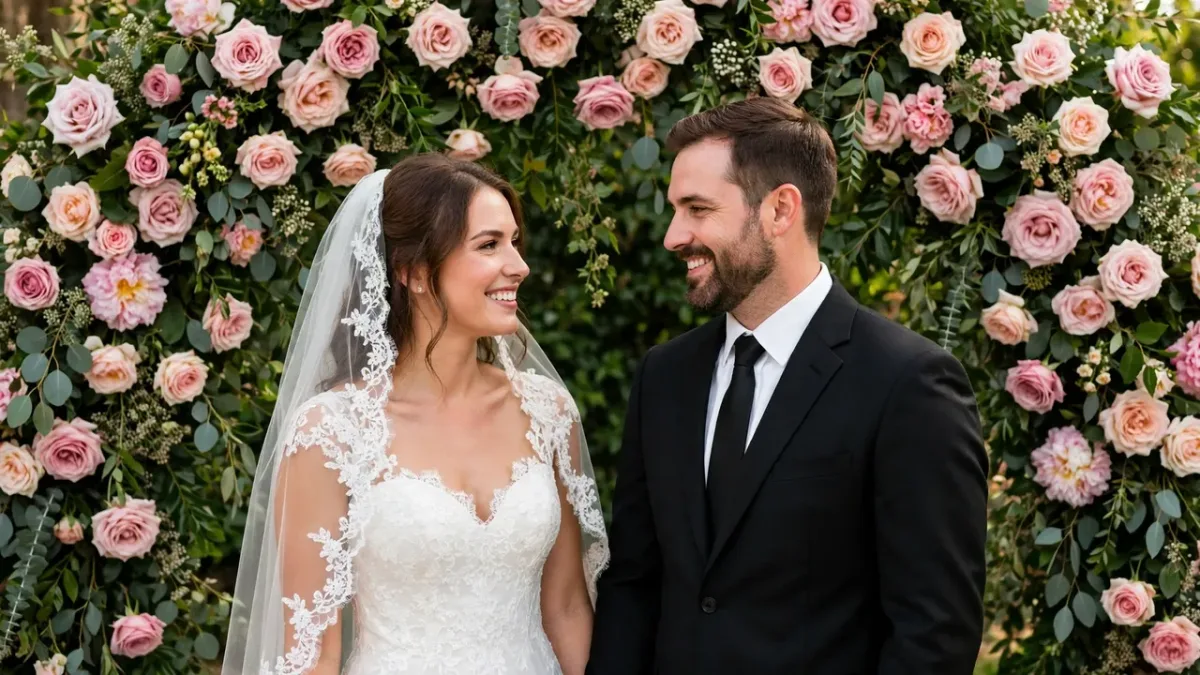
Foto pernikahan sepupumu diambil di depan backdrop yang bagus, tapi di backdrop itu ada logo vendor yang besar dan mencolok. Logonya merusak foto kenangan yang seharusnya fokus ke pengantinnya, bukan ke nama vendor.
Cara benarnya: pakai Gemini, tulis perintah hapus logo vendor di backdrop, dengan catatan pengantin dan bunga di sekitarnya jangan diubah. Di contoh ini, foto pengantin di depan backdrop bunga dibersihkan logonya, dan rangkaian bunga mawar di sekitar logo itu tetap utuh. Kalau logonya besar dan menutupi banyak bunga, kerjakan bertahap: hapus sebagian dulu, periksa, baru lanjutkan sisanya.
Contoh prompt:
Remove the vendor logo on the wedding backdrop in the uploaded photo. Keep the bride and groom, their faces, their clothes, the roses and the flower decorations exactly the same. Fill the area where the logo was with the matching flower backdrop so it blends seamlessly, photorealistic, no trace of the removed logo, 16:9
7. Hapus Logo di Foto Makanan Warung
Kamu punya warung makan dan motret semangkuk soto ayam buat menu online, tapi di foto itu ada logo aplikasi edit yang menempel di atas mangkuknya. Logonya menutupi sebagian kuah dan bikin fotonya kelihatan tidak profesional, padahal sotonya sendiri kelihatan enak banget.
Cara benarnya: pakai PicWish, usap logo di atas mangkuk dengan hati-hati, dan jangan sampai kuasnya mengenai soto atau sendoknya. Di contoh ini, foto semangkuk soto ayam di meja warung dibersihkan logonya, dan uap panas dari kuahnya tetap kelihatan. Hasilnya siap dipakai buat menu online atau status jualan.
Contoh prompt:
Remove the logo on top of the bowl in the uploaded food photo. Keep the bowl of soto ayam, the broth, the chicken, the spoon, the wooden warung table and the warm indoor light exactly the same. Fill the area where the logo was with the matching table and bowl edge so it blends seamlessly, photorealistic, no trace of the removed logo, 16:9

8. Hapus Logo di Foto Motor Bekas yang Mau Dijual
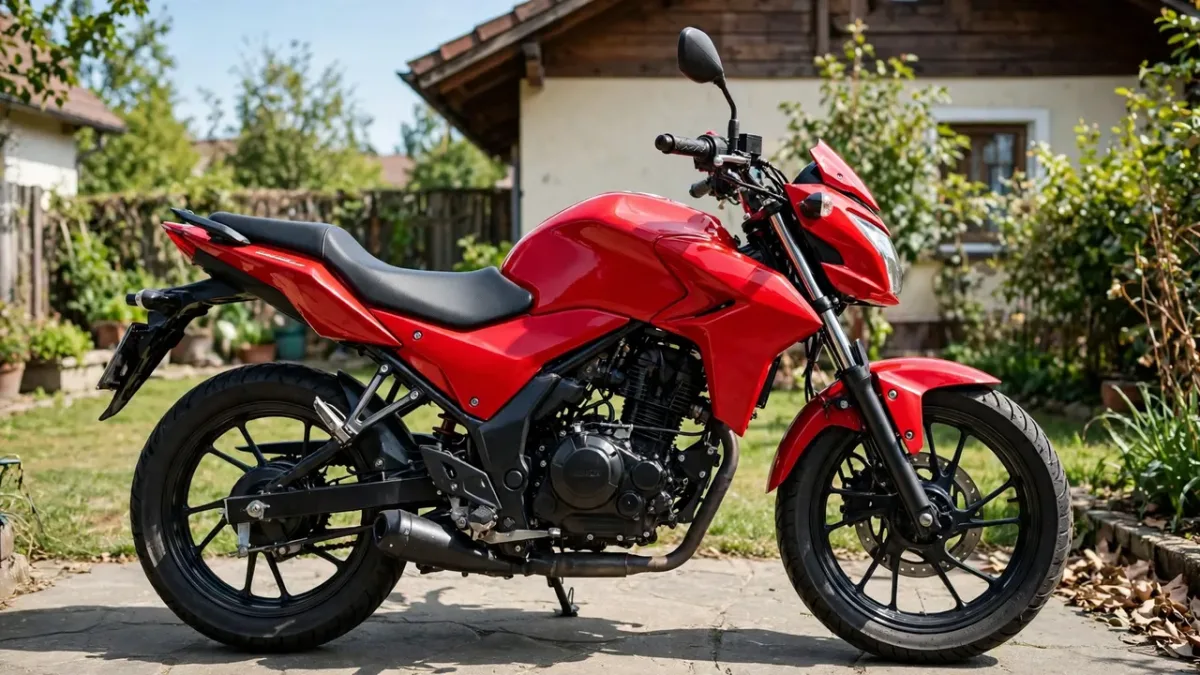
Kamu mau jual motor bekasmu lewat grup jual beli dan sudah motret motornya dari samping, tapi di foto itu ada logo dealer lama yang menempel di bodi motor. Logonya bikin calon pembeli bertanya-tanya, motor ini sebenarnya dari dealer mana.
Cara benarnya: pakai Cleanup.pictures, usap logo di bodi motor dengan kuas kecil, dan biarkan AI mengisi bagian itu dengan warna cat motor yang sama. Di contoh ini, foto motor matic merah di depan rumah dibersihkan logonya, dan warna cat serta pantulan cahayanya tetap nyambung. Jangan ubah plat nomor atau kondisi motor di foto, karena calon pembeli berhak tahu kondisi aslinya.
Contoh prompt:
Remove the dealer logo sticker on the body of the red motorbike in the uploaded photo. Keep the motorbike, its shape, the red paint, the wheels, the house yard background and the bright daylight exactly the same. Fill the area where the logo was with the smooth red paint so it blends seamlessly, photorealistic, no trace of the removed logo, 16:9
9. Hapus Logo di Foto Tanaman Hias untuk Katalog
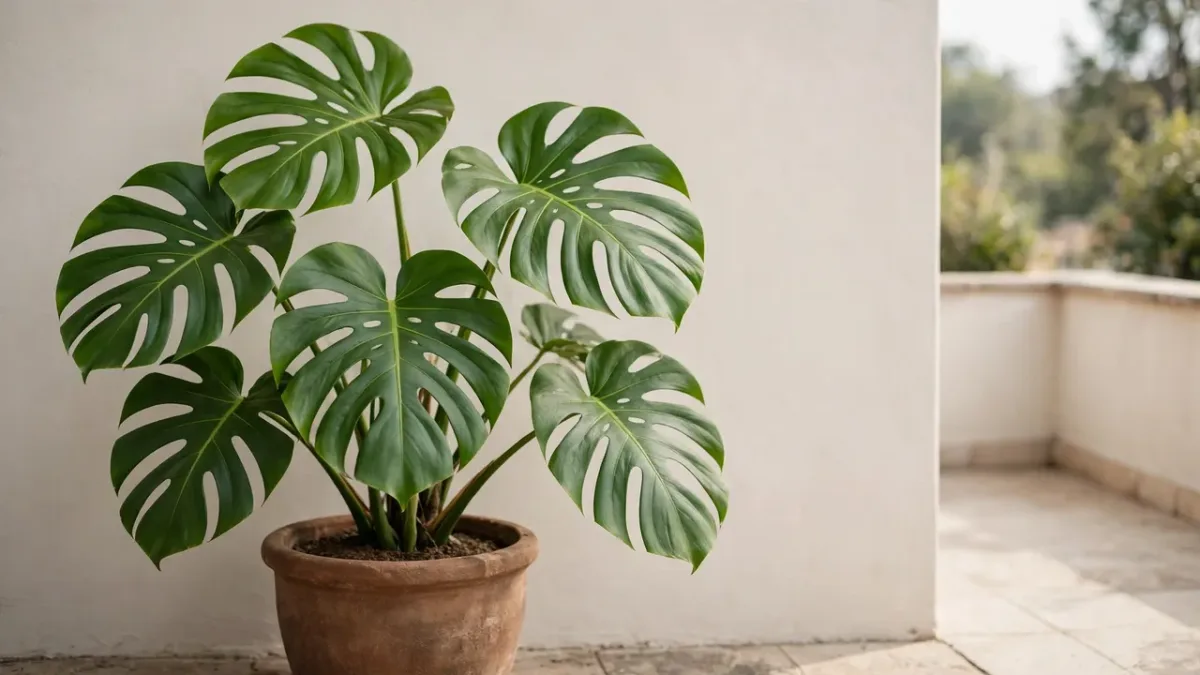
Kamu jualan tanaman hias dari rumah dan motret monstera di pot buat katalog, tapi di foto itu ada logo toko tanaman lain yang ikut tertangkap di dinding belakang. Logonya kecil, tapi cukup jelas dan bikin katalogmu kelihatan seperti foto pinjaman.
Cara benarnya: pakai Fotor, usap logo di dinding dengan kuas, dan biarkan AI mengisi bagian itu dengan warna dinding yang polos. Di contoh ini, foto tanaman monstera di teras rumah dibersihkan logonya, dan daun-daunnya yang lebar tetap hijau segar. Katalogmu jadi kelihatan seperti hasil motret sendiri, karena memang itu fotomu sendiri.
Contoh prompt:
Remove the logo on the wall behind the plant in the uploaded photo. Keep the monstera plant, its large green leaves, the clay pot, the house terrace and the soft daylight exactly the same. Fill the area where the logo was with the plain terrace wall so it blends seamlessly, photorealistic, no trace of the removed logo, 16:9
10. Hapus Logo di Foto Kucing Peliharaan
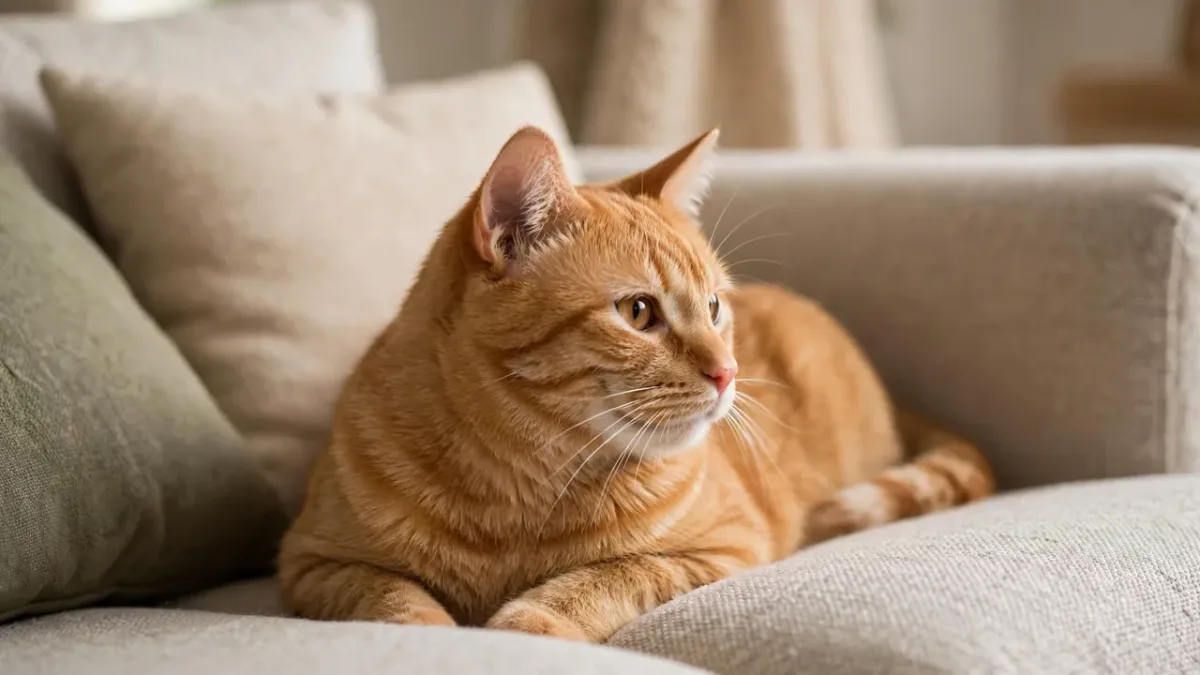
Kucing orenmu lagi tidur nyenyak di sofa dan fotonya lucu banget, tapi di pojok foto ada logo aplikasi kamera yang besar. Kamu mau membagikan fotonya ke grup pecinta kucing, tapi logonya bikin foto itu kelihatan seperti tangkapan layar, bukan foto asli.
Cara benarnya: pakai Gemini, tulis perintah hapus logo di pojok kanan bawah, dengan catatan kucing dan sofanya jangan diubah. Di contoh ini, foto kucing oren tidur di sofa dibersihkan logonya, dan bulu serta kumisnya tetap detail. Foto hewan itu sensitif sama edit yang berlebihan, jadi jangan minta AI mengubah apa pun kecuali logonya.
Contoh prompt:
Remove the camera app logo in the bottom right corner of the uploaded cat photo. Keep the orange cat, its fur, its whiskers, the sofa, the cushions and the soft living room light exactly the same. Fill the area where the logo was with the plain sofa fabric so it blends seamlessly, photorealistic, no trace of the removed logo, 16:9
11. Hapus Logo di Foto Papan Pengumuman Sekolah
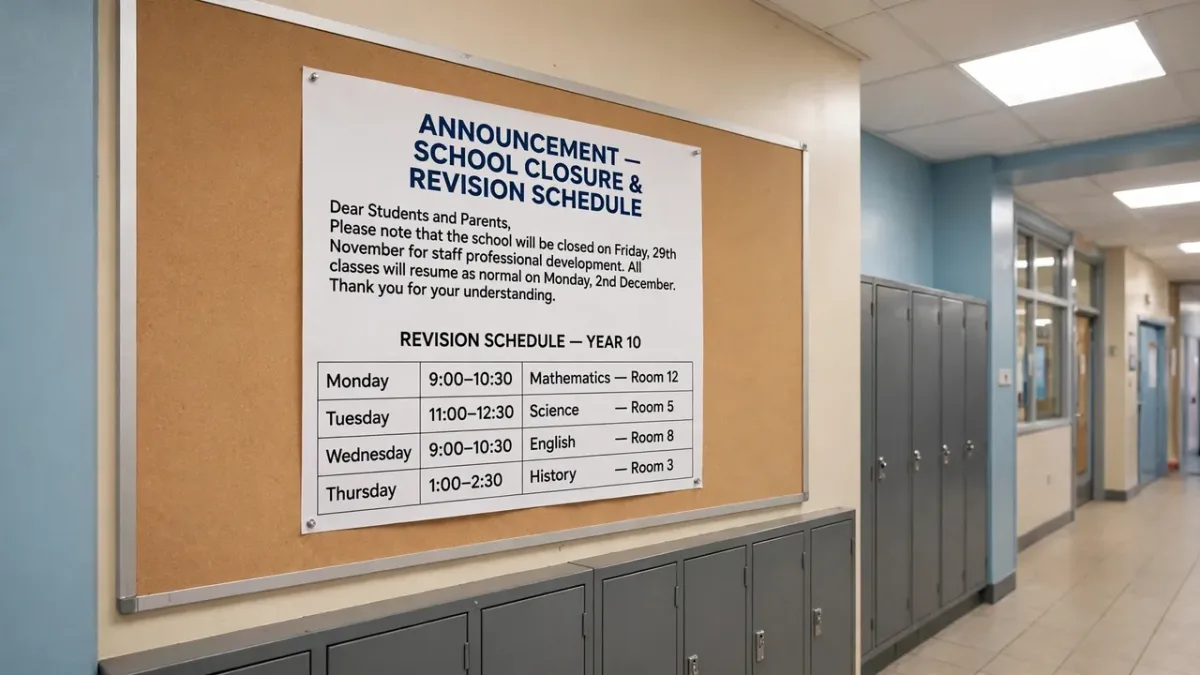
Guru di sekolahmu motret papan pengumuman lomba buat dibagikan ke grup orang tua, tapi di foto itu ada logo aplikasi edit yang menutupi sebagian tulisan pengumuman. Logonya bikin tulisan penting itu susah dibaca, padahal isinya soal jadwal lomba yang harus diketahui semua orang tua.
Cara benarnya: pakai WatermarkRemover.io, unggah fotonya dan biarkan tool mendeteksi watermarknya otomatis, lalu periksa apakah tulisan pengumumannya tetap terbaca. Di contoh ini, foto papan pengumuman di lorong sekolah dibersihkan logonya, dan tulisan jadwal lombanya tetap jelas. Kalau tulisan pengumuman ikut terhapus sebagian, ulangi dengan tool lain, karena tulisan itu bagian terpenting dari fotonya.
Contoh prompt:
Remove the logo watermark covering part of the notice board in the uploaded photo. Keep the notice board, the announcement text, the schedule, the school corridor and the bright indoor light exactly the same. Fill the area where the logo was with the plain board background so the text stays readable, photorealistic, no trace of the removed logo, 16:9
12. Hapus Logo di Foto Sepeda Anak
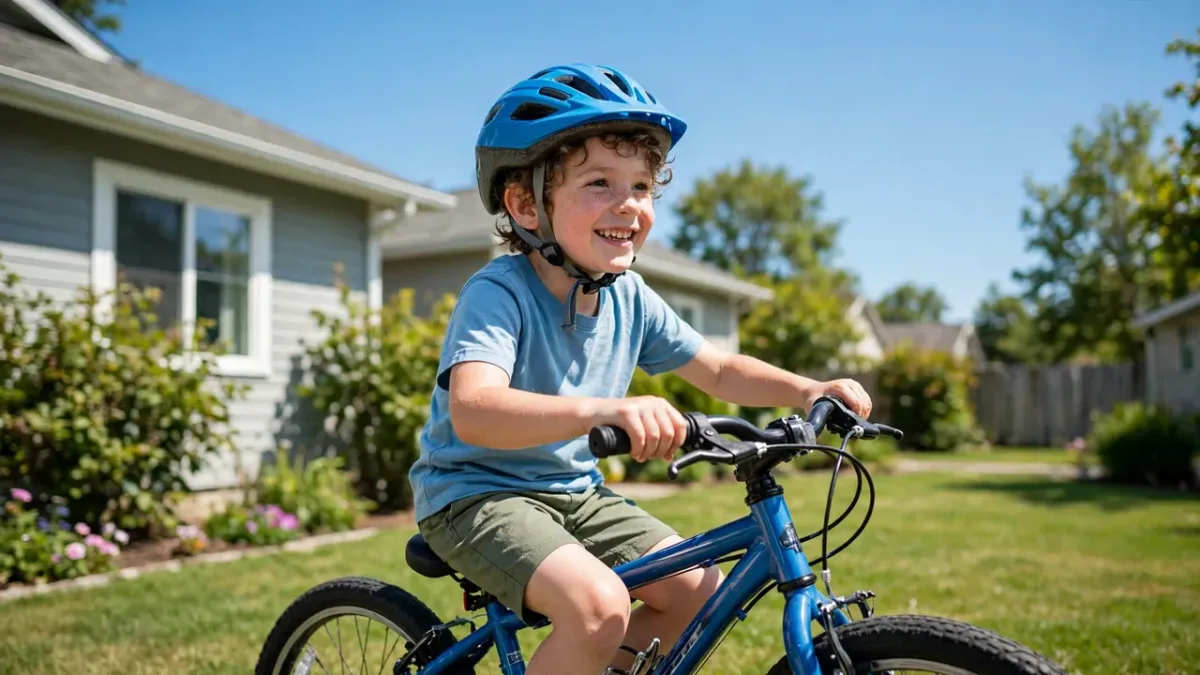
Anakmu baru bisa naik sepeda roda dua dan kamu motret dia di halaman, tapi di foto itu ada logo besar dari aplikasi edit yang menempel di langit. Logonya menutupi awan dan bikin foto momen berharga itu terasa seperti iklan aplikasi.
Cara benarnya: pakai Cleanup.pictures, usap logo di langit dengan kuas lebar, dan biarkan AI mengisi bagian itu dengan langit biru yang sama. Di contoh ini, foto anak bersepeda di halaman rumah dibersihkan logonya, dan langit biru di atasnya tetap mulus. Simpan foto aslinya juga, supaya momen ini tetap punya cadangan yang utuh.
Contoh prompt:
Remove the large logo in the sky of the uploaded photo. Keep the child, the bicycle, the smile, the helmet, the house yard, the green grass and the bright blue sky exactly the same. Fill the area where the logo was with the smooth blue sky so it blends seamlessly, photorealistic, no trace of the removed logo, 16:9
Bonus. Hapus Logo Sekaligus Ganti Latar Produk
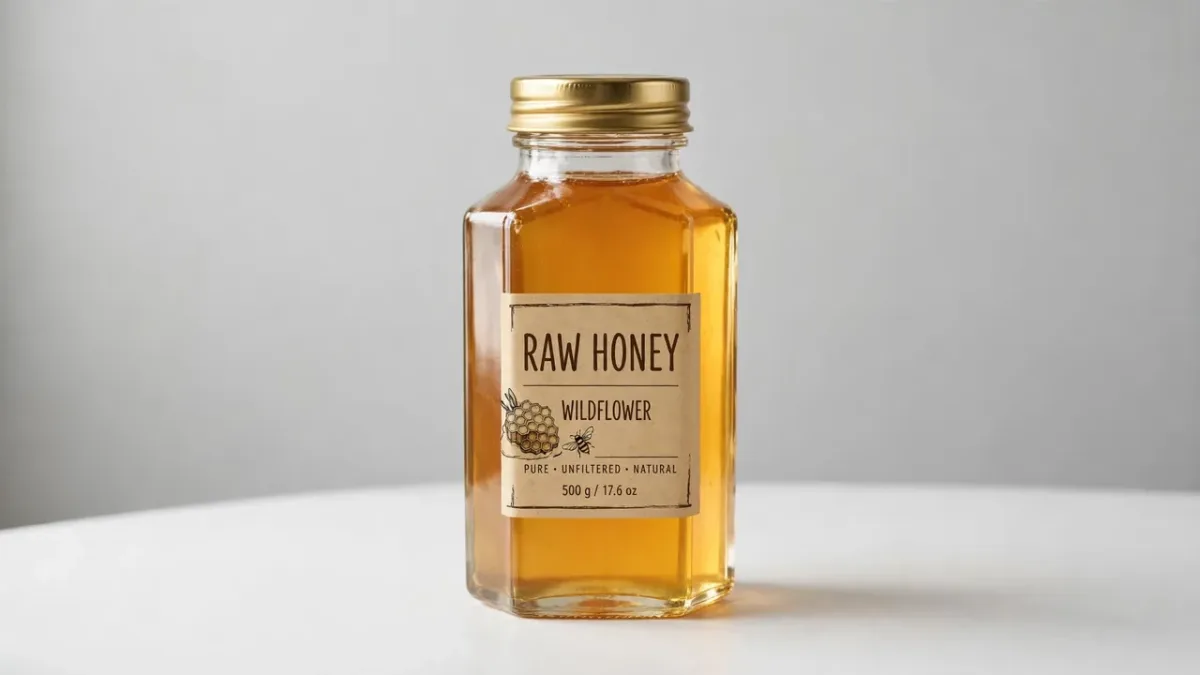
Ini bonus yang paling menunjukkan kenapa penghapus logo ai itu berguna buat jualan. Kamu punya foto botol madu di dapur yang berantakan, lengkap dengan logo aplikasi edit di pojoknya. Kamu tidak cuma mau logonya hilang, tapi latar dapurnya juga mau diganti jadi latar studio yang bersih, supaya fotonya siap dipajang di toko online.
Cara benarnya: kerjakan dua langkah dalam dua pesan yang berbeda. Pertama, hapus logonya dulu di Gemini, periksa hasilnya. Kedua, di obrolan yang sama, minta latarnya diganti jadi meja studio putih dengan cahaya lembut, dengan catatan botol madu dan labelnya jangan diubah. Di contoh ini, foto botol madu di dapur berubah jadi foto studio yang bersih, logonya hilang dan latarnya rapi. Kalau kamu mau dalami foto produk, baca juga artikel hapus background foto produk AI di seri ini.
Contoh prompt:
Remove the logo in the corner of the uploaded photo, then place the honey bottle on a clean white studio table with a plain light grey background and soft side lighting. Keep the honey bottle, its shape, the label, the label text and the lid exactly the same. Fill the area where the logo was so it blends seamlessly, professional product photography, photorealistic, no trace of the removed logo, 16:9
5 Tool Gratis Penghapus Logo AI, Mana yang Paling Cocok?
Lima tool di bawah ini semuanya bisa dipakai gratis lewat browser, dan semuanya sudah dipakai di contoh-contoh artikel ini. Yang beda cuma caranya: ada yang pakai kuas, ada yang otomatis, ada yang lewat perintah chat. Tabel di bawah ini menunjukkan perbandingannya, terus tiap tool dibahas satu-satu sesudahnya.
| Tool | Cara hapus logo | Perlu daftar? | Paling cocok buat | Perlu diingat |
|---|---|---|---|---|
| Cleanup.pictures | Usap logo dengan kuas | Tidak, bisa langsung pakai | Logo kecil di pojok dan latar polos | Unduhan gratis terbatas resolusinya |
| PicWish | Usap logo dengan kuas, lalu klik hapus | Ya, daftar gratis | Watermark di foto produk UMKM | Ada batas pemakaian gratis per hari |
| Fotor | Usap logo dengan kuas di Object Remover | Ya, daftar gratis | Logo di baju, tanaman, dan foto katalog | Sebagian fitur lanjutan berbayar |
| WatermarkRemover.io | Otomatis, logo terdeteksi sendiri | Tidak untuk sekali coba | Watermark yang menutupi tulisan penting | Hasil otomatis perlu dicek manual |
| Gemini (Nano Banana 2.1) | Tulis perintah di chat, tanpa kuas | Ya, akun Google | Logo besar dan hapus logo sambil edit lain | Hasil perlu direvisi lewat obrolan |
1. Cleanup.pictures, yang paling gampang buat pemula. Buka situs cleanup.pictures di browser, seret fotomu ke halaman itu atau klik area unggah, lalu usap logo dengan kuas sampai seluruh logo tertutup. Begitu kuasnya diangkat, logonya langsung hilang dan latarnya terisi otomatis. Tidak perlu daftar buat sekali coba, jadi ini tool yang paling cepat buat satu logo kecil di pojok foto. Kekurangannya, unduhan gratisnya terbatas resolusinya, jadi buat foto yang mau dicetak besar, coba tool lain.
2. PicWish, yang paling rapi buat foto produk. Buka picwish.com, daftar akun gratis, pilih menu Retouch atau Object Remover, unggah foto produkmu, usap watermark atau logonya dengan kuas, lalu klik tombol hapus. PicWish itu kuat buat foto produk karena AI-nya pintar mengisi latar di sekitar barang tanpa merusak bentuk produknya. Kekurangannya, ada batas pemakaian gratis per hari, jadi pakai dengan hemat dan bersihkan fotonya dalam satu kali proses.
3. Fotor, yang paling lengkap buat katalog. Buka fotor.com, daftar akun gratis, buka Object Remover, unggah fotomu, usap logonya, lalu klik hapus. Fotor itu enak dipakai buat katalog karena di satu tempat kamu bisa hapus logo, memotong foto, dan mengatur ukuran buat marketplace. Kekurangannya, sebagian fitur lanjutannya berbayar, tapi buat hapus logo saja, versi gratisnya sudah cukup.
4. WatermarkRemover.io, yang paling cepat buat watermark. Buka watermarkremover.io, unggah fotomu, dan biarkan tool mendeteksi watermarknya otomatis. Kamu tidak perlu mengusap apa-apa, tinggal menunggu hasilnya keluar, lalu periksa apakah tulisannya tetap terbaca. Tool ini paling cocok buat watermark yang menutupi tulisan penting, seperti papan pengumuman di contoh ke-11. Kekurangannya, hasil otomatis itu tidak selalu sempurna, jadi selalu perbesar dan cek manual sebelum dipakai.
5. Gemini dengan Nano Banana 2.1, yang paling fleksibel. Buka aplikasi Gemini atau situs gemini.google.com, login pakai akun Google, unggah fotomu, lalu tulis perintah hapus logo di kolom chat. Bedanya dengan empat tool lain, di sini kamu tidak mengusap apa-apa, kamu menulis perintah, dan AI yang mengerjakan. Kelebihannya, kamu bisa lanjutkan di obrolan yang sama buat edit lain, seperti ganti latar di contoh bonus. Kekurangannya, hasil pertama kadang belum sempurna, jadi kamu perlu revisi lewat obrolan.
Buat pemula, mulai dari Cleanup.pictures dulu. Kalau hasilnya sudah bersih, selesai. Kalau logonya besar atau menutupi tulisan penting, pindah ke PicWish atau WatermarkRemover.io. Kalau kamu mau hapus logo sambil edit foto yang lain, pakai Gemini. Yang penting, jangan terpaku ke satu tool saja, karena tiap foto itu beda tantangannya.
Bagaimana Cara Memakai Penghapus Logo AI di Platform Lain?
Cara hapus logo yang sama bisa dipakai di beberapa tempat, bukan cuma di lima tool di atas. Rumusnya tetap sama: sebut logo apa yang dihapus dan di mana letaknya, sebut bagian yang harus tetap sama, dan minta latar penggantinya nyambung dan natural. Yang beda cuma nama model dan tempat kamu mengetik promptnya. Tabel di bawah ini menunjukkan perbandingannya, terus tiap platform dibahas satu-satu sesudahnya.
| Model | Rilis | Cara hapus logo | Gambar referensi | Kekuatan buat hapus logo | Perlu diingat |
|---|---|---|---|---|---|
| Nano Banana 2.1 (Gemini) | 6 Okt 2026 | Perintah chat di aplikasi Gemini | Sampai 14 | Jaga subjek tetap sama, hapus logo sambil edit lain | Tidak ada kolom negative prompt dan seed |
| GPT Images 2.6 (ChatGPT) | 4 Nov 2026 | Perintah chat di ChatGPT | Referensi tersimpan | Edit presisi, teks di gambar tetap rapi | SVG cuma di API, tidak ada seed |
| Seedream 5.5 (Dreamina / Doubao) | 9 Nov 2026 | Perintah chat di aplikasi host | Sampai 10 | Edit berulang sampai 100 ronde tanpa merusak bagian lain | Tidak seumum Gemini dan ChatGPT di Indonesia |
| Ideogram 4.5 / 4.6 | 4.5: 30 Sep 2026, 4.6: 19 Nov 2026 | Editor di ideogram.ai | Referensi gambar | Teks di dalam gambar paling rapi | Gaya gambarnya lebih terbatas |
| Gemini Omni 1.2 Flash | 5 Nov 2026 | Perintah chat di Gemini / Flow | Sampai 6 gambar dan 3 klip | Hapus logo di video pendek lewat obrolan | Gerakan cepat dan fisika rumit masih diperbaiki |
| Kling 4.0 | 15 Okt 2026 | Studio Kling | Sampai 15 | Klip 30 detik, sampai 10 keyframe | 4K tersedia, HDR 10-bit masih akan datang |
Gemini dengan Nano Banana 2.1. Ini yang paling gampang buat pemula: buka aplikasi Gemini, unggah foto, tulis perintah hapus logo, revisi di chat yang sama. Kelebihannya: referensi sampai 14 gambar dan karakter yang tetap konsisten. Kekurangannya: tidak ada seed dan tidak ada kolom negative prompt, jadi semua larangan harus ditulis sebagai kalimat. Pengumuman resmi Nano Banana 2 bisa kamu baca di blog Google Workspace.
ChatGPT dengan GPT Images 2.6. Caranya mirip: unggah foto di ChatGPT, tulis perintah hapus logo, revisi lewat obrolan. GPT Images 2.6 rilis 4 November 2026 dengan tambahan GIF animasi 2 sampai 16 frame dan SVG yang bisa diedit, plus gambar referensi yang tersimpan buat dipakai ulang. Kekuatannya di edit yang presisi dan teks yang rapi di gambar, jadi cocok buat logo yang menutupi tulisan penting. Perlu diingat, model ini juga tidak punya kolom negative prompt dan seed, dan SVG-nya cuma tersedia lewat API, bukan di ChatGPT biasa.
Dreamina dan Doubao dengan Seedream 5.5. Model dari ByteDance ini rilis 9 November 2026. Kekuatannya di edit berulang: sampai 100 ronde edit di satu subjek tanpa merusak bagian yang tidak diedit, yang berguna banget kalau logonya besar dan harus dihapus bertahap. Kekurangannya, model ini tidak seumum Gemini dan ChatGPT di Indonesia, dan sebagian fiturnya ada di aplikasi berbahasa Mandarin.
Ideogram 4.5 dan 4.6, buat logo yang menutupi teks. Ideogram itu spesialis teks di dalam gambar, jadi kalau logo yang kamu hapus itu menutupi tulisan penting, seperti papan pengumuman atau label produk, ini tool yang paling bisa diandalkan buat menjaga tulisannya tetap rapi. Versi 4.0 yang rilis 3 Juni 2026 sudah membawa kontrol tata letak, dan versi 4.5 (30 September 2026) serta 4.6 (19 November 2026, sudah mendukung 4K native) meneruskan jalur itu.
Gemini Omni 1.2 Flash dan Kling 4.0, buat yang mau lanjut ke video. Kalau fotomu sudah bersih dan mau dihidupkan jadi video pendek, dua model ini yang terbaru di 2026. Gemini Omni 1.2 Flash rilis 5 November 2026, dengan klip 3 sampai 15 detik yang bisa diperpanjang sampai 30 detik dan edit video lewat obrolan. Buat yang mau pindah dari Veo ke Omni, caranya sama: unggah foto atau klipmu di Gemini, terus tulis perintah edit video lewat obrolan, dan Omni yang mengerjakan sisanya. Perlu diingat, Veo 3.1 itu model lama yang sudah digantikan Omni di alur kerja Google, jadi buat proyek baru, pakai Omni saja. Kling 4.0 rilis 15 Oktober 2026, dengan klip 30 detik dalam satu kali proses, sampai 10 keyframe, dan sampai 15 referensi. Keduanya bukan alat hapus logo foto, tapi langkah lanjutan yang natural setelah fotomu bersih. Penjelasan resmi soal model video Google bisa kamu baca di blog Gemini Google.
Buat pemula, mulai dari Gemini dulu. Cara hapus logo yang kamu pelajari di artikel ini langsung kepakai di sana, dan kalau nanti kamu pindah ke ChatGPT atau Seedream, rumusnya tetap sama: logo apa yang dihapus, bagian apa yang tetap sama, dan latar pengganti yang nyambung. Yang beda cuma nama model dan tempat kamu mengetik promptnya. Kalau kamu mau belajar cara memakai Gemini yang gratis, baca artikel Gemini AI gratis di seri ini.
Apa Saja Kesalahan Umum Saat Menghapus Logo dengan AI?
Lima kesalahan ini yang paling sering bikin hasil penghapus logo ai mengecewakan: mengusap area yang terlalu sempit, menghapus logo dari foto orang lain, memakai foto yang buram, menghapus logo sekaligus mengubah hal lain, dan menerima hasil pertama tanpa memeriksa. Kabar baiknya, kelimanya gampang dihindari begitu kamu tahu polanya.
1. Mengusap area yang terlalu sempit. Ini kesalahan nomor satu. Kamu mengusap logonya pas-pasan, tanpa sisa, lalu tepi logonya masih tertinggal seperti bayangan tipis. Kenapa? Karena logo itu punya tepi yang lebih lebar dari yang terlihat. Selalu usap sedikit lebih lebar dari logonya, supaya seluruh tepi dan bayangannya ikut terhapus.
2. Menghapus logo dari foto orang lain. Kamu menemukan foto bagus di internet, menghapus watermark fotografernya, lalu memakainya buat jualanmu. Itu bukan cuma tidak sopan, tapi juga bisa melanggar hak orang lain. Hapus logo hanya buat fotomu sendiri atau foto yang kamu punya izin memakainya. Kalau fotonya bukan milikmu, minta izin dulu atau motret sendiri.
3. Memakai foto yang buram atau gelap. Foto yang buram bikin AI susah menebak isi latar di balik logo, jadi hasil isinya belang atau aneh. Pakai foto yang jelas dan terang, dan kalau foto aslinya sudah buram, terima bahwa hasilnya tidak akan sempurna. Jangan paksa tool buat memperbaiki foto yang memang sudah rusak dari awal.
4. Menghapus logo sekaligus mengubah hal lain. Kamu minta hapus logo, ganti latar, ganti baju, dan perbaiki cahaya, semua dalam satu pesan. Hasilnya hampir pasti ada yang meleset, karena model harus membagi perhatian ke terlalu banyak hal. Hapus logonya dulu, periksa, baru lanjut ke edit berikutnya di pesan yang berbeda. Kalau kamu mau belajar hapus watermark dengan cara yang mirip, baca artikel hapus watermark foto AI Gemini.
5. Menerima hasil pertama tanpa memeriksa. Hasil pertama itu draf, bukan hasil akhir. Perbesar fotonya dan lihat bagian yang tadi ada logonya: apakah latarnya nyambung, apakah ada bayangan samar, apakah tulisannya tetap terbaca. Kalau ada yang meleset, ulangi dengan area yang lebih rapi atau coba tool lain. Jangan langsung mengunduh dan memajang foto yang belum kamu periksa.
Pertanyaan yang Sering Ditanyakan tentang Penghapus Logo AI
Ini lima pertanyaan yang paling sering ditanyakan soal penghapus logo ai: apakah tool gratisnya benar-benar gratis, apakah hasilnya bisa bersih total, apakah logo besar bisa dihapus, apakah perlu aplikasi tambahan, dan apa bedanya artikel ini dengan artikel hapus logo AI yang sudah terbit. Kalau pertanyaanmu belum ada di sini, coba dulu satu contoh di artikel ini.
Apakah tool penghapus logo AI gratis benar-benar gratis?
Ya, kelima tool di artikel ini bisa dipakai gratis lewat browser, tanpa bayar di awal. Yang perlu kamu tahu, versi gratisnya punya batas: ada yang membatasi resolusi unduhan, ada yang membatasi jumlah pemakaian per hari, dan ada yang meminta daftar akun gratis. Buat pemakaian sesekali, seperti membersihkan foto produk atau foto liburan, batas itu tidak terasa. Buat pemakaian banyak setiap hari, kamu mungkin perlu bergantian tool atau memakai versi berbayarnya.
Apakah hasil hapus logo bisa bersih total tanpa bekas?
Bisa, asal logonya kecil dan latar di baliknya polos, seperti langit, dinding, atau meja kayu. Logo yang menutupi wajah, tulisan penting, atau pola yang rumit itu lebih susah, karena AI harus menebak isi yang tertutup itu. Kalau setelah dua kali coba masih ada bekas samar, coba tool lain, atau terima bahwa fotonya memang butuh motret ulang. Jangan paksa hasilnya sampai fotonya malah rusak.
Apakah logo besar bisa dihapus dengan AI?
Bisa, tapi kerjakan bertahap. Hapus sebagian dulu, periksa hasilnya, baru lanjutkan sisanya. Logo besar yang dihapus sekaligus sering meninggalkan tambalan yang aneh, karena AI harus mengisi area yang luas tanpa petunjuk yang cukup. Gemini dengan Nano Banana 2.1 itu paling cocok buat logo besar, karena kamu bisa revisi lewat obrolan sampai hasilnya rapi.
Apakah perlu aplikasi edit tambahan?
Tidak perlu. Semua contoh di artikel ini cuma butuh browser dan satu foto. Kalau kamu mau hasil yang lebih rapi lagi, kamu bisa lanjut ke aplikasi edit biasa buat memotong atau mengatur ukuran foto, tapi buat hapus logonya sendiri, lima tool di artikel ini sudah cukup. Buat pemula, makin sedikit aplikasi yang dipakai, makin gampang belajarnya. Kalau kamu mau belajar edit foto gratis secara umum, baca artikel edit foto AI gratis dan artikel AI untuk UMKM.
Apa bedanya artikel ini dengan artikel hapus logo AI yang sudah terbit?
Artikel hapus logo AI yang sudah terbit itu panduan umum cara menghapus logo dari foto, dari pengertian sampai langkah dasarnya. Artikel ini fokus ke lima tool gratis dan cara pakai tiap toolnya satu per satu, dengan 12 contoh nyata dari kaos warung kopi sampai foto sepeda anak, plus tabel perbandingan lima tool dan panduan per platform terbaru 2026. Kalau kamu sudah baca artikel itu, artikel ini yang melengkapi cara memilih tool yang paling cocok buat fotomu. Kalau kamu mau belajar cara membuat konten dari foto hasil editmu, baca juga artikel cara membuat konten AI.
Sekarang kamu sudah punya semua yang dibutuhkan buat memakai penghapus logo ai gratis: lima langkah dasar, rumus prompt empat bagian, 12 contoh plus satu bonus, tabel lima tool gratis, dan daftar kesalahan yang harus dihindari. Jangan cuma dibaca, langsung coba. Pilih satu contoh dari artikel ini, siapkan satu foto kamu sendiri yang ada logonya, dan bersihkan sekarang juga. Hasil pertama mungkin belum sempurna, tapi revisi kedua itu tempat kamu benar-benar belajar.
Kalau satu foto sudah berhasil, coba foto yang lain besok, terus kumpulkan hasilnya. Lama-lama kamu punya galeri foto bersih sendiri, dan tiap foto itu bukti kalau kamu makin paham cara berbicara ke AI. Selamat mencoba.
Baca juga: Hapus Logo AI: Panduan Lengkap Hapus Logo dari Foto, Cara Hapus Watermark Foto AI Gemini, Cara Mengedit Foto di Gemini AI: Langkah demi Langkah, Hapus Background Foto Produk AI: Foto Bersih Sekali Klik, Edit Foto AI Gratis: Cara Praktis Tanpa Aplikasi Berbayar