Hapus Background Foto Produk AI: Foto Bersih Sekali Klik
Hapus background foto produk AI sekali klik: 12 contoh foto produk UMKM, dari botol sambal sampai sepatu, lengkap prompt siap copy dan tool gratis buat jualan.
Ringkasan
Hapus background foto produk AI sekali klik: 12 contoh foto produk UMKM, dari botol sambal sampai sepatu, lengkap prompt siap copy dan tool gratis buat jualan.
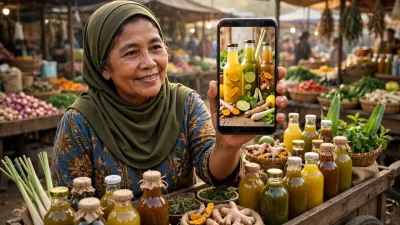
Minggu lalu, Rina, penjual keripik singkong di Pasar Pagi Malang, upload foto dagangannya ke Shopee tiga kali. Tiga kali juga ditolak. Bukan karena keripiknya jelek. Di belakang kemasannya kelihatan: baskom cucian, jemuran handuk, dan tembok dapur yang catnya sudah mengelupas separuh.
Padahal keripiknya laku 40 bungkus sehari kalau dijual di lapak. Rina cuma butuh satu foto yang bersih. Hapus background foto produk ai akhirnya jadi jalan keluarnya: foto yang sama, tapi latar berantakan itu hilang, tinggal kemasannya saja di latar putih polos. Sekali klik, selesai dalam hitungan detik, tanpa belajar Photoshop.
Di artikel ini ada 12 contoh hapus background buat produk UMKM, dari botol sambal sampai sepatu, lengkap dengan prompt siap copy, langkah bisa kamu ikuti di HP, dan perbandingan tool gratis biar kamu bisa pilih yang paling cocok buat usahamu. Kalau kamu baru belajar prompting, baca dulu artikel pilar di seri ini, terus balik ke sini.
Apa Itu Hapus Background Foto Produk AI?
Hapus background foto produk AI adalah cara memakai kecerdasan buatan buat memotong latar belakang foto produk secara otomatis, sampai yang tersisa cuma produknya saja. Kamu tidak perlu menandai pinggir produk satu-satu seperti di aplikasi edit foto lama. AI yang membaca fotonya, mengenali mana produk dan mana latar, lalu menghapus latarnya.
Hasilnya bisa kamu pakai dalam dua bentuk. Yang pertama, produk dengan latar transparan alias file PNG tanpa background, jadi kamu bisa menempelkannya ke latar apa saja: putih polos buat marketplace, warna pastel buat feed Instagram, atau foto meja kayu buat katalog WhatsApp. Yang kedua, produk yang langsung diberi latar baru oleh AI, misalnya latar studio terang, tanpa kamu motret ulang.
Buat penjual online, ini penting karena foto pertama di marketplace itu yang menentukan orang mau klik atau lewat saja. Foto yang backgroundnya bersih kelihatan lebih rapi, lebih dipercaya, dan produknya lebih gampang dikenali, walau motretnya cuma di teras rumah. Kalau kamu mau dalami cara memotret produk sebelum dihapus backgroundnya, baca cara edit foto AI di seri ini.
Catatan penting: hapus background itu bukan sulap. Kalau foto awalmu gelap, goyang, atau produknya warnanya sama persis dengan backgroundnya, hasilnya bisa kurang rapi. Motret yang terang dan jelas dulu, baru hapus backgroundnya.
Bagaimana Cara Hapus Background Foto Produk AI Sekali Klik?
Cara hapus background foto produk AI sekali klik itu cuma tiga langkah: siapkan foto produk yang terang dan jelas, unggah ke tool hapus background, lalu unduh hasilnya. Tiga tool di bawah ini alurnya memang begitu, dan semuanya bisa kamu coba dari HP.
Rumus promptnya juga sederhana: sebut produknya apa, minta backgroundnya dihapus, lalu sebut latar baru yang kamu mau. Contohnya, "hapus background foto ini, ganti dengan latar putih polos, jangan ubah warna dan bentuk produknya." Tiap contoh di bawah tinggal kamu sesuaikan nama produk dan latarnya.
Langkah 1: Motret produkmu di tempat terang. Cari cahaya pagi dari jendela atau motret di teras rumah jam delapan pagi. Letakkan produk di atas meja atau kain polos, dan jaga jarak sedikit dari tembok supaya bayangannya tidak menempel. Foto dari depan, lurus, dan pastikan seluruh produk masuk ke dalam bingkai foto.
Langkah 2: Hapus backgroundnya dengan remove.bg. Buka situs remove.bg di browser HP kamu, ketuk tombol Upload Image, lalu pilih foto produkmu dari galeri. AI langsung menghapus backgroundnya secara otomatis, tanpa kamu klik apa-apa lagi. Kalau hasilnya sudah rapi, ketuk Download buat menyimpan hasilnya. Unduhan gratisnya berupa gambar ukuran standar, dan kalau kamu butuh resolusi besar, ada pilihan berbayar di situs yang sama.
Langkah 3: Hapus backgroundnya di Canva, kalau kamu mau lanjut desain. Buka Canva di HP atau laptop, buat desain baru, lalu unggah foto produkmu. Ketuk fotonya, pilih menu Edit foto, lalu pilih Background Remover. Tunggu sebentar sampai backgroundnya hilang, lalu kamu bisa langsung menambahkan teks harga, logo, atau latar warna di desain yang sama. Background Remover di Canva ini bagian dari fitur berbayar Canva Pro, tapi Canva kadang memberi masa coba gratis, jadi cek langsung di aplikasinya.
Langkah 4: Hapus dan ganti backgroundnya dengan Gemini. Buka aplikasi Gemini di HP kamu, ketuk ikon tambah buat mengunggah foto, lalu pilih foto produkmu. Tulis perintah seperti ini: "hapus background foto ini, ganti dengan latar putih polos, jangan ubah warna dan bentuk produknya." Kirim, tunggu hasilnya, dan kalau ada bagian yang kurang rapi, minta Gemini memperbaikinya. Terakhir, unduh gambar hasilnya ke galeri HP kamu.
Langkah 5: Cek pinggir produk sebelum dipakai jualan. Perbesar hasil fotonya dan lihat pinggir produk: apakah ada sisa background yang menempel, atau serat produk ada yang ikut terpotong. Kalau ada yang kurang rapi, coba ulangi dengan foto yang lebih terang, atau rapikan dengan alat Erase dan Restore di remove.bg. Jangan pasang foto yang pinggirnya bergerigi di etalase tokomu.
Contoh prompt dasar:
Remove the background of this product photo and replace it with a clean plain white background. Keep the product exactly the same, do not change its color, shape, or label text. Product photo: [upload your photo here].
Tips dari penjual yang sudah coba: simpan satu foto produk dengan background transparan (format PNG) buat tiap produkmu. File itu bisa dipakai ulang buat katalog, feed, dan story, tinggal ganti latarnya saja.
Apa Saja 12 Contoh Hapus Background Foto Produk AI?
Ada 12 contoh hapus background foto produk AI di bawah ini, dari botol sambal sampai sepatu, plus satu bonus template katalog buat sembilan produk sekaligus. Setiap contoh memakai produk yang beda, latar yang beda, dan prompt siap copy, jadi kamu bisa langsung pakai hari ini juga.
Tiap contoh ditulis dengan pola yang sama: dua paragraf penjelasan, lalu prompt bahasa Inggris yang bisa kamu salin. Promptnya ditulis dalam bahasa Inggris karena model gambar AI umumnya paling stabil membaca instruksi teknis dalam bahasa itu.
1. Botol Sambal Rumahan di Latar Putih Polos
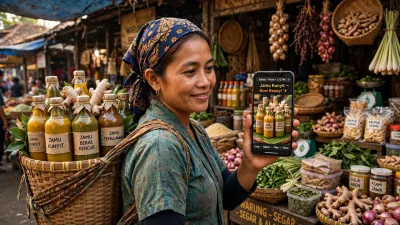
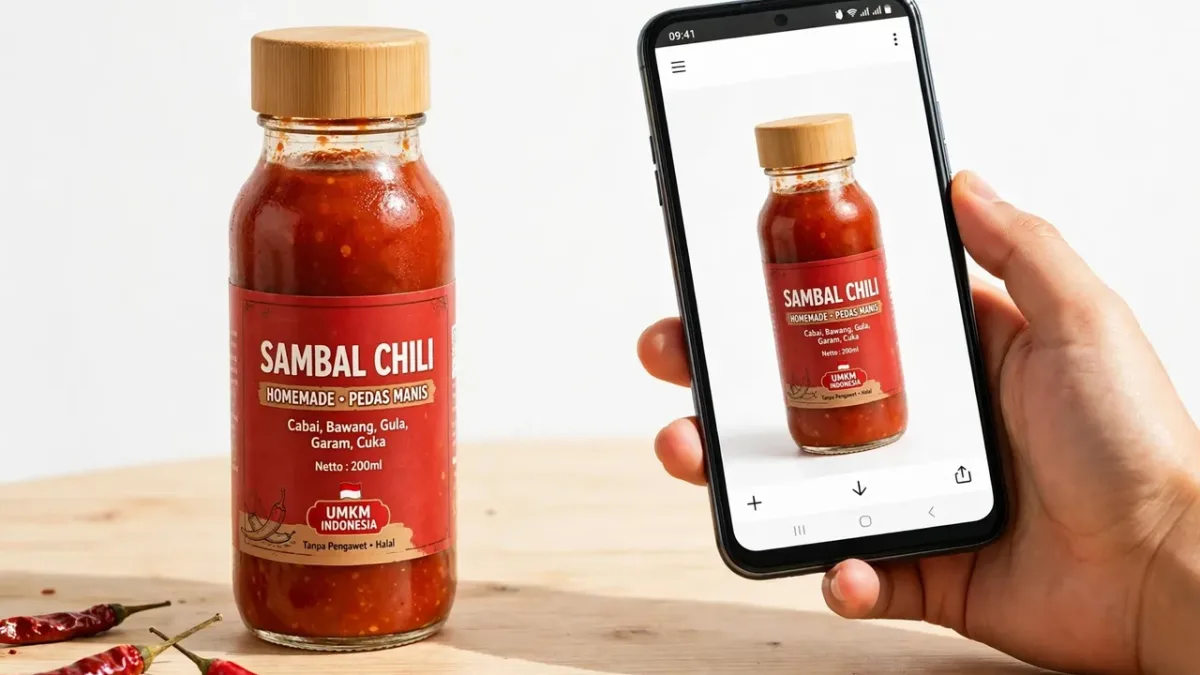
Botol sambal itu contoh paling gampang buat mulai, karena bentuknya tegak, warnanya kontras, dan labelnya jelas. Kamu motret botolnya di meja dapur dengan background piring dan wajan yang berantakan, lalu AI menghapus semua itu dan menyisakan botolnya saja di latar putih polos.
Contohnya penjual sambal rumahan yang jualan lewat WhatsApp. Dulu tiap ada yang tanya foto produk, dia kirim foto botol di meja dapur yang penuh barang. Setelah backgroundnya dihapus dan diganti putih polos, foto yang sama dia pasang di status WhatsApp dan di Shopee, dan pembeli jadi lebih gampang melihat label dan isi botolnya. Langkah yang sama bisa kamu pakai buat botol kecap, botol madu, atau botol jamu.
Contoh prompt:
Remove the background of this homemade chili sauce bottle photo and replace it with a clean plain white background. Keep the bottle, its red label and the chili illustration exactly the same. Photorealistic product photo, centered, soft studio lighting, no shadow on the floor.

2. Keripik Singkong Kemasan di Latar Pastel
Keripik singkong dalam kemasan plastik itu susah difoto karena plastiknya memantulkan cahaya. Dengan hapus background, kamu bisa memisahkan kemasannya dari meja warung yang berantakan, lalu menaruhnya di latar pastel yang lembut. Warna pastel bikin kemasan keripik yang warnanya cerah jadi menonjol.
Contohnya penjual keripik di pasar pagi yang jualan tiga rasa: original, balado, dan keju. Dia motret tiap kemasan di atas meja dagangannya yang penuh, lalu menghapus backgroundnya dan mengganti dengan latar pastel yang beda tiap rasa. Sekarang pembeli bisa membedakan rasanya cuma dari warna latar di foto katalognya.
Contoh prompt:
Remove the background of this cassava chips snack package photo and place it on a soft pastel cream background. Keep the packaging, its colors and text exactly the same. Photorealistic product photo, centered, bright and clean, gentle shadow under the package.

3. Hijab Warna Dusty Pink di Latar Studio Terang
Hijab itu produk kain yang pinggirnya lembut dan sering berlipat, jadi AI harus hati-hati memotongnya supaya lipatannya tidak ikut hilang. Kuncinya ada di foto awal: gantung hijab di gantungan baju dengan tembok polos di belakangnya, motret dari depan dengan cahaya yang rata. Setelah backgroundnya dihapus, hijab warna dusty pink itu bisa kamu letakkan di latar studio terang yang bersih.
Contohnya toko hijab online yang jualan lewat TikTok dan Instagram. Pemiliknya motret tiap warna hijab di gantungan yang sama, lalu menghapus backgroundnya dan mengganti dengan latar studio putih yang sama buat semua warna. Hasilnya feed Instagramnya kelihatan rapi dan konsisten, walau motretnya cuma di kamar dengan gantungan baju biasa.
Contoh prompt:
Remove the background of this dusty pink hijab product photo and place it on a bright clean studio background. Keep the fabric folds, soft color and texture exactly the same. Photorealistic product photo, hijab hanging on a simple hanger, centered, soft even lighting.

4. Sepatu Sneakers Putih di Latar Abu Terang
Sepatu sneakers putih itu contoh yang tricky, karena warna sepatunya hampir sama dengan latar putih polos. Kalau kamu pakai latar putih, pinggir sepatunya bisa menyatu dan kelihatan seperti melayang tanpa bentuk. Solusinya, ganti latarnya dengan abu terang atau warna pastel yang lembut, supaya bentuk sepatunya tetap kelihatan jelas.
Contohnya toko sepatu online yang jualan sneakers putih lewat Instagram. Pemiliknya motret sepatu di lantai rumah yang motifnya ramai, lalu menghapus backgroundnya dan mengganti dengan latar abu terang. Sekarang bentuk sepatu, tali, dan solnya kelihatan tegas, dan dia menambahkan bayangan lembut di bawah sepatu supaya tidak kelihatan melayang.
Contoh prompt:
Remove the background of this white sneakers product photo and place the shoes on a light grey studio background. Keep the shoes, laces and sole exactly the same, add a soft shadow under the shoes. Photorealistic product photo, three-quarter angle, bright clean lighting.

5. Kopi Bubuk Kemasan Pouch di Meja Kayu
Kopi bubuk dalam kemasan pouch itu produk yang cocok dengan latar hangat, karena pembeli kopi suka suasana yang terasa rumahan dan tenang. Setelah backgroundnya dihapus, kamu bisa menaruh pouch kopi itu di atas meja kayu dengan biji kopi yang berserakan di sampingnya.
Contohnya penjual kopi bubuk di daerah pegunungan yang jualan kopi arabika dan robusta. Dia motret pouch kopinya di dapur yang penuh peralatan, lalu menghapus backgroundnya dan mengganti dengan meja kayu dan biji kopi. Foto itu dia pasang di katalog WhatsApp, dan pelanggan yang lihat langsung kebayang aroma kopinya.
Contoh prompt:
Remove the background of this ground coffee pouch product photo and place it on a warm wooden table with scattered coffee beans beside it. Keep the pouch, its label and colors exactly the same. Photorealistic product photo, cozy morning light, centered, natural warm tones.

6. Tas Anyaman Rotan di Latar Kain Biru Tua
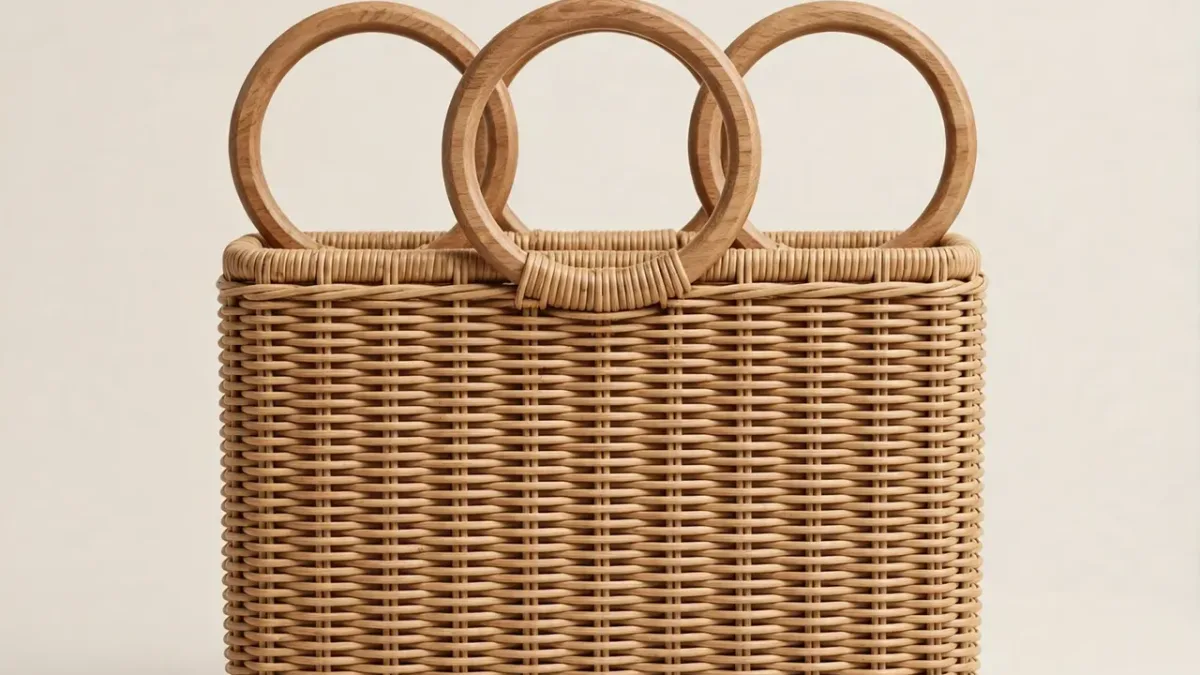
Tas anyaman itu contoh produk yang paling sering gagal dipotong backgroundnya, karena serat rotannya punya banyak lubang kecil. AI kadang bingung, mana serat tas dan mana background yang harus dihapus, jadi hasilnya bisa ada bagian yang bolong atau pinggirnya jadi bergerigi. Kuncinya ada di foto awalnya: motret tas dari jarak yang cukup jauh, dengan background yang warnanya beda jauh dari warna tas.
Kalau tasmu cokelat muda, jangan motret di depan tembok krem atau lantai kayu yang warnanya mirip. Pakai tembok putih atau kain biru tua sebagai background sementara, biar AI gampang membedakan tas dan backgroundnya. Hasilnya tas anyamanmu kelihatan seperti foto katalog toko besar, padahal motretnya cuma di teras rumah dengan HP biasa.
Contoh prompt:
Remove the background of this woven rattan bag product photo and place it on a clean light beige studio background. Keep the woven texture, the wooden handle and the natural rattan color exactly the same. Photorealistic product photo, centered, soft daylight, gentle shadow under the bag.
7. Brownies Kotak di Latar Dapur Rapi
Brownies dalam kotak itu produk makanan yang paling laku kalau fotonya kelihatan enak, dan foto yang enak itu butuh background yang tidak mengganggu. Setelah backgroundnya dihapus, kamu bisa menaruh kotak brownies itu di latar dapur yang rapi, dengan potongan brownies dan taburan cokelat di sampingnya.
Contohnya toko roti rumahan yang jualan brownies lewat Instagram. Pemiliknya motret kotak brownies di meja dapur yang berantakan setelah seharian memanggang, lalu menghapus backgroundnya dan mengganti dengan latar dapur yang bersih. Sekarang tiap ada pesanan, dia tinggal kirim foto katalog yang sama, dan pelanggan langsung pesan tanpa banyak tanya.
Contoh prompt:
Remove the background of this brownies box product photo and place it on a clean bright kitchen table with a few brownie pieces and chocolate sprinkles beside it. Keep the box, its label and the brownies exactly the same. Photorealistic food product photo, warm natural light, centered, appetizing look.

8. Tanaman Hias Monstera di Latar Teras Putih
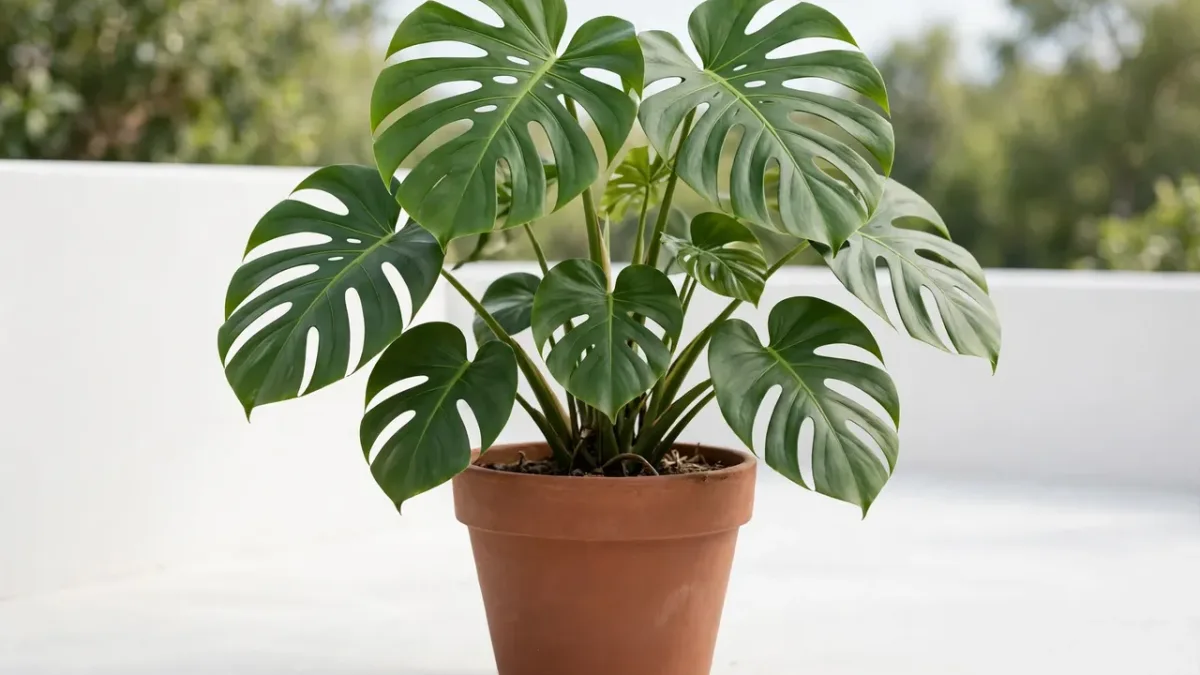
Tanaman hias itu produk yang daunnya punya banyak lubang dan celah, mirip dengan tas anyaman tadi. Daun monstera punya sobekan alami yang bikin AI kadang salah potong. Solusinya sama, motret dengan background yang warnanya kontras, misalnya tembok putih polos di teras rumah.
Contohnya penjual tanaman hias di pinggir jalan yang jualan monstera dan tanaman gantung. Dia motret pot monstera di depan tembok putih teras rumahnya, lalu menghapus backgroundnya dan mengganti dengan latar teras putih yang terang. Hasilnya tanamanmu kelihatan segar dan sehat, dan pembeli bisa melihat bentuk daunnya dengan jelas.
Contoh prompt:
Remove the background of this monstera houseplant product photo and place the potted plant on a bright white terrace background with soft blurred greenery behind it. Keep the leaves, their natural holes and the terracotta pot exactly the same. Photorealistic product photo, natural daylight, centered.
9. Kemeja Batik di Latar Etalase Toko
Kemeja batik itu produk yang motifnya ramai, jadi background yang ramai akan bikin motifnya tenggelam. Setelah backgroundnya dihapus, kamu bisa menaruh kemeja itu di latar etalase toko yang tenang, misalnya dinding putih dengan gantungan kayu. Motif batiknya jadi bintang utama di foto, bukan tenggelam di antara barang lain.
Contohnya toko baju kecil di pinggir jalan raya yang jualan kemeja batik buat acara kantor. Pemiliknya motret kemeja di gantungan di dalam toko yang penuh baju, lalu menghapus backgroundnya dan mengganti dengan latar etalase yang bersih. Sekarang dia punya katalog batik yang rapi, tiap motif difoto dengan latar yang sama, dan pelanggan bisa membandingkan motifnya dengan mudah.
Contoh prompt:
Remove the background of this batik shirt product photo and place it on a clean boutique shop background with a white wall and a wooden hanger. Keep the batik pattern, colors and shirt shape exactly the same. Photorealistic product photo, centered, bright even lighting, crisp fabric detail.

10. Gelang Manik Kayu di Latar Daun Hijau
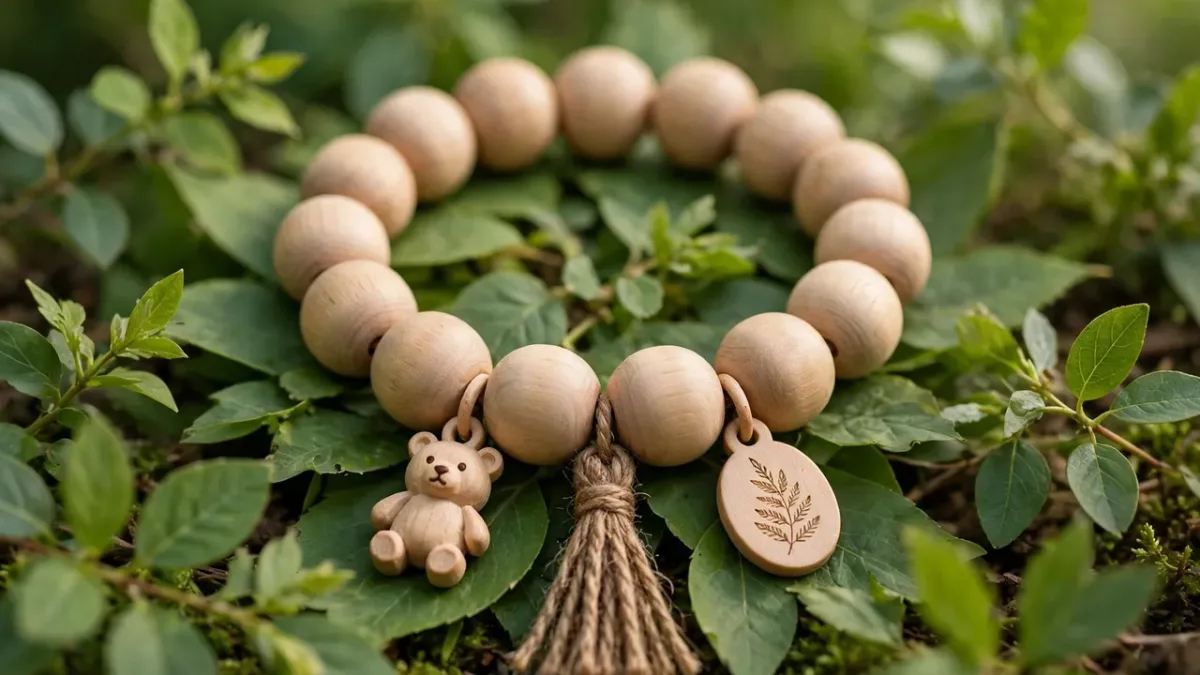
Gelang manik kayu itu produk kecil yang gampang hilang di foto kalau backgroundnya ramai. Maniknya bulat-bulat, warnanya cokelat muda, dan kalau difoto di meja kayu, warnanya menyatu dengan meja. Setelah backgroundnya dihapus, kamu bisa menaruh gelang itu di latar daun hijau yang segar, supaya warna kayunya menonjol dan kelihatan alami.
Contohnya pengrajin aksesoris di desa yang jualan gelang dan kalung manik lewat marketplace. Dia motret gelangnya di atas kain putih dengan cahaya pagi, lalu menghapus backgroundnya dan mengganti dengan latar daun hijau yang lembut. Foto itu dia pasang di etalase Tokopedia, dan pembeli jadi bisa melihat tiap maniknya dengan jelas.
Contoh prompt:
Remove the background of this wooden bead bracelet product photo and place it on a soft green leaf background. Keep the beads, their natural wood color and the bracelet shape exactly the same. Photorealistic macro product photo, centered, soft natural light, sharp bead detail.
11. Botol Skincare di Latar Kamar Mandi Terang
Botol skincare itu produk yang pembelinya peduli dengan kesan bersih dan aman, jadi fotonya harus kelihatan higienis. Botol yang difoto di meja rias yang penuh barang akan kelihatan kurang meyakinkan. Setelah backgroundnya dihapus, kamu bisa menaruh botol itu di latar kamar mandi yang terang, dengan handuk putih yang dilipat rapi di sampingnya.
Contohnya penjual skincare lokal yang jualan serum dan sabun wajah lewat Shopee. Dia motret botol serumnya di kamar yang lampunya kuning, lalu menghapus backgroundnya dan mengganti dengan latar kamar mandi putih yang terang. Sekarang foto produknya kelihatan bersih dan profesional, dan dia menambahkan teks kecil di gambarnya: nama produk dan isi 30 ml, supaya pembeli tidak perlu bertanya lagi.
Contoh prompt:
Remove the background of this skincare serum bottle product photo and place it on a bright clean bathroom background with a folded white towel beside it. Keep the bottle, its label and text exactly the same. Photorealistic product photo, centered, fresh bright lighting, clean minimal look.

12. Mug Keramik Buatan Tangan di Latar Meja Kerja
Mug keramik buatan tangan itu produk yang tiap buahnya beda bentuk dan warnanya, jadi foto katalognya harus menunjukkan karakter tiap mug. Setelah backgroundnya dihapus, kamu bisa menaruh mug itu di latar meja kerja yang hangat, dengan buku dan tanaman kecil di sampingnya, supaya pembeli kebayang mug itu dipakai sambil kerja.
Contohnya pengrajin keramik di pinggiran kota yang jualan mug lewat Instagram. Dia motret tiap mug di rak studionya yang penuh tanah liat dan peralatan, lalu menghapus backgroundnya dan mengganti dengan latar meja kerja kayu yang hangat. Tiap mug difoto dengan latar yang sama, jadi feed Instagramnya kelihatan konsisten.
Contoh prompt:
Remove the background of this handmade ceramic mug product photo and place it on a warm wooden desk with a small plant and a book beside it. Keep the mug, its glaze color and handmade shape exactly the same. Photorealistic product photo, cozy afternoon light, centered, warm tones.

Bonus. Katalog Sembilan Produk Sekaligus di Latar Transparan
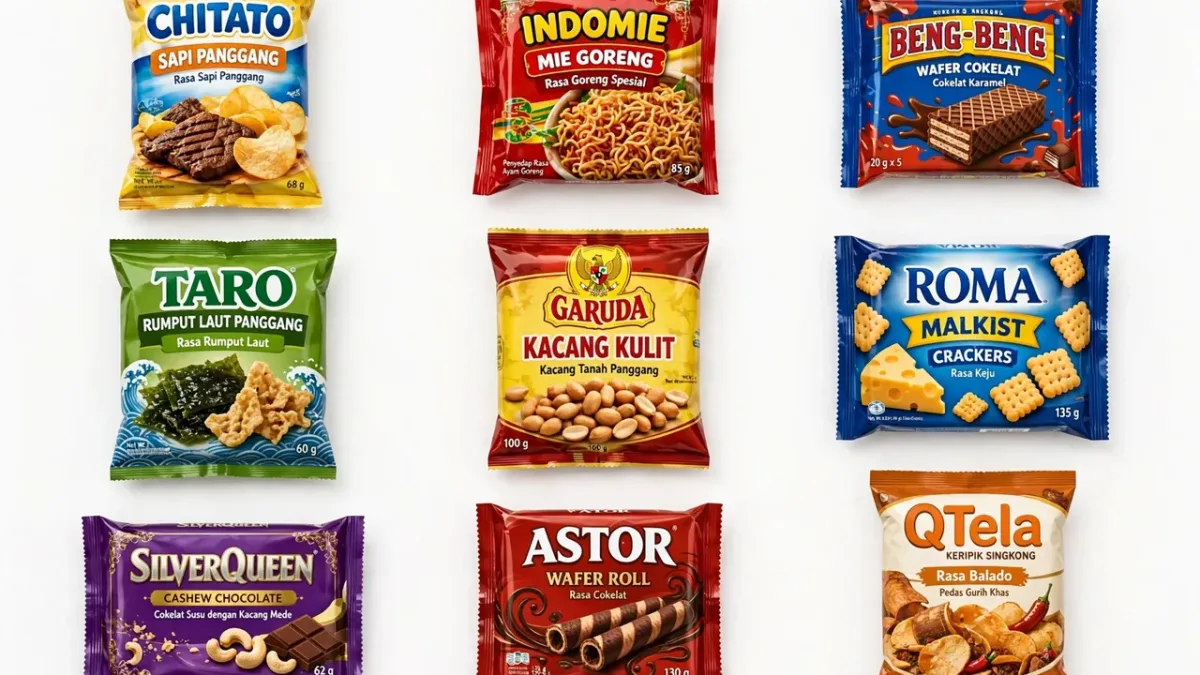
Kalau kamu punya banyak produk, menghapus background satu-satu itu lama, tapi hasilnya sepadan: kamu bisa menyusun katalog sembilan produk sekaligus dalam satu gambar, seperti etalase toko di marketplace. Caranya, hapus background tiap produk sampai jadi file PNG transparan, lalu susun sembilan produk itu dalam satu desain di Canva.
Contohnya toko kelontong online yang jualan sembilan varian camilan sekaligus. Pemiliknya menghapus background tiap kemasan, lalu menyusunnya dalam satu gambar katalog tiga kali tiga, dengan harga di bawah tiap kemasan. Gambar katalog itu dia pasang di status WhatsApp tiap pagi, dan pelanggan tinggal menunjuk nomor produk yang mereka mau.
Contoh prompt:
Create a clean product catalog grid image with nine different Indonesian snack packages arranged in a 3 by 3 grid on a plain white background. Each package keeps its own colors and label text, evenly spaced, photorealistic product photography, bright even lighting, no shadows between products.
Tool AI Mana yang Paling Bagus buat Hapus Background Foto Produk AI?
Tool AI yang paling bagus buat hapus background foto produk AI itu tergantung kebutuhanmu: remove.bg buat yang paling cepat, Canva buat yang mau lanjut desain, Gemini buat yang mau ganti latar dengan perintah, dan Nano Banana 2.1 buat edit foto produk yang lebih dalam. Tabel di bawah merangkum perbandingannya.
| Tool | Paling bagus buat | Akses | Perlu diingat |
|---|---|---|---|
| remove.bg | Hapus background sekali klik | Situs remove.bg, gratis ukuran standar | Unduhan HD berbayar, cek harga di situsnya |
| Canva Background Remover | Hapus background lalu lanjut desain | Canva, bagian dari Canva Pro | Cek masa coba gratis di aplikasinya |
| Gemini | Hapus dan ganti latar dengan perintah | Aplikasi Gemini, ada paket gratis | Batas gratis bisa berubah, cek di aplikasi |
| Nano Banana 2.1 | Edit foto produk, jaga detail produk | Aplikasi Gemini | Tidak ada kolom negative prompt dan seed |
| GPT Images 2.6 | Ganti latar dan buat variasi gambar | ChatGPT, ada paket gratis | Cek batas paket gratis di aplikasinya |
| Seedream 5.5 | Edit berulang dan latar transparan | Dreamina, Doubao, Picsart | Harga dan batas belum diumumkan semua saat rilis |
remove.bg, buat yang paling cepat. Tool ini memang dibuat khusus buat hapus background, jadi alurnya paling sederhana: buka situsnya di remove.bg, unggah foto, tunggu sebentar, unduh hasilnya. Tidak perlu menulis prompt, tidak perlu memilih menu yang rumit. Hasilnya berupa PNG transparan yang siap ditempel ke latar apa saja. Kekurangannya, unduhan gratisnya cuma ukuran standar, dan kalau kamu butuh resolusi besar buat cetak spanduk, kamu harus bayar.
Canva Background Remover, buat yang mau lanjut desain. Kalau kamu sudah pakai Canva buat bikin feed atau katalog, tool ini paling praktis karena kamu tidak perlu pindah aplikasi. Caranya: unggah foto ke desain Canva, ketuk fotonya, pilih menu Edit foto, lalu pilih Background Remover. Setelah backgroundnya hilang, kamu bisa langsung menambahkan teks harga, logo toko, atau latar warna di desain yang sama. Fitur ini bagian dari Canva Pro, jadi cek dulu apakah akunmu sudah Pro atau masih ada masa coba gratis.
Gemini, buat hapus dan ganti latar dengan perintah. Gemini itu paling fleksibel, karena kamu bisa menulis perintah dengan bahasa Indonesia sehari-hari, misalnya "hapus background foto ini, ganti dengan latar putih polos." Kamu juga bisa minta perbaikan dengan kalimat lanjutan, misalnya "rapikan pinggir botolnya" atau "buat bayangannya lebih lembut." Model gambar terbaru di Gemini, Nano Banana 2.1, bisa menjaga detail produk tetap sama waktu latarnya diganti.
Nano Banana 2.1, buat edit foto produk yang lebih dalam. Model edit foto terbaru Google ini jalan di aplikasi Gemini. Dia bisa menjaga sampai empat karakter atau produk tetap konsisten dalam satu alur kerja, dan bisa menerima sampai 14 gambar referensi sekaligus. Di aplikasi Gemini, pengguna gratis memakai Nano Banana 2, sedangkan 2.1 butuh paket Google AI berbayar. Model ini tidak punya kolom negative prompt dan seed.
GPT Images 2.6, buat ganti latar dan buat variasi gambar. Model gambar terbaru OpenAI ini bisa menghapus background dan menggantinya dengan latar baru, plus membuat variasi gambar dari satu foto produk. Dia juga bisa bikin GIF animasi dari teks atau foto, yang berguna buat promosi produk di media sosial. Harga dan batas paket gratisnya bisa berubah, jadi cek langsung di aplikasi ChatGPT.
Seedream 5.5, buat edit berulang dan latar transparan. Model dari ByteDance ini bisa menghasilkan PNG transparan langsung tanpa perlu dipotong manual, dan bisa mengedit satu subjek berulang kali tanpa merusak bagian yang tidak diedit. Buat penjual yang punya banyak varian produk dengan latar yang sama, ini menghemat waktu. Harga dan batasnya belum diumumkan lengkap saat rilis, jadi cek halaman resmi sebelum pakai buat jualan.
Buat video produk dari foto yang backgroundnya sudah bersih, kamu bisa lanjut ke cara membuat video AI gratis. Kalau dulu kamu bikin video produk dengan Veo 3.1, pindahkan alur kerjamu ke Gemini Omni 1.2 Flash, karena Flow menghapus Veo 3.1 pada 5 Desember 2026. Gemini Omni 1.2 Flash adalah pengganti Veo 3.1 di Gemini API.
Buat pemula, mulai dari remove.bg dulu.
Apa Saja Kesalahan Umum Saat Hapus Background Foto Produk AI?
Lima kesalahan yang paling sering bikin hapus background foto produk AI hasilnya jelek itu motret dengan background yang warnanya sama dengan produk, memakai foto yang gelap dan goyang, langsung percaya hasil AI tanpa dicek, menghapus background dari foto yang resolusinya kecil, dan menyimpan hasilnya cuma dalam format JPG.
1. Motret dengan background yang warnanya sama dengan produk. Ini kesalahan yang paling sering terjadi. Botol sambal merah difoto di depan tembok merah, sepatu putih difoto di lantai putih, tas cokelat difoto di meja kayu cokelat. AI jadi bingung mana produk dan mana backgroundnya, dan pinggir produkmu ikut terpotong. Selalu pakai background yang warnanya beda jauh dari produkmu, misalnya tembok putih buat produk berwarna, atau kain biru tua buat produk yang warnanya terang.
2. Memakai foto yang gelap dan goyang. Foto yang gelap bikin AI tidak bisa melihat pinggir produk dengan jelas, dan foto yang goyang bikin pinggirnya blur. Hasilnya background yang terhapus jadi bergerigi. Motret di tempat terang dan pegang HP dengan dua tangan waktu menekan tombol foto.
3. Langsung percaya hasil AI tanpa dicek. AI bisa salah potong di bagian yang rumit: tali sepatu, serat tas anyaman, lubang daun monstera, atau tulisan kecil di label. Selalu perbesar hasil fotonya dan lihat pinggir produk sebelum dipakai jualan.
4. Menghapus background dari foto yang resolusinya kecil. Foto yang sudah dikirim berkali-kali lewat WhatsApp itu resolusinya sudah mengecil, dan detail pinggir produknya sudah hilang. Kalau backgroundnya dihapus dari foto seperti itu, hasilnya akan pecah dan buram waktu diperbesar. Selalu pakai foto asli dari galeri HP kamu.
5. Menyimpan hasilnya cuma dalam format JPG. JPG tidak bisa menyimpan latar transparan, jadi kalau kamu menyimpan hasil hapus background sebagai JPG, latar putih akan menempel permanen dan kamu tidak bisa menggantinya lagi. Simpan hasilnya sebagai PNG kalau kamu mau latar transparan, dan simpan satu salinan PNG itu buat tiap produk, supaya lain kali tinggal ganti latarnya saja.
Apa yang Sering Ditanyakan tentang Hapus Background Foto Produk AI?
Ini lima pertanyaan yang paling sering ditanyakan soal hapus background foto produk AI: apakah ada tool gratisnya, apakah hasilnya bisa dipakai buat marketplace, kenapa pinggir produk jadi bergerigi, apakah perlu bisa bahasa Inggris, dan apakah foto yang sudah dihapus backgroundnya bisa dipakai buat video.
Apakah ada tool gratis buat hapus background foto produk AI?
Ada. remove.bg bisa dipakai gratis buat unduhan ukuran standar, dan Gemini punya paket gratis buat hapus dan ganti latar dengan perintah. Canva Background Remover bagian dari Canva Pro, tapi kadang ada masa coba gratis.
Apakah hasilnya bisa dipakai buat Shopee dan Tokopedia?
Bisa. Marketplace suka foto dengan latar putih polos, karena produknya kelihatan jelas dan rapi. Setelah backgroundnya dihapus dan diganti putih polos, foto itu siap diunggah sebagai foto produkmu di Shopee, Tokopedia, atau TikTok Shop.
Kenapa pinggir produk saya jadi bergerigi setelah backgroundnya dihapus?
Biasanya karena foto awalnya gelap, goyang, atau warna produknya sama dengan backgroundnya. Coba motret ulang di tempat yang lebih terang, dengan background yang warnanya beda jauh dari produkmu. Kalau masih bergerigi, coba tool lain.
Apakah harus bisa bahasa Inggris buat hapus background foto produk AI?
Tidak harus. remove.bg tidak butuh prompt sama sekali, tinggal unggah dan unduh. Di Gemini kamu bisa menulis perintah dengan bahasa Indonesia sehari-hari. Prompt bahasa Inggris di artikel ini dipakai buat model gambar yang paling stabil membaca instruksi teknis dalam bahasa itu.
Apakah foto yang backgroundnya sudah bersih bisa dipakai buat video produk?
Bisa. Foto produk dengan background bersih itu bahan yang bagus buat video promo, karena kamu bisa menggerakkan produknya atau mengganti latarnya jadi video. Buat caranya, baca cara membuat video AI gratis dan video iklan AI di seri ini.
Nah, sekarang kamu sudah punya 12 contoh hapus background foto produk AI, plus satu bonus katalog sembilan produk, lengkap dengan prompt siap copy.
Mulai dari produkmu sendiri hari ini. Pilih satu produk yang fotonya paling berantakan, hapus backgroundnya dengan remove.bg atau Gemini, dan pasang hasilnya di etalase tokomu. Kalau satu foto sudah bersih, lanjut ke produk berikutnya besok.
Baca juga: Panduan Lengkap Prompting Gambar AI: Langkah demi Langkah, AI untuk UMKM: 12 Cara Praktis Memakai AI di Usahamu, Pemanfaatan AI untuk UMKM: Hemat Waktu dan Biaya Usaha, Cara Edit Foto AI, Edit Foto AI Gratis, Cara Membuat Video AI Gratis, Video Iklan AI: Bikin Video Iklan Produk Tanpa Kamera