Hapus Logo AI: Hilangkan Logo dari Gambar Sekali Klik
Hapus logo AI menghilangkan logo dan watermark dari foto sekali klik: 12 contoh buat foto produk UMKM, rumus 5 langkah, dan panduan tool hapus logo gratis.
Ringkasan
Hapus logo AI menghilangkan logo dan watermark dari foto sekali klik: 12 contoh buat foto produk UMKM, rumus 5 langkah, dan panduan tool hapus logo gratis.
Nah, siang itu Bu Sari lagi duduk di depan warungnya, di pinggir jalan raya yang ramai motor lewat, sambil menatap HP-nya sampai dahi berkerut. Kerupuknya baru saja digoreng pagi itu, masih hangat, dan fotonya sebenarnya sudah bagus buat katalog WhatsApp, eh di pojok kanan foto malah nempel logo kecil dari aplikasi edit yang ia pakai kemarin sore. Logo itu nutupin sebagian kemasan kerupuknya, jadi fotonya kelihatan kayak foto comotan dari internet, bukan foto dagangan Bu Sari sendiri. Soalnya, pembeli yang lihat foto kayak gitu gampang ragu, padahal kerupuknya renyah, gurih, dan baru matang jam 7 pagi. Untungnya masalah kayak gini sekarang bisa dibersihin pakai hapus logo ai, tanpa perlu belajar edit foto yang ribet.
Bu Sari bukan orang yang paham edit foto. Laptop saja ia tidak punya, HP-nya pun HP lama yang memorinya sudah hampir penuh, dan kalau disuruh bayar jasa edit buat tiap foto, wah, ongkosnya bisa lebih besar dari untung jualan kerupuk hari itu. Kabar baiknya, sekarang ada hapus logo ai yang bisa menghilangkan logo dari gambar sekali klik. Caranya ternyata gampang banget, kamu tinggal coret logo itu pakai jari di layar HP, terus AI yang kerja tambal bekasnya pakai pola meja atau latar di sekitarnya, sampai fotonya kelihatan mulus lagi, kayak logonya memang tidak pernah nempel di situ.
Nah, di artikel ini kita urutkan semuanya pelan-pelan, mulai dari apa itu hapus logo ai, terus rumus 5 langkah yang gampang diikuti siapa saja, lalu 12 contoh buat macam-macam foto ditambah satu bonus, dan di ujungnya ada panduan tool gratis yang memang bisa kamu pakai langsung, tanpa bayar sepeser pun. Kalau ini pertama kalinya kamu belajar soal prompt, mampir dulu ke artikel pilar prompt AI, terus balik lagi ke sini buat latihan. Sudah paham dasarnya? Lanjut ke panduan cara edit foto AI di HP buat melengkapi bekalmu.

Apa Itu Hapus Logo AI?
Hapus logo AI adalah cara menghilangkan logo, watermark, atau tulisan di foto memakai kecerdasan buatan. Kamu cukup menandai bagian logo, lalu AI mengisi area itu dengan latar yang mirip, sehingga fotomu tampak bersih seperti tidak pernah ada logo di sana, tanpa merusak bagian foto yang lain.
Bayangkan kamu punya foto es kelapa muda di atas meja warung, tapi di pojok bawah ada watermark aplikasi kamera. Dengan hapus logo ai, watermark itu bisa dihapus dan bekasnya diisi dengan gambar meja kayu yang sama, jadi tidak ada yang tahu foto itu pernah ada watermarknya. Kamu tidak perlu belajar edit foto yang rumit, tidak perlu menyewa desainer, dan tidak perlu memotret ulang dari awal. Yang kamu kerjakan cuma tiga hal: menyiapkan foto yang bagus, menandai logo yang mau dihapus, dan memeriksa hasilnya sebelum dipakai jualan.
Teknik di baliknya disebut inpainting: AI melihat piksel di sekitar logo, lalu menebak isi area yang tertutup logo itu dengan pola yang cocok. Makin polos latar di sekitar logo, makin rapi hasilnya. Logo di atas langit biru atau meja kayu polos itu gampang dihapus, sementara logo yang menutupi wajah orang atau tulisan penting di kemasan itu jauh lebih sulit dan hasilnya bisa aneh.
Catatan etika yang wajib kamu pegang: hapus logo dan watermark hanya dari gambarmu sendiri atau gambar yang kamu punya izinnya. Jangan menghapus watermark dari karya fotografer lain, jangan menghilangkan logo dari foto yang bukan milikmu, dan jangan memakai foto orang lain yang sudah dibersihkan buat jualanmu. Kalau foto itu milik orang lain, minta izin dulu atau potret ulang sendiri.
Hapus logo ai ini cocok buat penjual UMKM, warung, dan siapa saja yang fotonya selama ini terganggu logo aplikasi atau watermark lama. Syaratnya cuma satu: pakai foto milikmu sendiri dan jangan memakai trik ini buat menghilangkan jejak karya orang lain. Buat yang mau dalami edit foto, baca artikel edit foto AI gratis di seri ini.
Bagaimana Cara Menghapus Logo dari Gambar dengan AI?
Cara menghapus logo dari gambar dengan AI mengikuti lima langkah yang sama: siapkan foto yang terang dan bersih, buka tool hapus logo, unggah fotomu, tandai logo yang mau dihapus, lalu unduh dan periksa hasilnya sebelum dipakai.
Langkah 1: Siapkan foto dan simpan salinannya. Foto yang bagus itu separuh jalan menuju hasil yang rapi. Pakai foto yang terang dan tidak buram, karena AI butuh detail latar di sekitar logo buat mengisi bekasnya. Sebelum mulai, salin dulu foto aslimu ke folder lain, supaya kamu masih punya foto asli kalau hasil editnya ternyata kurang bagus.
Langkah 2: Buka tool hapus logo dan unggah fotomu. Buka situs Cleanup.pictures di browser HP atau laptopmu, lalu seret fotomu ke halaman itu atau ketuk area unggah buat memilih foto dari galeri. Foto akan muncul di layar edit dengan kuas yang siap dipakai. Kalau kamu mau hasil yang otomatis tanpa menggambar, buka WatermarkRemover.io, unggah fotomu, dan tunggu tool itu mendeteksi watermark sendiri.
Langkah 3: Sapukan kuas menutupi logo sampai tertutup penuh. Atur ukuran kuas di menu yang ada di layar, lalu sapukan kuas di atas logo sampai seluruh logo tertutup warna sapuan. Pastikan tidak ada bagian logo yang terlewat, termasuk bayangan dan pinggirannya yang tipis. Yang wajib diperhatikan: sapu sedikit lebih lebar dari logonya, supaya AI punya cukup area buat mengisi latar dengan rapi.
Langkah 4: Tunggu AI mengisi bekas logo, lalu periksa dengan teliti. Setelah kamu mengangkat jari atau melepas klik, AI akan bekerja beberapa detik dan mengisi bekas logo dengan latar sekitarnya. Perbesar fotomu dan lihat bekasnya dari dekat: masih ada bayangan logo yang tersisa atau tidak, dan apakah latarnya menyambung dengan mulus. Kalau masih ada sisa, sapukan kuas sekali lagi di bagian yang tersisa sampai bersih.
Langkah 5: Unduh hasilnya dan cek sekali lagi sebelum dipakai. Kalau hasilnya sudah bersih, ketuk tombol Download buat menyimpan foto hasil edit ke HP atau laptopmu. Buka foto hasil itu, perbesar sampai 100 persen, dan lihat bekas logonya dari dekat. Kalau sudah mulus, foto itu siap dipakai buat katalog, status WhatsApp, atau feed toko. Kalau masih ada cacat, ulangi dari langkah 3 dengan foto aslinya.
Tips sebelum mulai: siapkan tiga foto dari sudut yang beda sebelum buka tool hapus logo. Tiga foto itu cukup buat tiga latihan yang berbeda, dan kamu bisa membandingkan hasil hapus logo di latar polos dan latar ramai sebelum memakai cara ini buat foto jualanmu.
Template rumus 5 langkah hapus logo ai:
Remove the [logo or watermark: small white logo in the top right corner / watermark text across the bottom] from this photo of [subject: crispy crackers in a clear plastic pack on a wooden market stall table]. Fill the removed area with the natural surrounding background: [background: wooden table texture / plain sky / shop wall]. Keep the subject exactly the same, do not change its shape, color, or text. The result must look clean and natural, with no blurry patch or visible trace of the logo.
Template di atas itu kerangka semua contoh di artikel ini. Kamu tinggal ganti isi kurung sikunya dengan kebutuhanmu sendiri. Coba template ini dulu dengan satu fotomu, sebelum lanjut ke contoh-contoh di bawah. Kalau kamu sudah hafal lima langkah ini, semua contoh berikutnya tinggal ganti isi promptnya.
Apa Saja Contoh Hapus Logo AI dari Berbagai Foto?
Ada 12 contoh hapus logo ai dari berbagai foto, dari foto produk dan makanan sampai foto pemandangan dan foto kenangan, plus satu bonus buat foto profil toko. Tiap contoh memakai rumus yang sama dan punya prompt bahasa Inggris siap salin, lengkap dengan gambar yang menunjukkan hasil foto setelah logonya dihapus.
Coba satu contoh dulu, jangan langsung semuanya. Pilih yang paling mirip sama fotomu hari ini, isi lima langkahnya dengan kebutuhanmu sendiri, terus periksa hasilnya dengan teliti sebelum dipakai jualan. Perhatikan latar di sekitar logo di tiap contoh, karena latar yang polos jauh lebih gampang dibersihkan daripada latar yang ramai.
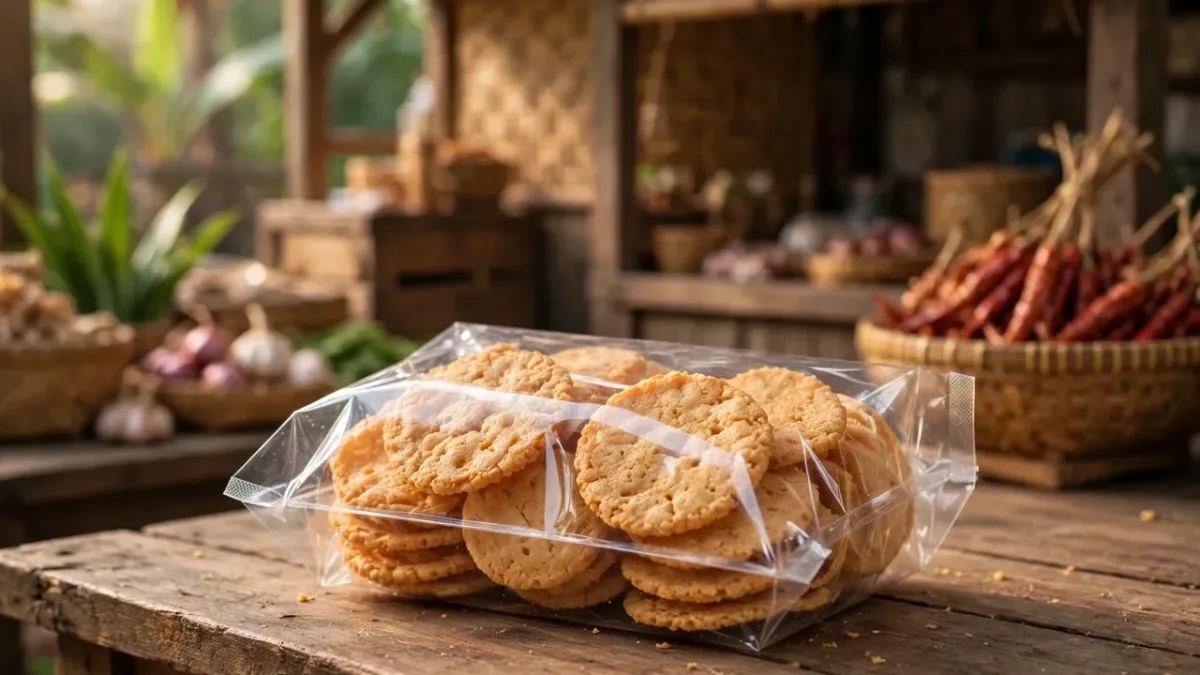
1. Logo Aplikasi di Pojok Foto Kerupuk Warung
Penjual kerupuk di warung ini mau memakai foto kerupuk di atas tampah bambu buat katalog WhatsApp, tapi di pojok kanan atas ada logo kecil dari aplikasi edit foto yang ia pakai kemarin. Dengan rumus lima langkah, logo itu dihapus dan bekasnya diisi dengan tampah bambu yang sama, jadi fotonya tampak bersih dan siap dipakai jualan.
Yang paling penting di contoh ini adalah latarnya yang polos: tampah bambu di sekitar logo punya pola yang berulang, jadi AI gampang menebak isi bekas logo itu. Sapu kuas sedikit lebih lebar dari logonya, dan periksa bekasnya dari dekat sebelum diunduh. Gambar di bawah ini adalah ilustrasi hasil akhirnya, karena gambar AI tidak bisa menampilkan tampilan antarmuka tool dengan akurat.
Contoh prompt:
Remove the small white app logo in the top right corner of this product photo of crispy crackers on a woven bamboo tray at a small Indonesian market stall. Fill the removed area with the natural bamboo tray texture. Keep the crackers and the tray exactly the same. The result must look clean and natural, with no blurry patch or visible trace of the logo.
2. Watermark di Tengah Foto Es Kelapa Muda
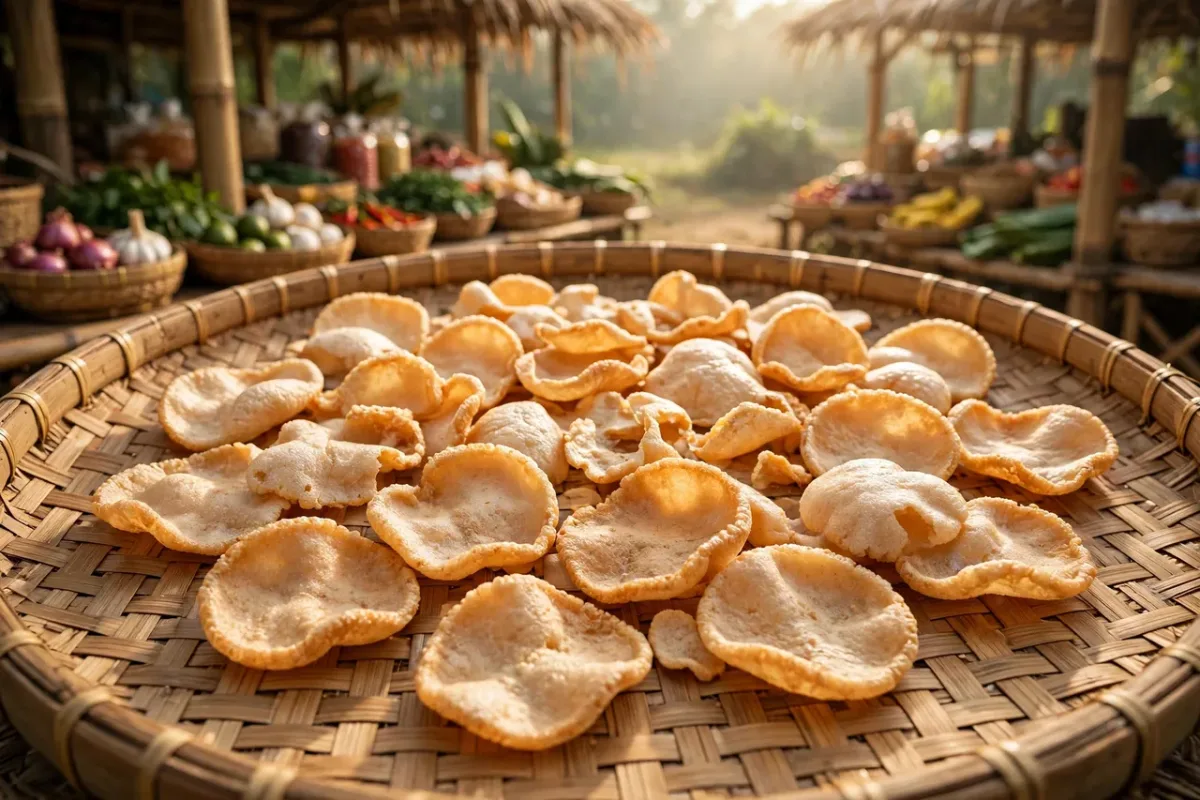
Penjual es kelapa di dekat lapangan ini mau memakai foto gelas es kelapa mudanya buat status WhatsApp, tapi di tengah gelas ada watermark samar dari aplikasi kamera gratis. Dengan prompt inpainting yang tepat, watermark itu dihapus dan bekasnya diisi dengan permukaan gelas dan es batu yang sama, jadi fotonya tampak segar tanpa gangguan.
Yang paling menentukan di contoh ini adalah posisi watermarknya yang menutupi gelas, bukan latar polos. Minta AI menjaga bentuk gelas dan es batunya tetap sama, dan jangan berharap hasilnya sempurna di percobaan pertama. Kalau bekasnya masih terlihat, ulangi sapuan kuas dengan ukuran yang lebih kecil di bagian yang tersisa. Gambar di bawah ini adalah ilustrasi hasil akhirnya.
Contoh prompt:
Remove the faint watermark text across the middle of this photo of a glass of young coconut ice on a wooden table at a small street stall. Fill the removed area with the natural glass surface and ice cubes. Keep the drink and the glass exactly the same. The result must look clean, fresh, and natural, with no blurry patch or visible trace of the watermark.
3. Logo Toko Lama di Latar Foto Batik
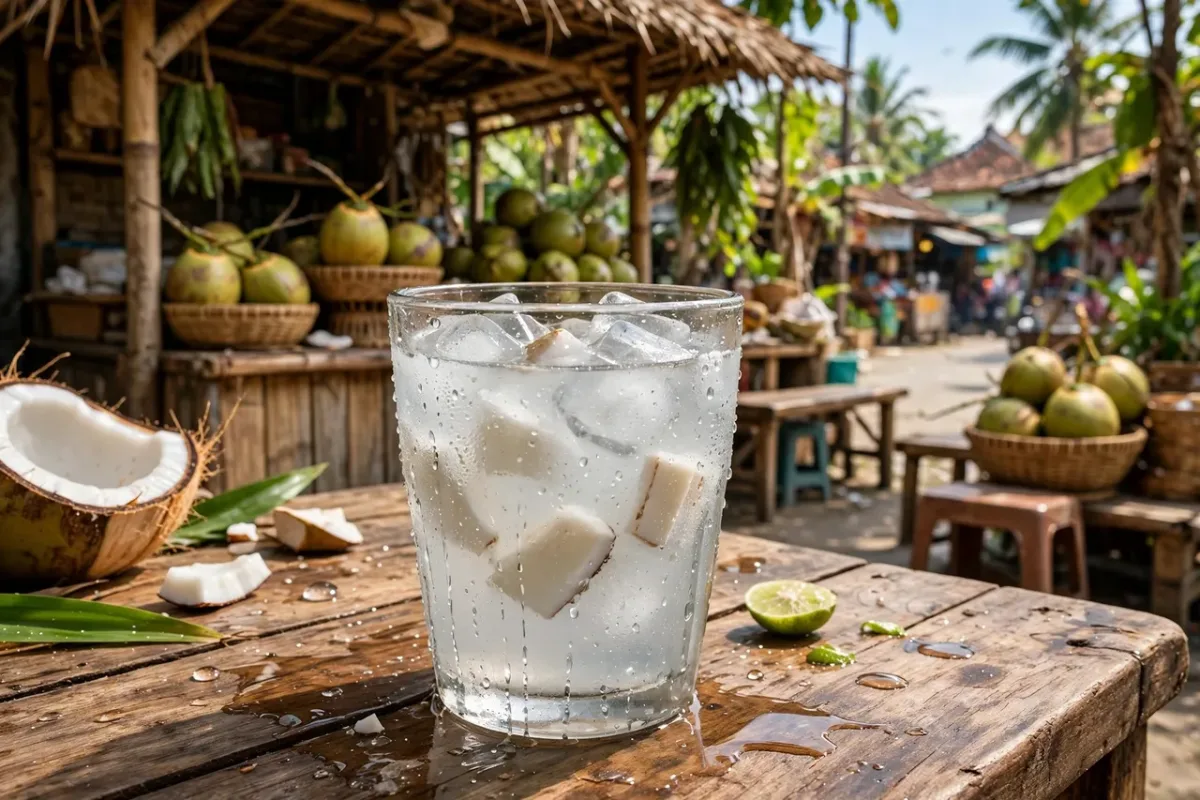
Penjual batik di pasar ini mau memakai foto kain batik motif mega mendung buat feed toko, tapi di latar belakang ada logo toko lama yang sudah tidak dipakai lagi. Dengan rumus lima langkah, logo di latar itu dihapus dan bekasnya diisi dengan dinding toko yang polos, jadi kain batiknya jadi pusat perhatian.
Yang paling penting di contoh ini adalah jarak logo dengan subjek utamanya: logo itu ada di latar belakang, jauh dari kain batiknya, jadi AI bisa mengisi bekasnya tanpa merusak motif kain. Kalau logonya menempel di kainnya sendiri, hasilnya akan jauh lebih sulit dan motifnya bisa ikut berubah. Gambar di bawah ini adalah ilustrasi hasil akhirnya.
Contoh prompt:
Remove the old shop logo sign on the wall in the background of this photo of batik fabric with a mega mendung motif hanging on a rack at a market clothing shop. Fill the removed area with the plain shop wall. Keep the batik fabric and its motif exactly the same. The result must look clean and natural, with no blurry patch or visible trace of the logo.
4. Watermark Fotografer di Foto Tanaman Monstera
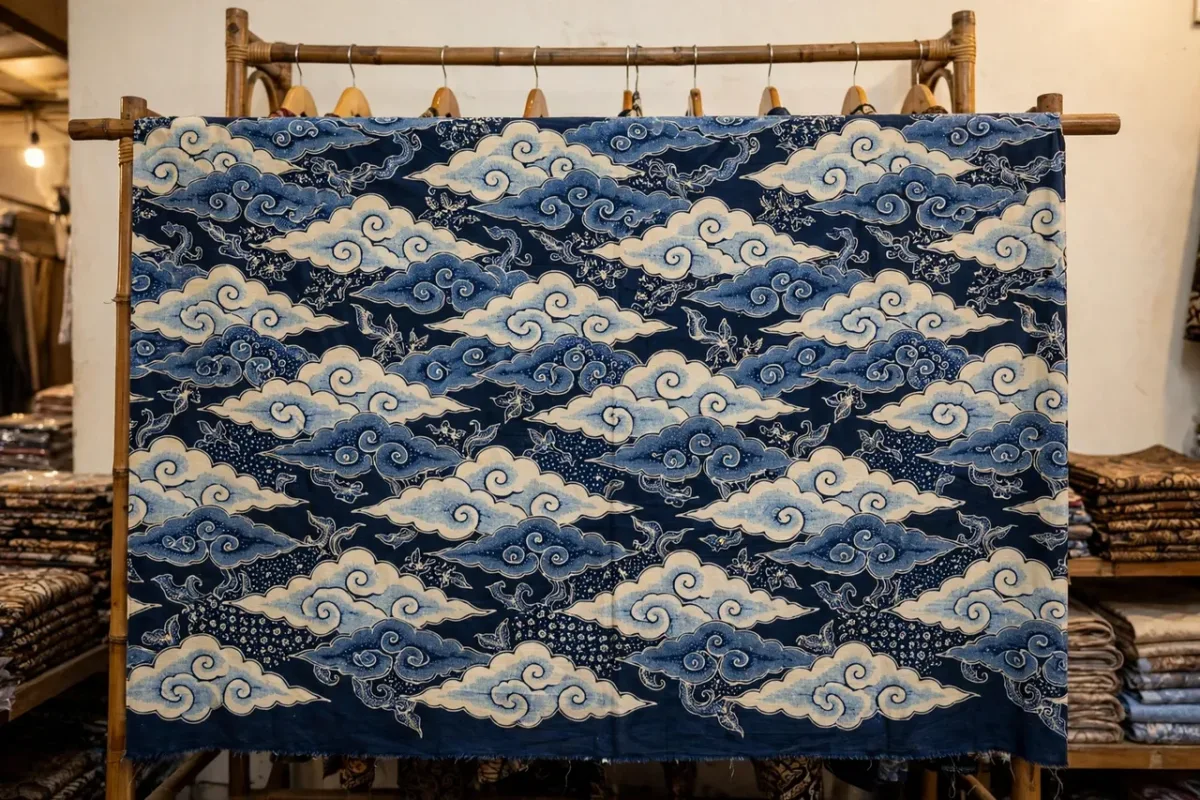
Penjual tanaman hias di perumahan ini mau memakai foto monstera di pot putih buat katalog, tapi di pojok bawah ada watermark kecil dari aplikasi kamera yang ia pakai waktu memotret. Dengan sapuan kuas yang teliti, watermark itu dihapus dan bekasnya diisi dengan lantai ruang tamu yang polos, jadi tanamannya tampak rapi dan profesional.
Yang paling menentukan di contoh ini adalah ukuran watermarknya yang kecil dan latarnya yang polos. Watermark kecil di atas lantai polos itu kasus yang paling gampang buat AI, dan hasilnya hampir selalu rapi di percobaan pertama. Ingat selalu: cara ini hanya boleh dipakai buat watermark dari aplikasimu sendiri, bukan watermark fotografer lain. Gambar di bawah ini adalah ilustrasi hasil akhirnya.
Contoh prompt:
Remove the small camera app watermark in the bottom corner of this photo of a monstera plant in a white pot in a bright living room. Fill the removed area with the natural wooden floor. Keep the plant and the pot exactly the same. The result must look clean and natural, with no blurry patch or visible trace of the watermark.

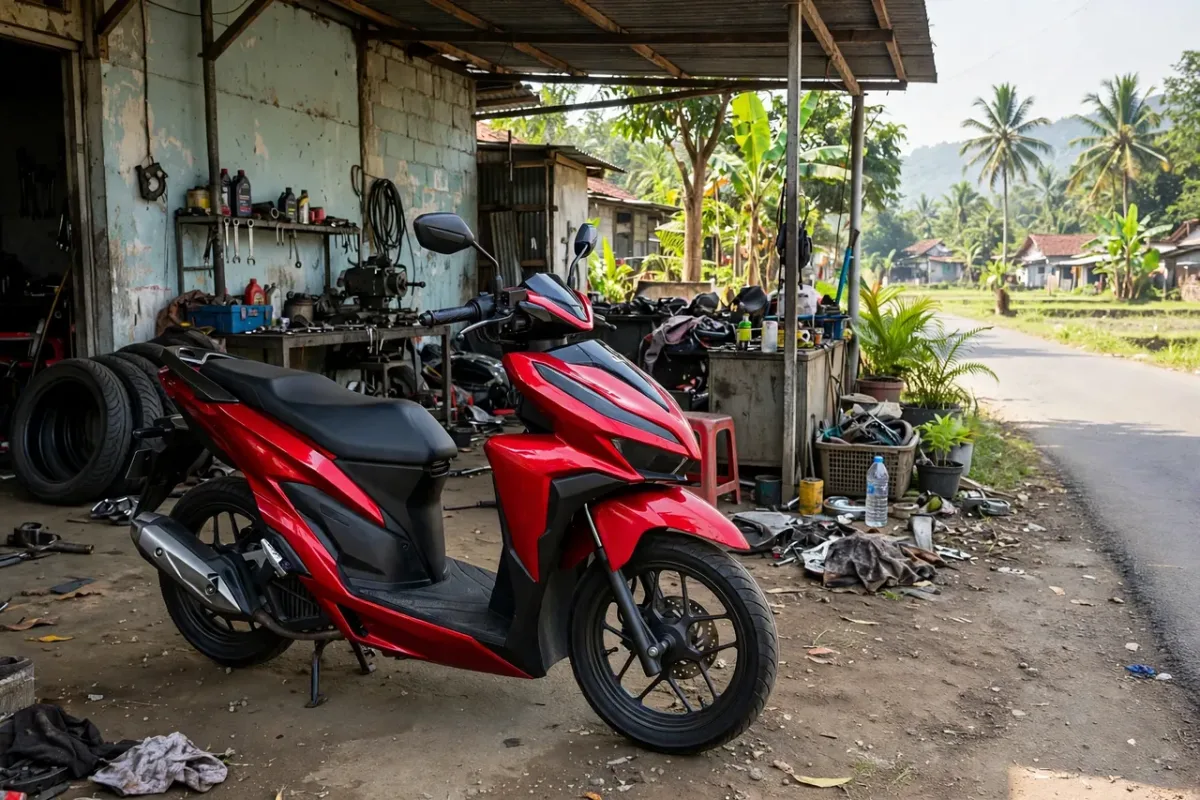
5. Stiker Logo Bengkel di Tangki Motor Merah
Pemilik bengkel motor di pinggir jalan ini mau memakai foto motor matic merah yang baru selesai diservis buat iklan, tapi di tangki motor ada stiker logo bengkel lama yang warnanya sudah pudar. Dengan prompt inpainting yang hati-hati, stiker itu dihapus dan bekasnya diisi dengan warna merah bodi motor yang sama, jadi motornya tampak kinclong seperti baru keluar dari showroom.
Yang paling penting di contoh ini adalah warna bodi yang mengkilap: AI harus meniru pantulan cahaya di tangki motor, bukan sekadar menambal dengan warna merah datar. Minta AI menjaga pantulan cahayanya tetap sama, dan periksa bekasnya dari dekat karena cacat di permukaan mengkilap itu gampang terlihat. Gambar di bawah ini adalah ilustrasi hasil akhirnya.
Contoh prompt:
Remove the faded old workshop sticker logo from the fuel tank of this red automatic motorcycle at a small roadside workshop. Fill the removed area with the same glossy red paint and light reflection as the rest of the tank. Keep the motorcycle exactly the same. The result must look clean and shiny, with no blurry patch or visible trace of the sticker.
6. Tulisan Tanggal Kamera di Foto Sawah Sore
Petani di desa ini mau memakai foto sawah hijaunya waktu sore buat undangan panen di grup WhatsApp, tapi di pojok bawah ada tulisan tanggal dari kamera HP lama. Dengan rumus lima langkah, tulisan tanggal itu dihapus dan bekasnya diisi dengan hamparan padi yang sama, jadi fotonya tampak seperti foto baru yang diambil hari ini.
Yang paling menentukan di contoh ini adalah pola padi yang berulang: tulisan tanggal itu ada di atas hamparan padi yang polanya mirip di mana-mana, jadi AI gampang menebak isi bekasnya. Sapu kuas dengan ukuran sedang, dan jangan menyapu sampai ke langit, karena langit dan padi itu dua pola yang beda. Gambar di bawah ini adalah ilustrasi hasil akhirnya.
Contoh prompt:
Remove the orange camera date stamp in the bottom corner of this photo of green rice fields in a village at sunset. Fill the removed area with the natural green rice plants. Keep the landscape exactly the same. The result must look clean and natural, with no blurry patch or visible trace of the date stamp.

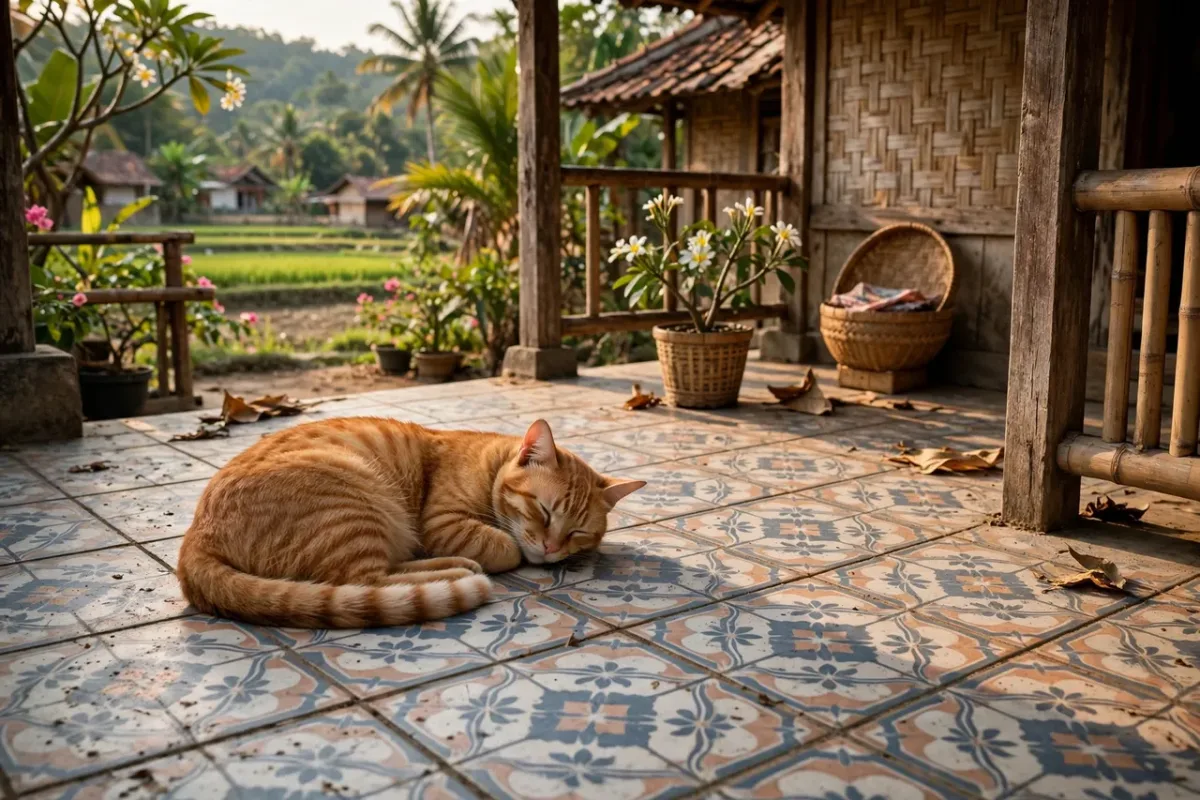
7. Watermark Aplikasi Kamera di Foto Kucing Oren
Pemilik kucing di kampung ini mau memakai foto kucing oren yang tidur di teras rumah buat profil toko pakan, tapi di pojok bawah ada watermark aplikasi kamera gratis. Dengan sapuan kuas yang teliti, watermark itu dihapus dan bekasnya diisi dengan lantai teras yang polos, jadi kucingnya jadi pusat perhatian tanpa gangguan.
Yang paling penting di contoh ini adalah jangan sampai kuasmu menyentuh ekor kucing yang ada di dekat watermark itu. Perbesar dulu fotonya sebelum menyapu, dan pakai kuas kecil supaya sapuanmu tidak merusak bagian kucingnya. Kalau ekornya ikut terhapus, hasil fotonya akan terlihat aneh dan pembeli akan sadar ada yang tidak beres. Gambar di bawah ini adalah ilustrasi hasil akhirnya.
Contoh prompt:
Remove the small camera app watermark in the bottom corner of this photo of an orange cat sleeping on the terrace of a village house. Fill the removed area with the natural terrace floor. Keep the cat exactly the same, do not touch its tail or fur. The result must look clean and natural, with no blurry patch or visible trace of the watermark.
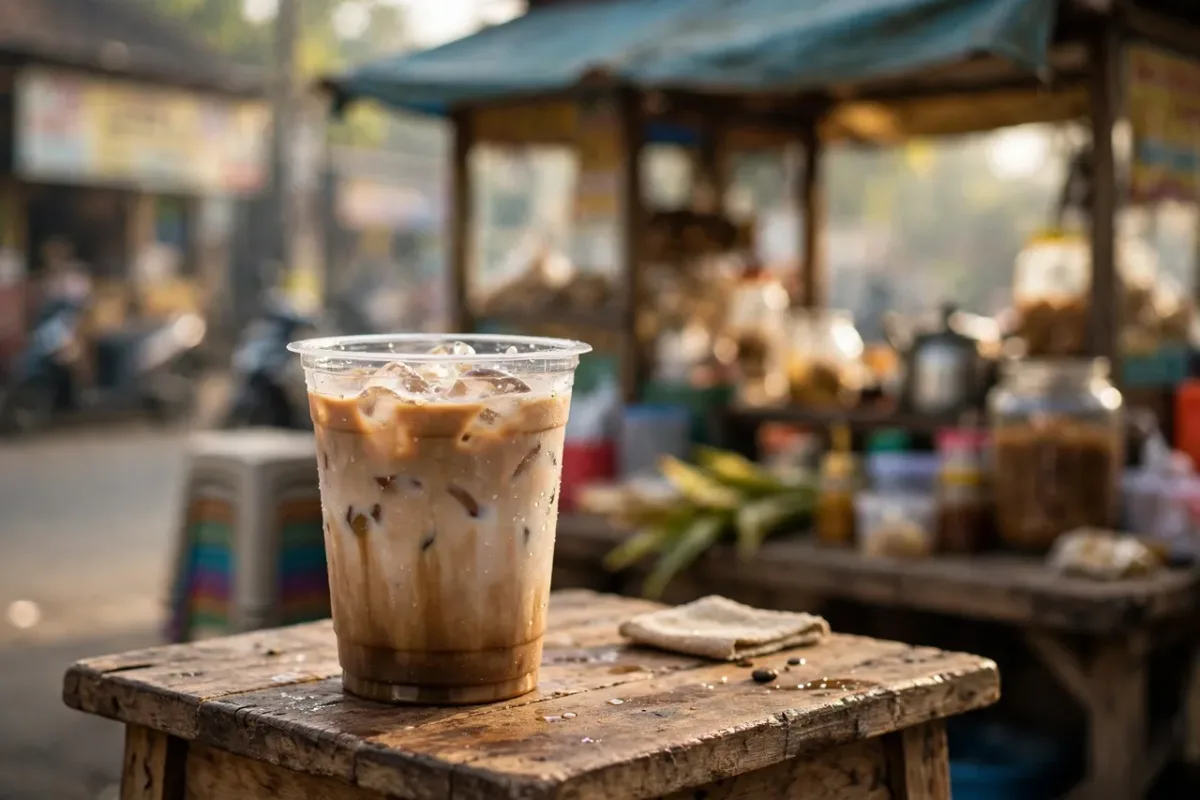
8. Logo Gelas Plastik Supplier di Foto Kopi Warung
Penjual kopi di warung pinggir jalan ini mau memakai foto kopi susu di gelas plastik buat menu di WhatsApp, tapi di gelas itu ada logo supplier gelas yang besar dan mencolok. Dengan prompt inpainting yang tepat, logo di gelas itu dihapus dan bekasnya diisi dengan permukaan gelas plastik yang bening, jadi kopinya tampak seperti disajikan di gelas polos milik warung sendiri.
Yang paling menentukan di contoh ini adalah permukaan gelas yang bening dan berisi cairan: AI harus meniru warna kopi di balik gelas, bukan sekadar menambal dengan warna putih. Minta AI menjaga warna kopi dan es batunya tetap sama, dan periksa bekasnya dari dekat karena gelas bening itu gampang terlihat cacatnya. Gambar di bawah ini adalah ilustrasi hasil akhirnya.
Contoh prompt:
Remove the large supplier logo printed on the plastic cup in this photo of iced milk coffee at a small street coffee stall. Fill the removed area with the natural clear plastic cup surface showing the coffee inside. Keep the coffee, the ice cubes, and the cup exactly the same. The result must look clean and natural, with no blurry patch or visible trace of the logo.
9. Watermark Aplikasi Edit di Foto Wisuda
Mahasiswa yang baru wisuda ini mau memakai foto wisudanya di depan kampus buat foto profil toko onlinenya, tapi di pojok bawah ada watermark aplikasi edit foto yang ia pakai waktu memotong fotonya. Dengan rumus lima langkah, watermark itu dihapus dan bekasnya diisi dengan halaman kampus yang polos, jadi fotonya tampak rapi dan siap dipakai.
Yang paling penting di contoh ini adalah batas sapuannya: watermark itu ada di dekat toga, jadi pakai kuas kecil dan perbesar fotonya sebelum menyapu. Yang wajib diperhatikan: foto ini foto milikmu sendiri, jadi menghapus watermark aplikasimu sendiri itu tidak jadi soal. Jangan pernah menghapus watermark studio foto dari foto yang belum kamu bayar. Gambar di bawah ini adalah ilustrasi hasil akhirnya.
Contoh prompt:
Remove the small photo editor app watermark in the bottom corner of this graduation photo of a student in a black gown and cap standing in front of a university building. Fill the removed area with the natural campus pavement. Keep the student, the gown, and the face exactly the same. The result must look clean and natural, with no blurry patch or visible trace of the watermark.

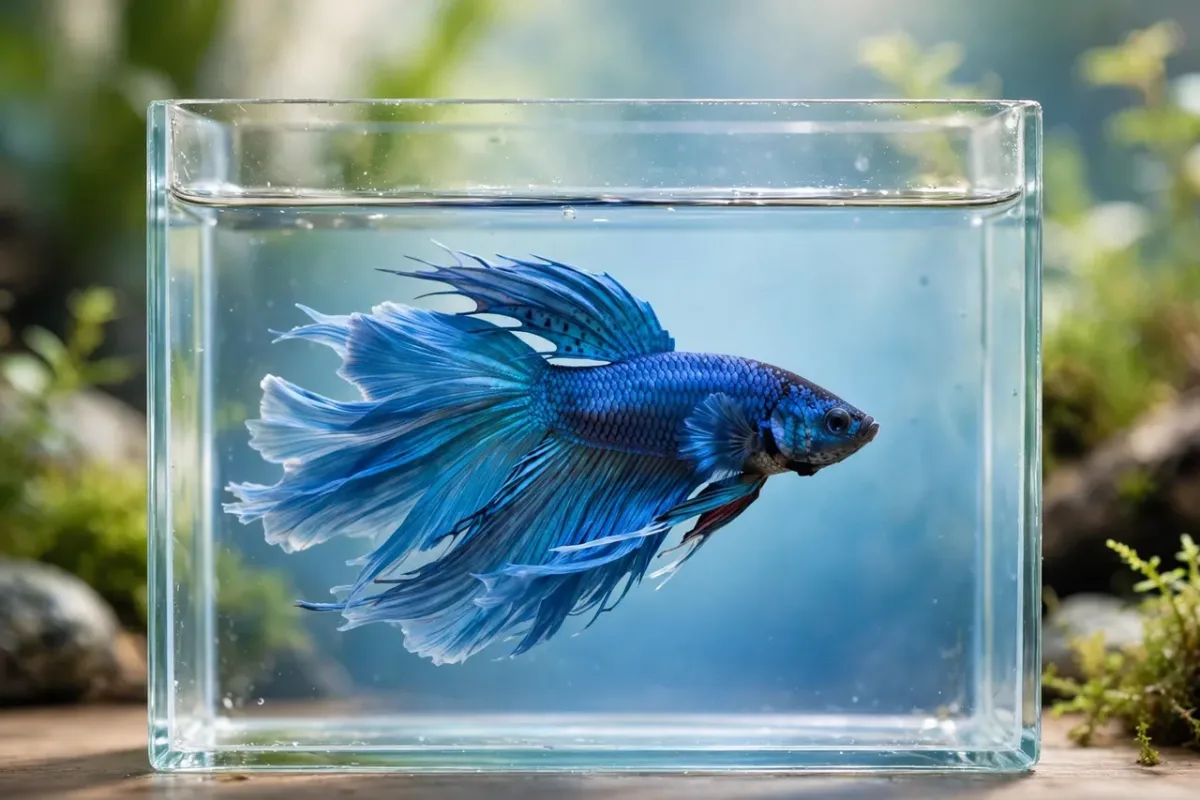
10. Logo Aplikasi Kamera di Foto Ikan Cupang
Penjual ikan cupang di pasar ikan ini mau memakai foto cupang biru di dalam akuarium kecil buat katalog, tapi di pojok atas ada logo aplikasi kamera yang menutupi sebagian air. Dengan sapuan kuas yang teliti, logo itu dihapus dan bekasnya diisi dengan air akuarium yang biru dan jernih, jadi sirip cupangnya tampak jelas tanpa gangguan.
Yang paling menentukan di contoh ini adalah air akuarium yang warnanya bergradasi: AI harus meniru gradasi biru air itu, bukan menambal dengan satu warna datar. Sapu kuas sedikit lebih lebar dari logonya, supaya gradasi airnya menyambung dengan mulus. Gambar di bawah ini adalah ilustrasi hasil akhirnya.
Contoh prompt:
Remove the small camera app logo in the top corner of this photo of a blue betta fish in a small aquarium. Fill the removed area with the natural blue aquarium water. Keep the fish, its fins, and its color exactly the same. The result must look clean and vivid, with no blurry patch or visible trace of the logo.
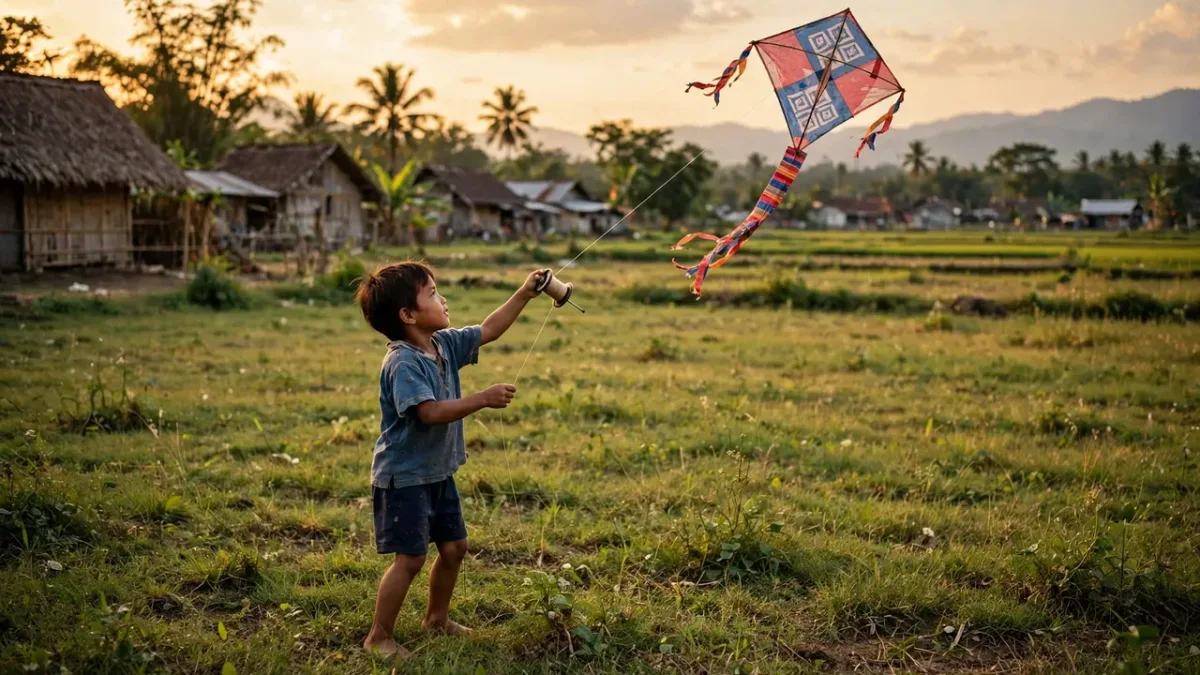
11. Tulisan Tanggal di Foto Anak Main Layangan
Seorang ayah di kampung ini mau memakai foto lama anaknya yang main layangan di lapangan buat kenangan keluarga, tapi di pojok bawah ada tulisan tanggal dari kamera lama. Dengan rumus lima langkah, tulisan tanggal itu dihapus dan bekasnya diisi dengan rumput lapangan yang sama, jadi fotonya tampak seperti foto baru tanpa jejak tanggal.
Yang paling penting di contoh ini adalah rumput lapangan yang polanya berulang: tulisan tanggal itu ada di atas rumput yang polanya mirip di mana-mana, jadi AI gampang menebak isi bekasnya. Simpan foto lama aslimu sebelum diedit, karena foto kenangan itu tidak bisa dipotret ulang kalau hasil editnya ternyata kurang bagus. Gambar di bawah ini adalah ilustrasi hasil akhirnya.
Contoh prompt:
Remove the white camera date stamp in the bottom corner of this old photo of a child flying a kite on a grassy field in the late afternoon. Fill the removed area with the natural green grass. Keep the child and the kite exactly the same. The result must look clean and nostalgic, with no blurry patch or visible trace of the date stamp.
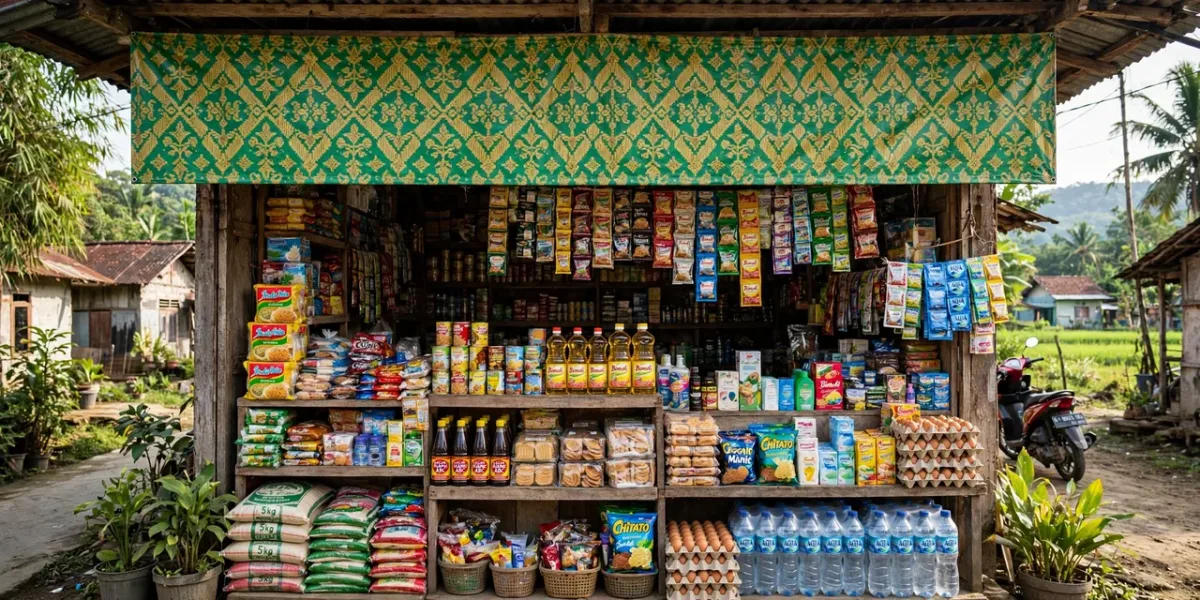
12. Logo Lama di Spanduk Foto Toko Kelontong
Pemilik toko kelontong di kampung ini mau memakai foto etalase tokonya buat brosur, tapi di spanduk toko ada logo lama dari pemasok yang sudah tidak bekerja sama lagi. Dengan prompt inpainting yang hati-hati, logo di spanduk itu dihapus dan bekasnya diisi dengan warna spanduk yang sama, jadi nama tokonya sendiri yang jadi pusat perhatian.
Yang paling menentukan di contoh ini adalah warna spanduk yang harus sama persis: kalau warna tambalannya beda sedikit saja, bekas logo itu akan terlihat jelas dari jauh. Minta AI meniru warna dan pola spanduk di sekitar logo, dan periksa hasilnya dari jarak normal sebelum dicetak. Gambar di bawah ini adalah ilustrasi hasil akhirnya.
Contoh prompt:
Remove the old supplier logo from the shop banner in this photo of a small neighborhood grocery shop storefront with neatly arranged goods. Fill the removed area with the same banner color and pattern as the surrounding banner. Keep the shop and its goods exactly the same. The result must look clean and natural, with no blurry patch or visible trace of the logo.
Bonus: Logo Lama di Foto Profil Toko Online
Pemilik toko online di perumahan ini mau mengganti foto profil tokonya, tapi foto terbaik yang ia punya masih ada logo lama di latar belakangnya. Dengan rumus lima langkah, logo itu dihapus dan bekasnya diisi dengan latar polos yang bersih, jadi foto profilnya tampak profesional dan siap dipakai di semua marketplace.
Yang paling penting di contoh ini adalah foto profil itu wajah tokomu di mata pembeli: foto yang bersih dan rapi bikin pembeli percaya, sementara foto yang masih ada logo lamanya bikin toko tampak tidak terurus. Luangkan waktu buat memeriksa hasil editnya dari dekat, karena foto profil dilihat orang tiap hari. Gambar di bawah ini adalah ilustrasi hasil akhirnya.
Contoh prompt:
Remove the old logo in the background of this shop profile photo of a small online shop owner standing in front of neatly arranged products. Fill the removed area with a clean plain background. Keep the person and the products exactly the same. The result must look clean and professional, with no blurry patch or visible trace of the logo.

Bagaimana Memilih Tool Hapus Logo AI yang Tepat?
Tool hapus logo ai yang tepat dipilih dari tiga hal: paket gratisnya cukup buat kebutuhanmu, tool itu bisa menghilangkan logo dari fotomu dengan rapi, dan hasil fotonya boleh dipakai buat keperluanmu. Tabel di bawah membandingkan enam tool gratis yang paling sering dipakai penjual UMKM.
Tabel ini bukan aturan yang kaku. Kamu boleh mencoba tool lain di luar tabel, misalnya aplikasi edit foto di HP yang sudah kamu pakai tiap hari. Yang penting, tool yang kamu pilih harus bisa menghilangkan logo dari fotomu dengan rapi, dan hasilnya boleh dipakai buat jualan. Kalau ragu, cek halaman resmi toolnya sebelum mengunggah fotomu.
| Tool | Paket Gratis | Kelebihan | Hal yang Perlu Diwaspadai |
|---|---|---|---|
| Cleanup.pictures | Gratis buat hapus objek dengan kuas | Gampang dipakai, tinggal sapu kuas di atas logo | Unduhan resolusi tinggi ada di paket berbayar |
| WatermarkRemover.io | Jatah hapus watermark gratis tiap hari | Mendeteksi watermark otomatis tanpa menggambar | Watermark yang rumit kadang masih menyisakan bekas |
| TouchRetouch | Aplikasi berbayar dengan masa coba | Kuas yang presisi buat logo kecil di HP | Fitur penuhnya berbayar, bukan gratis selamanya |
| Gemini | Paket gratis dengan jatah generate terbatas | Hapus logo pakai prompt, tanpa menggambar kuas | Jatah gratisnya bisa habis kalau dipakai tiap hari |
| Canva | Paket gratis dengan fitur edit dasar | Gampang dipakai pemula, banyak template toko | Fitur hapus objek lengkapnya ada di paket berbayar |
| Fotor | Jatah edit gratis tiap hari | Hapus objek dan watermark dalam satu aplikasi | Hasil unduhan gratisnya kadang ada batas resolusi |
Tips memilih tool: kalau kamu baru mulai, mulai dari satu tool saja. Satu tool yang kamu kuasai memberi hasil yang lebih rapi daripada lima tool yang cuma kamu coba sekali-sekali. Setelah kamu terbiasa, tambah satu tool lagi buat kebutuhan yang berbeda.
Di Platform Mana Hapus Logo AI Ini Bisa Dipakai?
Hapus logo ai di artikel ini bisa dipakai di model dan tool terbaru 2026, dan tiap tool punya kelebihan sendiri: ada yang kuat menghapus logo dengan kuas, ada yang kuat menghapus watermark otomatis, dan ada yang kuat mengedit foto lewat prompt. Kamu tidak perlu memakai semuanya, cukup pilih satu yang paling cocok.
Cleanup.pictures buat hapus logo dengan kuas. Tool ini paling gampang buat pemula: buka situsnya, unggah fotomu, sapukan kuas di atas logo, dan unduh hasilnya. Cocok buat logo kecil di latar polos seperti lantai, langit, atau meja kayu. Cara memakainya: buka situs Cleanup.pictures, seret fotomu ke halaman, atur ukuran kuas, sapu logonya sampai tertutup, lalu ketuk Download.
WatermarkRemover.io buat watermark otomatis. Tool ini mendeteksi watermark sendiri tanpa kamu menggambar apa-apa, jadi cocok buat watermark yang samar dan menyebar di foto. Cara memakainya: buka situs resminya, unggah fotomu, tunggu tool itu bekerja, lihat pratinjaunya, lalu unduh kalau hasilnya sudah bersih.
Gemini Omni 1.2 Flash. Model terbaru dari Google ini bisa mengedit foto lewat prompt, termasuk menghilangkan logo dan mengisi bekasnya dengan latar yang cocok. Cocok buat kamu yang mau menghapus logo sekaligus merapikan foto dalam satu tempat, tanpa pindah-pindah aplikasi. Buat yang mau coba versi gratisnya, baca panduan Gemini AI gratis. Cara memakainya: buka aplikasi Gemini, unggah fotomu, tulis prompt hapus logo dari artikel ini, kirim, lalu unduh hasilnya.
Nano Banana 2.1. Model ini kuat di edit foto: kamu bisa menghapus logo dari foto yang sudah ada tanpa membuat ulang dari nol. Cocok buat kamu yang sudah punya foto produk tapi ada logo yang mengganggu, dan foto hasil editnya bisa langsung dipakai buat katalog. Cara memakainya: buka layanan yang menyediakan model ini, unggah fotomu, tulis perintah hapus logonya, kirim, lalu simpan hasil yang paling bersih.
GPT Images 2.6. Model gambar dari OpenAI ini kuat di gambar produk dengan detail yang rapi dan hasil yang mengikuti perintah dengan teliti. Cocok buat membuat ulang foto produk yang logonya sudah dihapus, misalnya foto produk dengan latar yang sudah dirapikan dan teks promo yang jelas. Cara memakainya: buka aplikasi yang menyediakan model ini, tulis prompt gambar, kirim, lalu perbaiki hasilnya dengan perintah lanjutan kalau ada yang kurang pas, dan simpan gambar yang kamu suka.
Ideogram 4.5 dan 4.6. Model ini terkenal kuat di gambar yang ada teksnya, misalnya poster promo dan gambar produk dengan tulisan harga yang besar. Cocok buat kamu yang sering bikin ulang gambar promo setelah logonya dihapus. Cara memakainya: buka layanan Ideogram, tulis prompt beserta teks yang harus muncul di gambar, kirim, lalu pilih hasil yang tulisannya paling rapi.
Seedream 5.5. Model ini kuat di gambar yang detail dan konsisten, misalnya seri gambar produk yang sama di beberapa adegan. Cocok buat kamu yang mau membuat seri foto produk yang sudah bersih dari logo di berbagai latar. Cara memakainya: buka layanan yang menyediakan model ini, tulis prompt gambarmu, kirim, lalu simpan hasil yang paling cocok.
Canva buat poles akhir. Setelah logonya hilang, kamu masih perlu menambahkan teks harga, stiker promo, dan potongan akhir. Canva punya paket gratis yang cukup buat kebutuhan itu: tambah teks, pasang stiker, dan atur ukuran buat feed atau status. Cara memakainya: buka aplikasinya, impor fotomu yang sudah bersih, tambahkan teks dan stiker, lalu ekspor dalam ukuran yang kamu butuhkan.
Catatan penting: nama model dan kemampuan di atas ditulis sesuai yang umum diketahui sampai akhir 2026. Harga, batasan gratis, dan fitur tiap layanan bisa berubah, jadi cek halaman resmi tiap layanan sebelum kamu berlangganan atau membayar. Buat yang dulu memakai Veo di Flow, perlu dicatat bahwa Veo 3.1 akan dihapus dari Flow pada 5 Desember 2026, dan Gemini Omni 1.2 Flash jadi pengganti yang disiapkan buat pembuatan video di layanan Google.
Apa Saja Kesalahan Umum Saat Menghapus Logo dari Gambar?
Kesalahan umum saat menghapus logo dari gambar ada lima: menyapu logo yang menutupi subjek utama, memakai foto yang buram, menyapu terlalu lebar sampai merusak foto, hasil edit langsung dipakai tanpa dicek, dan menghapus watermark dari foto orang lain. Lima kesalahan ini gampang dihindari begitu kamu tahu letak salahnya.
1. Menyapu logo yang menutupi subjek utama. Logo yang menutupi wajah orang, tulisan harga di kemasan, atau bagian penting produk itu hampir tidak mungkin dihapus dengan rapi, karena AI tidak tahu isi yang tertutup itu. Solusinya: kalau logonya menutupi bagian penting, potong saja fotonya atau potret ulang dari sudut lain. Jangan memaksa AI menebak isi yang tidak bisa ditebak.
2. Memakai foto yang buram atau gelap. Banyak pemula memakai foto yang gelap atau buram, lalu berharap AI mengisi bekas logo dengan rapi. AI butuh detail latar di sekitar logo buat menebak isi bekasnya, dan foto yang buram tidak punya detail itu. Solusinya: jepret ulang fotomu di dekat jendela waktu pagi dengan latar polos, sebelum kamu buka tool hapus logo.
3. Menyapu terlalu lebar sampai merusak foto. Kuas yang terlalu besar akan menghapus bagian foto yang tidak perlu dihapus, misalnya ekor kucing atau ujung kemasan yang ada di dekat logo. Solusinya: perbesar fotonya dulu, lalu pakai kuas kecil dan sapu pelan-pelan mengikuti bentuk logonya. Sapuan yang teliti memberi hasil yang jauh lebih rapi.
4. Hasil edit langsung dipakai tanpa dicek. Foto hasil hapus logo kadang punya cacat yang tidak kelihatan di gambar kecil: bekas logo yang masih samar, latar yang tidak menyambung, atau warna tambalan yang beda. Solusinya: perbesar foto hasil edit sampai 100 persen dan lihat bekas logonya dari dekat sebelum dipakai jualan. Kalau ada yang aneh, ulangi sapuannya dengan foto asli. Yang wajib diperhatikan: jangan pernah memakai foto yang bekas logonya masih terlihat buat katalog, karena pembeli akan sadar fotonya diedit dan kepercayaan mereka bisa hilang.
5. Menghapus watermark dari foto orang lain. Foto orang lain, apalagi foto fotografer atau foto produk toko lain, tidak boleh dibersihkan watermarknya lalu dipakai buat jualanmu. Watermark itu tanda pemilik karya, dan menghapusnya bisa merugikan orang yang membuat foto itu. Solusinya: pakai fotomu sendiri, atau minta izin dulu ke pemilik foto sebelum memakai dan mengeditnya.
Pertanyaan yang Sering Ditanyakan tentang Hapus Logo AI
Bagian ini menjawab lima pertanyaan yang paling sering ditanyakan pembaca tentang hapus logo ai, dari apakah hasilnya gratis sampai apakah foto lama bisa dibersihkan. Kalau pertanyaanmu belum ada di sini, coba dulu satu contoh, dan jawabannya akan ketemu dari hasil percobaanmu.
Apakah hapus logo ai itu gratis? Ada tool gratis seperti Cleanup.pictures dan WatermarkRemover.io dengan jatah harian yang cukup buat coba-coba dan buat beberapa foto dalam seminggu. Jatah gratisnya cukup buat kebutuhan warung dan UMKM kecil. Kalau jatah hari itu sudah habis, kamu bisa menunggu besok atau memakai tool gratis lain buat foto berikutnya.
Berapa lama waktu yang dibutuhkan buat satu foto? Kalau fotonya gampang, misalnya logo kecil di atas meja kayu polos, biasanya selesai dalam waktu sekitar 5 sampai 10 menit saja, dari mulai buka galeri sampai fotonya siap dikirim ke pelanggan. Nah, waktu itu habisnya kebanyakan buat hal-hal kecil, kayak milih foto yang paling terang, terus nyoret logonya pakai jari pelan-pelan biar tidak kelewat, nunggu sebentar waktu AI kerja, lalu zoom fotonya buat ngecek masih ada sisa bayangan atau tidak. Tapi kalau logonya gede, atau nempel di latar yang ramai kayak pasar pagi, ya wajar kalau kamu mesti nyapu dua tiga kali sampai bersih, dan waktunya jadi lebih lama sedikit.
Apakah foto lama yang sudah ada watermarknya bisa dibersihkan? Bisa, selama watermarknya ada di latar yang polos dan tidak menutupi wajah atau tulisan penting. Foto lama yang watermarknya samar tapi tidak menutupi subjek itu masih bisa dibersihkan dengan sapuan kuas yang teliti. Foto yang watermarknya menutupi wajah orang sebaiknya tidak dipaksa dibersihkan, karena hasilnya hampir pasti aneh.
Kenapa bekas logo kadang masih terlihat samar? Biasanya karena sapuannya kurang lebar, logonya punya bayangan yang tidak ikut tersapu, atau latarnya terlalu ramai buat ditebak AI. Solusinya: sapu sedikit lebih lebar dari logonya termasuk bayangannya, dan ulangi sapuan sekali lagi di bagian yang masih samar. Kalau masih terlihat juga, coba tool lain atau potong saja bagian foto itu.
Di mana sebaiknya foto yang sudah bersih dipakai? Buat penjual UMKM, tempat terbaiknya adalah katalog WhatsApp, feed toko, dan status promo, karena di situlah pelangganmu paling sering melihat foto produkmu. Pakai foto yang sudah bersih dan terang, tambahkan teks harga yang jelas, dan usahakan konsisten memakai foto yang rapi di semua tempat jualanmu.
Sekarang giliranmu mencoba. Pilih satu contoh di artikel ini, salin promptnya, ganti isinya dengan fotomu sendiri, lalu hapus logonya dengan tool gratis yang kamu pilih. Foto pertama mungkin belum sempurna, dan itu wajar. Perbaiki satu bagian, coba lagi, dan lihat hasilnya berubah. Setelah kamu terbiasa, rumus lima langkah ini akan jadi kebiasaan, dan tiap foto yang terganggu logo bisa berubah jadi foto bersih yang siap jualan.
Baca juga: Prompt AI: Panduan Lengkap buat Pemula, Cara Edit Foto AI Gratis di HP, Edit Foto AI Gratis: 7 Tool Terbaik dan Watermarknya, Gemini AI Gratis, Cara Membuat Konten AI, AI untuk UMKM, Cara Membuat Flyer AI.