Cara Hapus Watermark Foto AI Gemini Tanpa Aplikasi
Cara hapus watermark Gemini pada foto AI hasil generate sendiri tanpa aplikasi: crop, inpainting gratis, dan edit ulang. Tutorial 12 contoh plus bonus.
Ringkasan
Cara hapus watermark Gemini pada foto AI hasil generate sendiri tanpa aplikasi: crop, inpainting gratis, dan edit ulang. Tutorial 12 contoh plus bonus.
Poin Penting
- Cara hapus watermark Gemini pada foto AI hasil generate sendiri tanpa aplikasi: crop, inpainting gratis, dan edit ulang.
- Tutorial 12 contoh plus bonus.
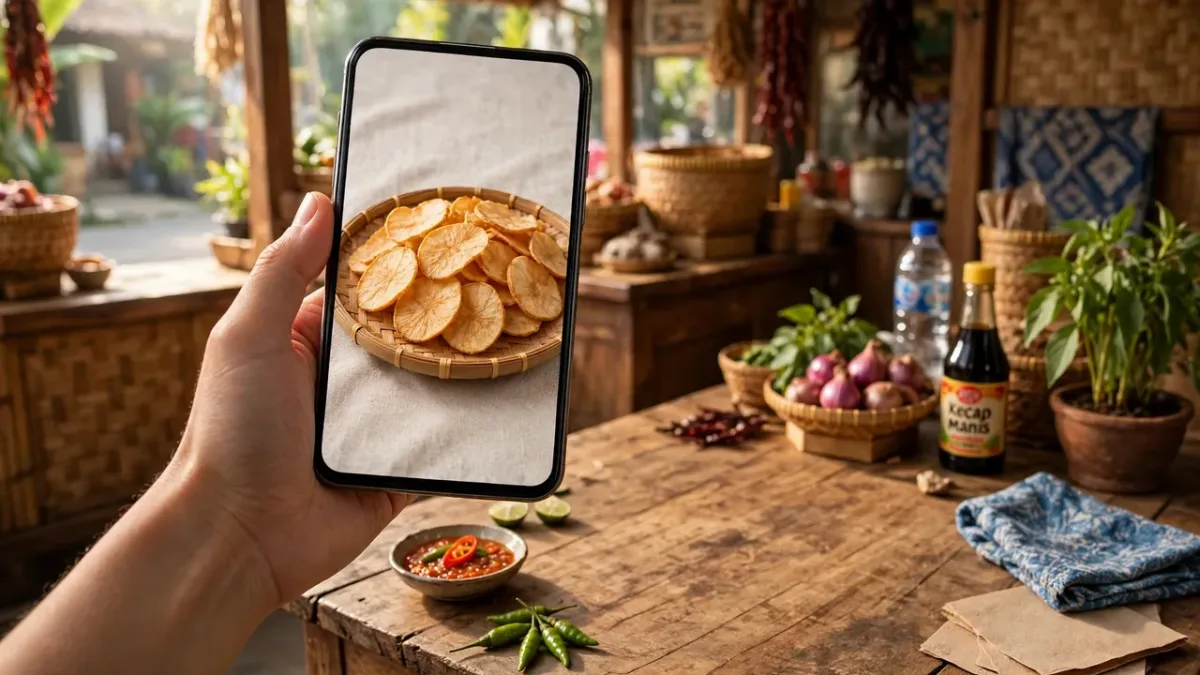
Sore itu, Bu Sari yang jualan keripik singkong di pasar selesai membuat foto produknya di Gemini. Fotonya bagus: keripiknya mengkilap, piring bambunya rapi, cahayanya hangat. Tapi ada tanda kecil di pojok foto yang mengganggu. Dia mau mengunggah foto itu ke status WhatsApp, tapi tanda itu bikin fotonya kelihatan kurang rapi.
Nah, di sini kita bongkar cara hapus watermark Gemini dari awal, khusus buat foto AI hasil generate kamu sendiri. Cukup HP yang kamu pakai sehari-hari dan satu tool gratis dari browser. Di bawah ada 12 contoh plus satu bonus, tiap contoh ada perintah bahasa Inggrisnya, tinggal salin.
Kalau ini pertama kalinya kamu belajar soal prompt, mampir dulu ke artikel pilar prompt AI, terus balik lagi ke sini buat latihan edit foto. Sudah paham dasar edit foto AI? Lanjut ke cara edit foto AI gratis di HP buat melengkapi caranya.
Apa Itu Watermark pada Foto AI Gemini?
Watermark pada foto AI Gemini adalah tanda kecil yang menempel di foto hasil generate, biasanya di pojok foto, supaya orang tahu foto itu dibuat AI. Tanda ini bisa berupa logo kecil, teks samar, atau kode tak terlihat bernama SynthID yang tertanam di dalam piksel foto.
Kamu boleh menghapus tanda yang terlihat di foto hasil generate kamu sendiri, misalnya buat foto katalog toko atau foto menu warung. Tanda tak terlihat seperti SynthID itu beda cerita: ia tertanam di dalam foto dan tidak mengganggu tampilan, jadi biarkan saja. Cara di artikel ini cuma membahas tanda yang terlihat, bukan kode yang tertanam di dalam foto.
Catatan etika: panduan ini hanya buat foto AI hasil generate kamu sendiri. Jangan pakai cara di sini buat menghapus watermark dari foto karya orang lain atau foto stok berbayar. Kalau fotonya bukan milikmu, minta izin dulu atau buat ulang fotonya sendiri di Gemini.
Watermark Gemini paling sering muncul di pojok bawah foto, kadang di pojok kanan, kadang di pojok kiri. Letaknya kecil, tapi tetap kelihatan waktu foto diunggah ke WhatsApp atau Instagram. Watermark di pojok itu yang paling gampang dihapus: potong sedikit tepinya, dan fotomu langsung bersih. Watermark di tengah foto produk butuh inpainting, supaya bagian yang tertutup terisi lagi dengan latar yang nyambung.
Bagaimana Cara Hapus Watermark Gemini Tanpa Aplikasi?
Cara hapus watermark Gemini tanpa aplikasi adalah memakai alat yang sudah ada di HP atau browser kamu, seperti potong foto, hapus noda di Google Photos, atau inpainting gratis di situs web. Kamu tidak perlu instal aplikasi baru dan tidak perlu bayar.
Langkah 1: Simpan dulu foto aslinya. Sebelum mengedit apa pun, simpan foto hasil generate dari Gemini ke galeri HP kamu. Buka aplikasi Gemini, buka fotonya, ketuk tombol unduh atau simpan. Foto asli ini cadanganmu: kalau hasil editnya gagal, kamu masih bisa mulai lagi dari foto yang belum diedit.
Langkah 2: Lihat letak watermarknya. Perbesar foto di galeri dan cari watermarknya. Kalau watermark ada di pojok dan tidak mengenai produk, cara potong foto sudah cukup. Kalau watermark menempel di tengah foto atau menutupi sebagian produk, kamu butuh inpainting atau edit ulang.
Langkah 3: Pilih satu cara dan kerjakan. Buat watermark di pojok, potong foto di Google Photos atau galeri HP. Buat watermark di tengah foto, buka situs inpainting gratis di browser, unggah fotomu, sapu watermarknya dengan kuas, lalu unduh hasilnya. Buat foto yang watermarknya susah dihapus, minta Gemini mengedit ulang fotomu, lalu simpan hasil yang paling bersih.
Langkah 4: Cek hasil dan simpan sebagai foto baru. Perbesar hasil editmu dan lihat bagian yang tadi ada watermarknya. Cek tiga hal: produkmu masih utuh, latar di bekas watermark kelihatan nyambung, dan tulisan harga masih bisa dibaca. Kalau sudah rapi, simpan sebagai foto baru dan jangan menimpa foto aslinya.
Tips sebelum mulai: kerjakan satu foto dulu sampai bersih, baru lanjut ke foto berikutnya. Lima menit mencoba satu cara di satu foto itu lebih berguna daripada satu jam mencoba semua cara sekaligus.
Template rumus prompt edit ulang:
Remove the small watermark in the corner of this image and keep everything else the same. Keep the product, the background, the lighting, and the colors unchanged. Do not add any text, logo, or watermark.
Template di atas itu kerangka buat meminta Gemini mengedit ulang fotomu tanpa watermark yang terlihat. Kamu tinggal ganti bagian letak watermarknya dengan letak yang sebenarnya di fotomu. Mau belajar menulis prompt edit foto yang lebih dalam? Baca cara membuat prompt AI gambar di seri ini.
Apa Saja Contoh Hapus Watermark Gemini Buat Foto Jualan?
Ada 12 contoh hapus watermark Gemini buat foto jualan di bawah ini, dari foto keripik sampai foto katalog toko online, plus satu bonus foto ucapan Lebaran. Tiap contoh memakai satu cara yang beda, lengkap dengan prompt siap salin dan gambar yang menunjukkan hasil fotonya.
Perhatikan letak watermark dan cara yang dipakai di tiap contoh, karena dua hal itu yang paling menentukan hasilnya. Kalau watermarknya di pojok, potong saja. Kalau di tengah, pakai inpainting. Kalau dua cara itu belum berhasil, minta Gemini mengedit ulang fotomu.
1. Foto Keripik Singkong: Potong Watermark di Pojok
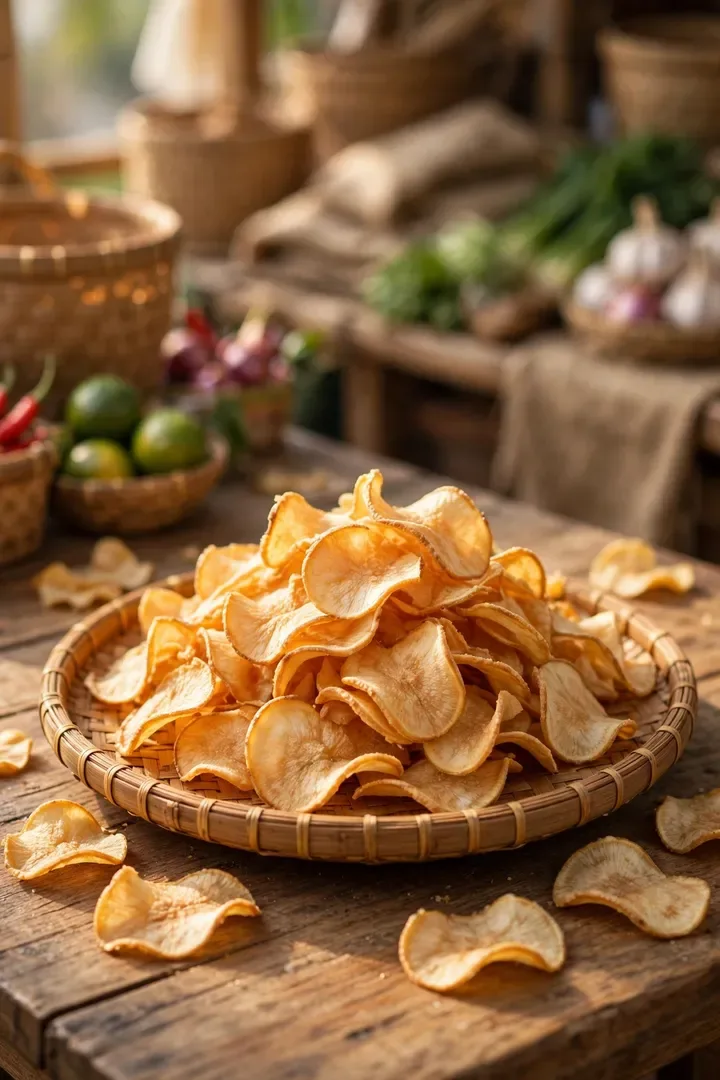
Penjual keripik singkong di pasar ini punya foto produk yang bagus, tapi ada watermark kecil di pojok kanan bawah. Watermark itu tidak mengenai keripiknya, cuma menempel di latar meja kayu. Cara paling cepat di sini adalah potong foto sedikit dari bawah dan kanan, sampai watermarknya hilang.
Yang paling penting di contoh ini adalah jangan memotong terlalu banyak: geser garis potong sedikit demi sedikit sampai watermarknya baru saja hilang, lalu berhenti. Kalau kamu memotong terlalu dalam, piring bambunya ikut terpotong. Simpan hasil potongan sebagai foto baru, lalu bandingkan sama foto aslinya.
Contoh prompt:
Recreate this photo of crispy cassava chips on a woven bamboo plate at a small Indonesian market stall, with no watermark, logo, or text. Keep the golden chips, the wooden table, and the warm morning light the same. Clean product photo, ready to post on WhatsApp.
2. Foto Gamis Sage: Inpainting Gratis di Browser
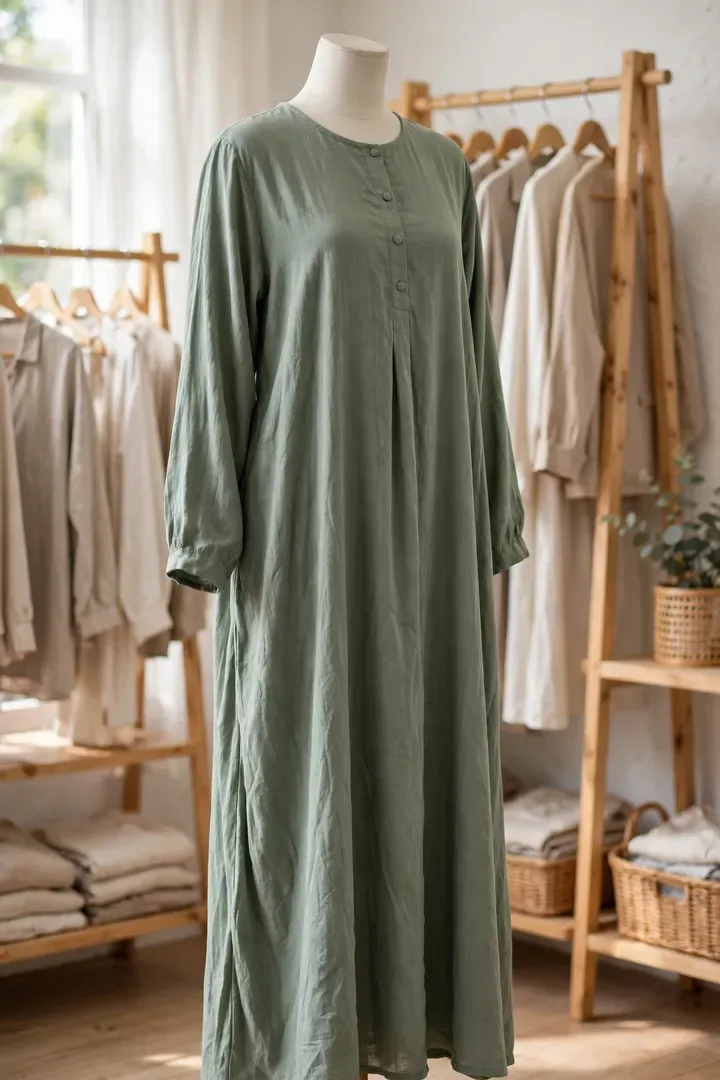
Pemilik toko baju di kampung ini punya foto gamis warna sage di manekin, tapi watermarknya menempel di bagian bawah foto, dekat ujung kain. Memotong foto di sini tidak bisa, karena ujung gamisnya ikut terpotong. Cara yang pas adalah inpainting gratis di browser: sapu watermarknya dengan kuas.
Di contoh ini, bagian yang paling menentukan adalah ukuran sapuan kuasmu: sapu tepat di atas watermarknya saja, jangan sampai menyapu kain gamisnya. Kalau sapuanmu terlalu lebar, kainnya ikut berubah bentuk dan warnanya jadi belang. Setelah diunduh, perbesar foto dan cek bagian bawah kainnya.
Contoh prompt:
Recreate this photo of a sage green gamis dress on a mannequin in a small bright clothing shop, with no watermark, logo, or text. Keep the soft fabric folds, the wooden racks in the background, and the gentle daylight the same. Clean catalog photo, ready to post.
3. Foto Botol Jamu: Clone Stamp di Photopea
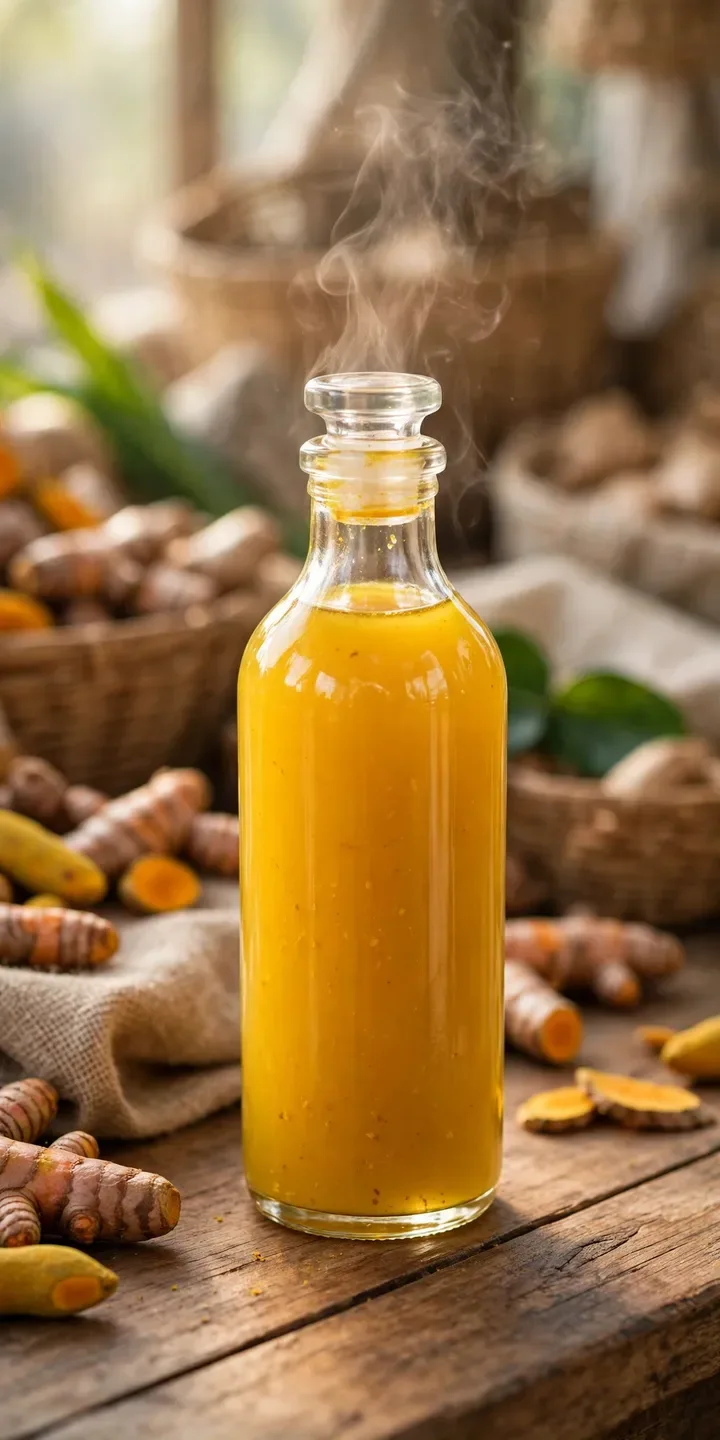
Penjual jamu keliling ini punya foto botol jamu kunyit di atas meja kayu, tapi watermarknya menempel di gelas kaca di samping botol. Memotong foto tidak bisa, karena gelasnya bagian penting dari foto. Cara yang pas adalah clone stamp di Photopea: salin tekstur kayu di dekat watermark, lalu tempelkan di atasnya.
Yang paling penting di contoh ini adalah memilih area contoh yang mirip: ambil tekstur meja kayu yang warnanya sama dengan area di sekitar watermark, jangan ambil dari botol atau gelas. Yang wajib diperhatikan: pakai kuas yang lembut dan sapu pelan-pelan, karena satu sapuan yang kasar bisa bikin meja kayunya kelihatan tambalan.
Contoh prompt:
Recreate this photo of a glass bottle of golden turmeric jamu on a wooden table at a morning market stall, with no watermark, logo, or text. Keep the warm steam rising from the glass, the wooden texture, and the soft morning light the same. Clean product photo, ready to post.
4. Foto Hijab Krem: Healing di Snapseed
Penjual hijab di pasar ini punya foto hijab segi empat warna krem yang dipakai model, tapi ada watermark kecil di latar dinding polos di belakang model. Latar yang polos itu kabar baik, karena alat healing di Snapseed paling gampang bekerja di latar yang rata. Buka foto di Snapseed, pilih menu Tools, pilih Healing, lalu usap watermarknya.
Di contoh ini, usapan dan letak watermark yang paling menentukan: usap tepat di atas watermarknya dengan satu gerakan pendek, jangan mengusap bolak-balik sampai ke rambut model. Latar dinding yang polos akan terisi sendiri dengan warna yang sama.
Contoh prompt:
Recreate this photo of a young woman wearing a cream square hijab in front of a plain wall with a small vanity table, with no watermark, logo, or text. Keep the neat hijab folds, the soft daylight, and the calm bedroom setting the same. Clean fashion photo, ready to post.

5. Foto Selendang Batik: Magic Eraser di Canva
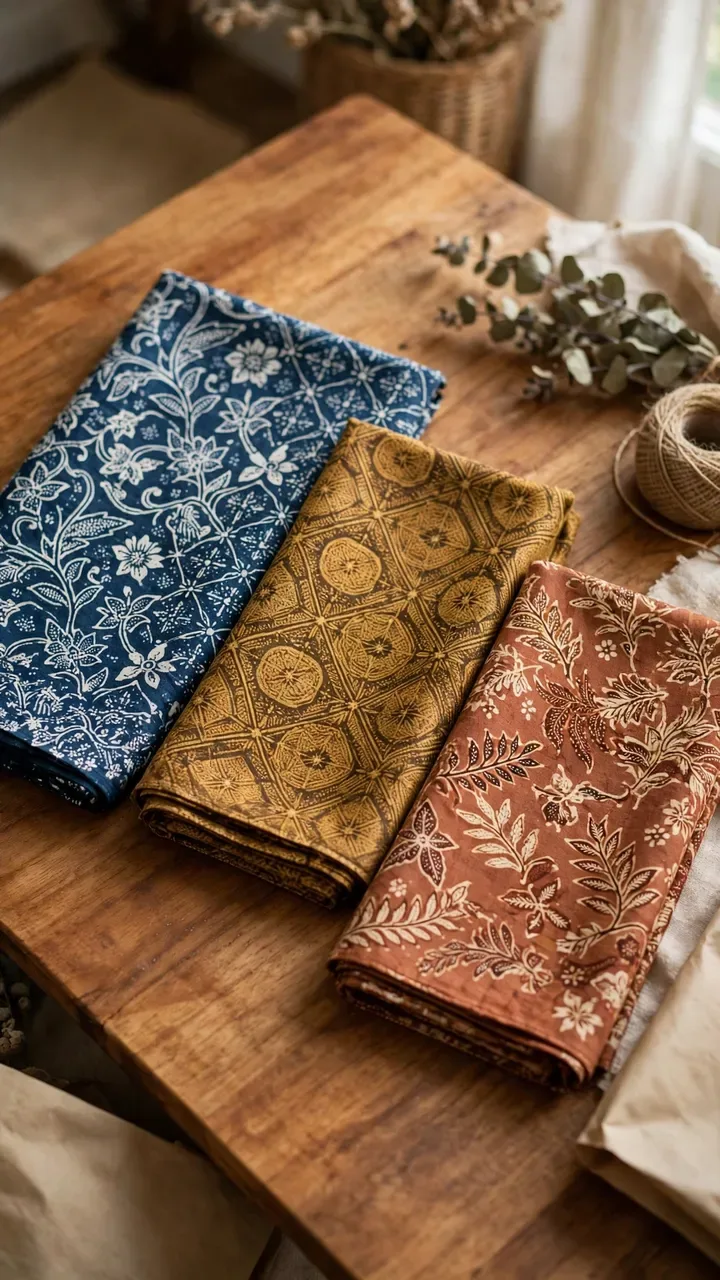
Pemilik toko batik online di kampung ini punya foto selendang batik di atas meja kayu, tapi watermarknya menempel di ujung selendang. Cara yang gampang di sini adalah Magic Eraser di Canva: unggah foto, pilih Edit photo, pilih Magic Eraser, lalu sapu watermarknya.
Yang paling penting di contoh ini adalah jangan menyapu motif batiknya: sapu hanya watermarknya, dan biarkan motif batik tetap utuh. Simpan hasil akhirnya sebagai PNG, lalu cek motif batiknya masih lengkap atau ada yang hilang.
Contoh prompt:
Recreate this photo of folded batik scarves on a wooden table in a cozy home packing corner, with no watermark, logo, or text. Keep the detailed batik patterns, the warm wood texture, and the soft daylight the same. Clean product photo, ready to post.
6. Foto Nasi Ayam Geprek: Minta Gemini Edit Ulang
Pemilik warung makan di dekat kampus ini punya foto nasi ayam geprek dengan sambal merah, tapi watermarknya menempel di bagian nasi, tepat di tengah foto. Inpainting di sini berisiko, karena nasi yang dihapus bisa berubah jadi bentuk yang aneh. Cara paling aman adalah minta Gemini mengedit ulang fotomu: unggah foto itu, lalu tulis perintah supaya watermarknya dihapus.
Di contoh ini, bagian yang paling membantu adalah perintah edit yang jelas: sebut letak watermarknya, misalnya di bagian nasi di tengah foto, dan tegaskan supaya nasi, ayam, dan sambalnya tidak berubah. Kalau hasil edit pertama masih ada bekas watermark, kirim lagi perintah yang sama dengan kata yang sedikit beda.
Contoh prompt:
Recreate this photo of nasi ayam geprek with bright red sambal on a wooden table at a simple Indonesian food stall, with no watermark, logo, or text. Keep the steaming hot rice, the crispy fried chicken, and the warm morning light the same. Clean food photo, ready to post on WhatsApp.

7. Foto Kopi Susu Gula Aren: Generate Ulang dengan Prompt Bersih
Pemilik warung kopi di pinggir jalan ini punya foto kopi susu gula aren yang bagus, tapi watermarknya menempel di gelas kaca, tepat di bagian es batunya. Menghapus watermark dari kaca itu susah, karena pantulan kaca ikut berubah. Cara yang paling gampang di sini adalah generate ulang fotonya dengan prompt yang menegaskan tanpa watermark.
Yang paling penting di contoh ini adalah gerakan cairan yang kamu tulis di prompt: sebut es batu jatuh ke gelas dan kopi dituang pelan-pelan, supaya foto barunya tetap segar seperti foto lama. Tulis harga dan jam bukanya di caption, bukan di dalam foto. Bandingkan foto baru dengan foto lama, lalu pakai foto baru yang paling bersih.
Contoh prompt:
Recreate this photo of iced coffee with palm sugar in a tall glass at a small street coffee stall, with no watermark, logo, or text. Keep the ice cubes, the creamy coffee being poured slowly, and the palm sugar syrup dripping down the glass the same. Clean drink photo, ready to post.

8. Foto Celengan Ayam: Potong dan Perbesar Foto
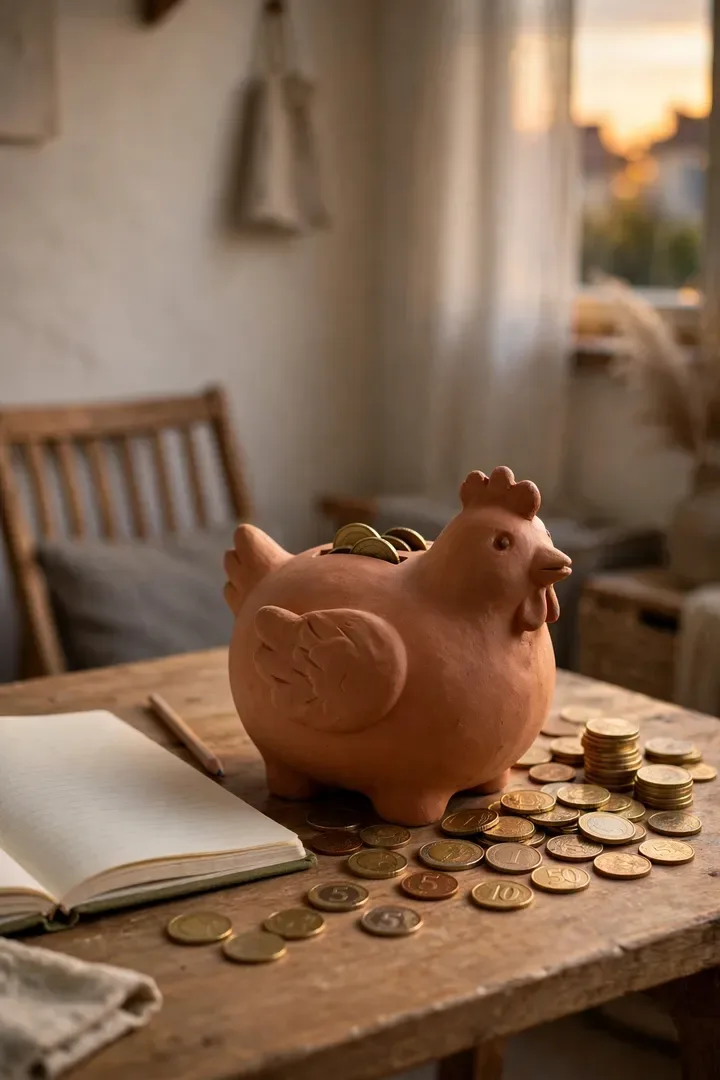
Seorang guru di kampung ini punya foto celengan ayam tanah liat buat tips menabung anak kos, tapi watermarknya ada di pojok kiri bawah, di dekat buku catatan. Cara paling cepat di sini adalah potong foto dari bawah dan kiri, lalu perbesar sedikit supaya celengannya tetap jadi pusat foto.
Di contoh ini, komposisi foto yang paling menentukan: setelah dipotong, pastikan celengan ayamnya masih di tengah foto dan buku catatannya masih kelihatan sebagian. Kalau hasil potongan terasa terlalu rapat, buat ulang fotonya di Gemini dan minta tanpa watermark.
Contoh prompt:
Recreate this photo of a clay chicken piggy bank with coins on a study desk in a small cozy boarding room, with no watermark, logo, or text. Keep the warm evening light, the notebook, and the simple desk setting the same. Clean lifestyle photo, ready to post.
9. Foto Laundry Sebelum Sesudah: Inpainting di Latar Polos
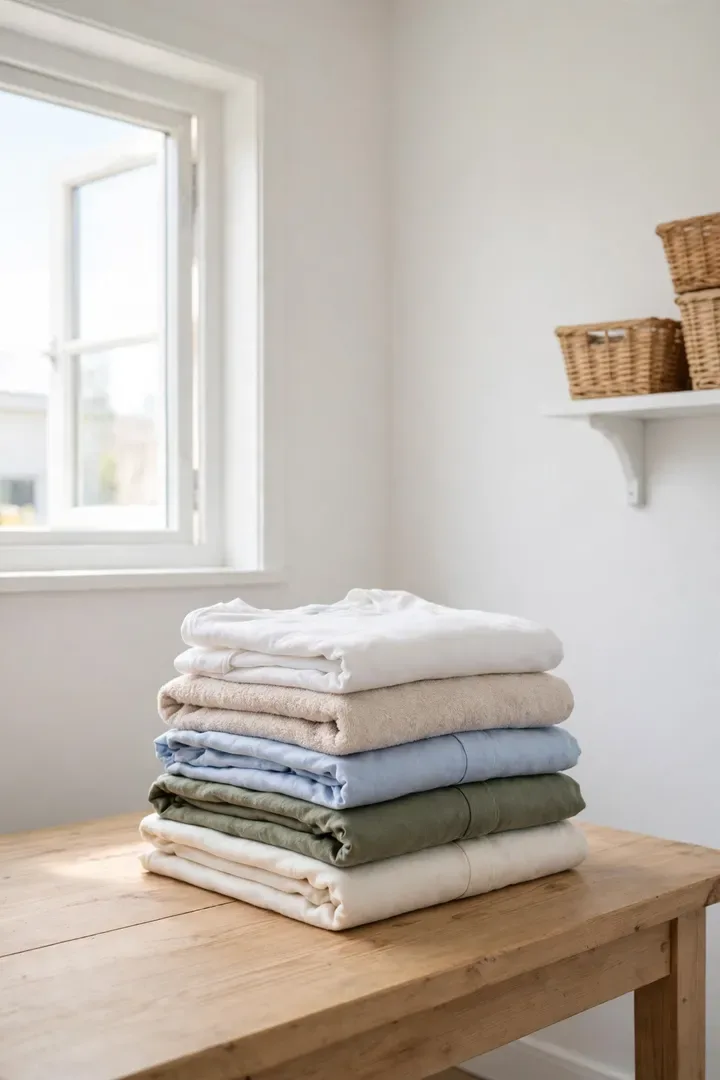
Pemilik laundry kiloan di gang kampung ini punya foto tumpukan baju bersih yang dilipat rapi, tapi watermarknya menempel di dinding putih di belakangnya. Dinding putih yang polos itu latar yang paling gampang buat inpainting: sapu watermarknya, dan alat itu mengisi dengan warna dinding yang sama.
Yang paling penting di contoh ini adalah jangan menyapu sampai ke tumpukan bajunya: batasi sapuanmu di dinding saja, supaya lipatan baju yang rapi tidak ikut berubah. Kalau dindingnya putih polos, satu sapuan biasanya sudah cukup. Setelah diunduh, perbesar foto dan cek dindingnya.
Contoh prompt:
Recreate this photo of clean clothes neatly folded in a stack on a table in a small bright laundry room, with no watermark, logo, or text. Keep the fresh folded clothes, the white wall, and the bright daylight the same. Clean before and after photo, ready to post.
10. Foto Toko Kelontong Pagi: Clone Stamp di Rak Sembako
Pemilik toko kelontong di ujung gang ini punya foto sapaan pagi: pintu toko dibuka, rak sembako rapi, dan teh hangat di meja kasir. Watermarknya menempel di bagian rak, di antara bungkus sembako. Memotong foto tidak bisa, karena raknya bagian penting dari foto. Cara yang pas adalah clone stamp: salin tekstur rak di sebelah watermark, lalu tempelkan pelan-pelan di atasnya.
Di contoh ini, area contoh yang kamu pilih harus mirip: ambil tekstur rak kayu yang warnanya sama, jangan ambil dari bungkus sembako yang bermotif. Kalau kamu mengambil dari bungkus bermotif, hasil tempelannya kelihatan aneh. Simpan hasilnya sebagai JPG, lalu cek raknya dari dekat.
Contoh prompt:
Recreate this photo of a small neighborhood grocery shop in the morning with neat shelves of daily goods and a cup of warm tea steaming on the cashier table, with no watermark, logo, or text. Keep the soft orange morning light and the open shop door the same. Clean shop photo, ready to post.

11. Foto Warung Kopi Sore: Edit Ulang di Gemini
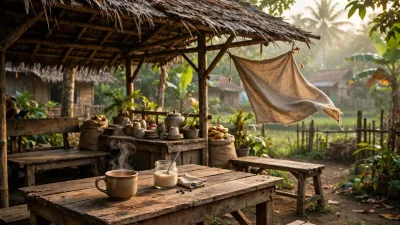
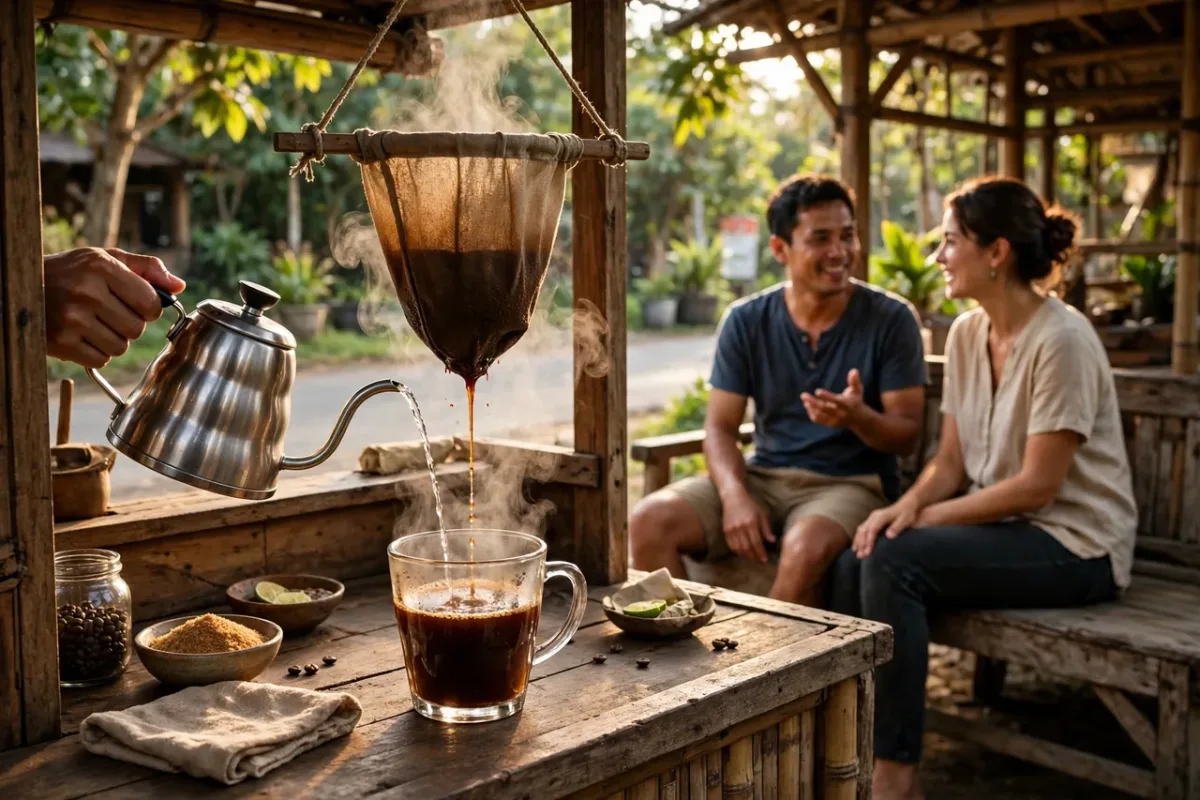
Pemilik warung kopi di pinggir jalan ini punya foto profil warungnya: kopi diseduh dengan saringan kain, pelanggan duduk santai di bangku kayu, dan asap kopi naik pelan-pelan. Watermarknya menempel di bagian asap, tepat di atas gelas. Menghapus watermark dari asap itu susah, karena asapnya tipis dan gampang rusak. Cara paling aman adalah minta Gemini mengedit ulang fotonya.
Yang paling penting di contoh ini adalah suasana yang kamu tulis di perintah edit: sebut suasana santai dan akrab seperti ngobrol di warung, supaya foto hasil edit tetap terasa sama. Kalau hasil edit pertama asapnya hilang, kirim lagi perintah yang sama dan tegaskan supaya asap kopinya tetap ada.
Contoh prompt:
Recreate this photo of coffee being brewed with a cloth filter at a small roadside coffee stall in Indonesia, with no watermark, logo, or text. Keep the steam rising from the glass, the customers chatting on wooden benches, and the warm afternoon light the same. Clean stall photo, ready to post.
12. Foto Katalog HP: Healing buat Foto Pesan Online
Pemilik toko online di desa ini punya foto katalog di HP: layar HP menampilkan katalog toko, jari menekan tombol pesan, dan paket di sampingnya. Watermarknya menempel di layar HP, di bagian katalog yang polos. Cara yang gampang di sini adalah healing di Snapseed: usap watermarknya, dan latar katalog yang polos terisi sendiri.
Di contoh ini, langkah yang paling membantu adalah usap dengan satu gerakan pendek tepat di atas watermarknya, jangan mengusap sampai ke tombol pesannya. Kalau tombol pesannya ikut terhapus, pembeli jadi bingung cara pesannya. Setelah bersih, cek lagi foto itu dari dekat.
Contoh prompt:
Recreate this photo of a phone screen showing a small village shop catalog with a finger tapping the order button and a package beside it, with no watermark, logo, or text. Keep the bright small shop, the shelves of snacks in the background, and the clear daylight the same. Clean catalog photo, ready to post.

Bonus: Foto Kue Lebaran buat Pelanggan
Penjual kue kering di kampung ini punya foto ucapan Lebaran: toples kue kering di atas meja, ketupat dan lampu hias di latar. Watermarknya menempel di pojok kiri atas, di bagian lampu hias yang terang. Cara paling cepat adalah potong sedikit dari atas, sampai watermarknya hilang.
Yang paling penting di contoh ini adalah suasana Lebarannya: sebut benda yang khas, misalnya ketupat dan toples kue kering, supaya foto hasil edit tetap terasa Lebaran. Kalau potongan dari atas membuat lampu hiasnya hilang, hapus watermarknya dengan Magic Eraser di Canva. Simpan hasil yang paling hangat, lalu kirim ke pelangganmu.
Contoh prompt:
Recreate this photo of glass jars of cookies on a wooden table with ketupat decorations and warm fairy lights in the background, with no watermark, logo, or text. Keep the cozy home living room decorated for Eid and the warm festive light the same. Clean greeting photo, ready to post.

Mana Tool Gratis yang Paling Cocok Buat Hapus Watermark Gemini?
Tool gratis yang paling cocok buat hapus watermark Gemini adalah tool yang sesuai sama letak watermark dan jenis fotomu. Kalau watermark ada di pojok dan tidak penting, potong saja fotonya. Kalau watermark menempel di tengah foto produk, pakai inpainting gratis supaya latarnya terisi rapi.
Tabel ini cuma menulis hal yang umum diketahui: nama tool, cara kerjanya secara umum, dan kapan tool itu paling cocok dipakai. Harga dan kuota gratis tiap tool bisa berubah, jadi cek halaman resmi tiap tool sebelum kamu memutuskan.
| Tool Gratis | Cara Kerja Umum | Paling Cocok Buat | Batasan Umum |
|---|---|---|---|
| Google Photos | Buka foto, pilih Edit, lalu Crop | Watermark di pojok foto | Tidak bisa menghapus watermark di tengah foto |
| Galeri HP | Buka foto, pilih Edit, lalu Crop | Watermark di tepi foto | Hasil potongan kadang mengubah komposisi foto |
| Cleanup.pictures | Unggah foto, sapu watermark dengan kuas, lalu unduh | Watermark di latar polos | Unduhan gratis kadang dibatasi ukurannya |
| Photopea | Buka di browser, pakai Clone Stamp | Watermark di latar bermotif | Butuh latihan dulu buat pemula |
| Snapseed | Buka foto, pilih Tools, pilih Healing | Watermark kecil di latar rata | Kurang rapi buat watermark besar |
| Canva | Unggah foto, pilih Magic Eraser, lalu sapu | Watermark di foto produk | Fitur lanjutan kadang butuh paket berbayar |
| Gemini | Unggah foto, tulis perintah edit, lalu simpan | Watermark menempel di produk | Hasil edit kadang mengubah bagian lain |
Tips memilih tool: kalau kamu baru mulai, mulai dari satu tool yang paling gampang di HP kamu, misalnya potong foto di Google Photos buat watermark di pojok. Kuasai satu cara dulu selama seminggu, baru coba inpainting gratis.
Di Platform Mana Cara Ini Bisa Dipakai?
Cara hapus watermark Gemini di artikel ini bisa dipakai di HP Android, iPhone, dan laptop, karena semua toolnya jalan dari browser atau aplikasi yang sudah umum dipakai. Kamu tidak perlu laptop mahal dan tidak perlu langganan berbayar buat mencoba semua contoh di sini.
Android. Di HP Android, kamu bisa memakai Google Photos buat memotong foto, Snapseed buat healing, dan browser Chrome buat situs inpainting gratis. Buka fotomu, pilih cara yang sesuai, kerjakan, lalu simpan hasilnya ke galeri. Panduan resminya ada di situs Google AI dan Bantuan Google.
iOS. Di iPhone, kamu bisa memakai aplikasi Foto bawaan buat memotong foto, Snapseed buat healing, dan browser Safari buat situs inpainting gratis. Buka fotomu, pilih cara yang sesuai, kerjakan, lalu simpan hasilnya ke galeri Foto.
Gemini Omni 1.2 Flash. Model terbaru dari Google ini bisa membuat gambar dan video dalam satu layanan, dan jadi pengganti Veo 3.1 di layanan Google. Kalau kamu dulu memakai Veo buat video, sekarang pindah ke Gemini Omni 1.2 Flash. Cocok buat membuat ulang foto produk yang watermarknya susah dihapus. Cara memakainya: buka aplikasi Gemini, unggah fotomu atau tulis prompt baru, kirim, lalu unduh hasilnya.
Kling 4.0. Model ini kuat di video dengan gerakan yang halus, dan bisa juga dipakai buat gambar diam sebagai titik awal video. Cocok buat video reels dari foto produkmu yang sudah bersih, misalnya foto keripik yang berasap. Detailnya ada di artikel cara Kling AI gratis di seri ini. Cara memakainya: buka layanan Kling, tulis prompt, kirim, lalu simpan klip yang kamu suka.
GPT Images 2.6. Model gambar dari OpenAI ini kuat di gambar dengan teks yang rapi dan hasil yang mengikuti perintah dengan teliti. Cocok buat membuat ulang foto produk dengan tulisan harga yang jelas dan tanpa watermark. Cara memakainya: buka aplikasi yang menyediakan model ini, tulis prompt gambar, kirim, lalu simpan gambar yang kamu suka.
Nano Banana 2.1. Model ini kuat di edit foto: kamu bisa mengubah foto yang sudah ada, misalnya mengganti latar atau memperbaiki warna, tanpa membuat ulang dari nol. Cocok buat penjual yang fotonya sudah ada tapi latarnya berantakan. Cara memakainya: buka layanan yang menyediakan model ini, unggah fotomu, tulis perintah editnya, kirim, lalu simpan hasil yang paling bagus.
Ideogram 4.5 dan 4.6. Model ini kuat di gambar dengan teks, seperti poster dan sampul yang ada tulisannya. Cocok buat membuat ulang foto promo yang watermarknya menempel di tulisan harga. Cara memakainya: buka layanan Ideogram, tulis prompt gambar dengan teks yang kamu mau, kirim, lalu simpan hasil yang tulisannya paling benar.
Seedream 5.5. Model ini kuat di gambar produk yang detail dan konsisten, misalnya foto produk yang dibuat ulang berkali-kali dengan sudut yang sama. Cocok buat membuat ulang satu set foto katalog dengan gaya yang sama dan tanpa watermark. Cara memakainya: buka layanan yang menyediakan model ini, tulis prompt gambar, kirim, lalu simpan hasil yang paling mirip.
Catatan penting: nama model dan kemampuan di atas ditulis sesuai yang umum diketahui sampai akhir 2026. Harga dan batasan gratis tiap layanan bisa berubah, jadi cek halaman resminya sebelum kamu membayar.
Apa Saja Kesalahan Umum Saat Hapus Watermark Gemini?
Kesalahan umum saat hapus watermark Gemini adalah lima hal ini: menghapus watermark karya orang lain, memotong foto sampai produknya ikut terpotong, menyapu inpainting terlalu lebar, menyimpan hasil edit dengan kualitas rendah, dan memakai foto hasil edit tanpa mengecek hasilnya. Lima kesalahan ini gampang dihindari begitu kamu tahu.
1. Menghapus watermark karya orang lain. Foto yang bukan hasil generate kamu, misalnya foto dari fotografer lain atau foto stok berbayar, jangan dihapus watermarknya. Solusinya: buat ulang fotonya sendiri di Gemini dengan prompt yang mirip, atau minta izin dulu ke pemilik foto.
2. Memotong foto sampai produknya ikut terpotong. Banyak pemula memotong foto terlalu dalam supaya watermarknya hilang, dan hasilnya piring atau produknya ikut terpotong. Solusinya: geser garis potong sedikit demi sedikit dan berhenti begitu watermarknya baru saja hilang.
3. Menyapu inpainting terlalu lebar. Sapuan kuas yang terlalu lebar akan menghapus bagian foto yang sebenarnya masih bagus, misalnya kain gamis atau motif batik. Solusinya: sapu tepat di atas watermarknya saja, dengan kuas kecil, dan perbesar foto dulu sebelum menyapu.
4. Menyimpan hasil edit dengan kualitas rendah. Hasil edit yang disimpan dengan kualitas rendah akan kelihatan pecah waktu diunggah ke Instagram atau WhatsApp. Solusinya: simpan hasil edit dengan kualitas tertinggi yang ditawarkan toolnya, dan simpan sebagai foto baru supaya foto aslinya tetap aman.
5. Memakai foto hasil edit tanpa mengecek hasilnya. Banyak pemula mengunggah foto hasil edit begitu saja, dan hasilnya ada bekas samar di bekas watermark atau produk yang bentuknya berubah. Solusinya: perbesar foto hasil edit dan cek bagian yang tadi ada watermarknya sebelum diunggah. Kalau masih ada bekas, perbaiki dulu, jangan unggah apa adanya.
Apa Saja Pertanyaan yang Sering Ditanyakan tentang Hapus Watermark Gemini?
Di bawah ini ada lima pertanyaan yang paling sering masuk soal hapus watermark Gemini, dari boleh tidaknya menghapus watermark sampai tool gratis mana yang paling gampang dipakai. Kalau pertanyaanmu belum ketemu di sini, jangan khawatir: ambil satu contoh dari artikel ini, coba di fotomu sendiri, lalu lihat hasilnya. Dari situ biasanya langsung ketahuan mana yang perlu diubah.
Apakah boleh menghapus watermark Gemini dari foto AI? Boleh, selama fotonya hasil generate kamu sendiri dan kamu memakai hasilnya buat keperluanmu, misalnya foto katalog toko atau foto menu warung. Yang tidak boleh adalah menghapus watermark dari foto karya orang lain atau foto stok berbayar, karena itu melanggar hak pemilik fotonya.
Apakah SynthID ikut hilang kalau watermark yang terlihat dihapus? Tidak. SynthID adalah kode tak terlihat yang tertanam di dalam piksel foto, dan cara di artikel ini cuma menghapus tanda yang terlihat di permukaan foto. Kode itu tetap ada, jadi orang masih bisa tahu foto itu dibuat AI kalau dicek dengan alat yang tepat.
Tool gratis mana yang paling gampang buat pemula? Buat watermark di pojok, potong foto di Google Photos itu yang paling gampang, karena tidak perlu belajar alat baru. Buat watermark di tengah foto, Cleanup.pictures itu yang paling gampang, karena kamu tinggal menyapu watermarknya dengan kuas di browser.
Kenapa hasil inpainting kadang kelihatan belang? Biasanya karena sapuan kuasnya terlalu lebar atau latar di sekitar watermark punya pola yang rumit, misalnya motif batik atau tekstur kayu yang kuat. Solusinya: sapu dengan kuas kecil tepat di atas watermarknya, dan kalau masih belang, minta Gemini mengedit ulang fotomu.
Apakah foto hasil edit boleh dipakai buat jualan? Boleh, selama fotonya hasil generate kamu sendiri dan kamu memakai layanan yang mengizinkan hasilnya dipakai buat keperluan komersial. Cek aturan tiap layanan sebelum dipakai buat jualan. Foto AI yang sudah bersih itu alat bantu yang sah, asal foto produk aslinya tetap kamu tampilkan juga supaya pembeli tahu barang yang sebenarnya.
Sekarang giliranmu mencoba. Pilih satu contoh di artikel ini, salin perintahnya, ganti isinya dengan daganganmu sendiri, lalu kerjakan di HP kamu. Foto pertama mungkin belum sempurna, dan itu wajar.
Baca juga: Prompt AI: Panduan Lengkap buat Pemula, Cara Membuat Prompt AI yang Bagus, Cara Edit Foto AI Gratis di HP, Edit Foto AI Gratis, Gemini AI Gratis: Panduan Lengkap buat Pemula, Cara Mengedit Foto di Gemini AI.