Cara Mengedit Foto di Gemini AI: Langkah demi Langkah
Belajar cara mengedit foto di gemini ai langkah demi langkah: buka Gemini, unggah foto, tulis perintah, revisi lewat obrolan, plus 12 contoh dan 1 bonus.
Ringkasan
Belajar cara mengedit foto di gemini ai langkah demi langkah: buka Gemini, unggah foto, tulis perintah, revisi lewat obrolan, plus 12 contoh dan 1 bonus.
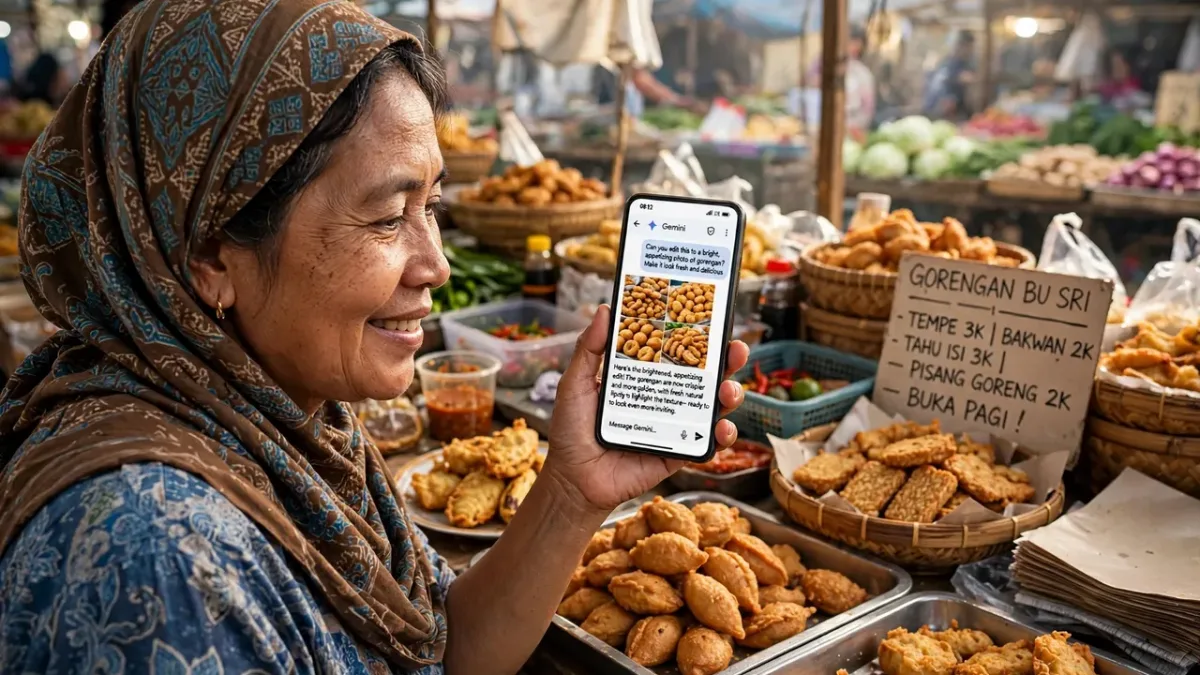
Foto kamu bagus, tapi latarnya berantakan. Atau foto produk jualanmu sudah oke, cuma cahayanya redup dan warnanya kusam. Dulu, memperbaiki foto seperti itu butuh aplikasi edit yang ribet dan waktu lama. Sekarang kamu bisa bereskan semuanya dari HP, cukup dengan mengetik perintah seperti sedang mengobrol.
Di artikel ini kamu belajar cara mengedit foto di gemini ai dari nol sampai hasil: buka aplikasi Gemini, unggah foto, tulis perintah, periksa hasilnya, lalu revisi lewat obrolan kalau masih ada yang kurang pas. Ada 12 contoh edit plus satu bonus, tiap contoh lengkap dengan prompt bahasa Inggris yang siap kamu salin dan gambar hasil edit, supaya kamu bisa langsung coba dengan fotomu sendiri.
Yang kamu butuhkan cuma akun Google dan satu foto. Tidak perlu install aplikasi edit tambahan, tidak perlu paham istilah teknis. Kalau kamu sudah pernah baca artikel Nano Banana 2.1 di seri ini, artikel ini beda: di sana fokusnya gabung banyak foto dan jaga wajah tetap sama, di sini fokusnya langkah demi langkah memakai aplikasi Gemini dari awal sampai selesai. Kalau kamu baru pertama kali belajar prompting gambar AI, mulai dari artikel pilar dulu, terus balik ke sini.
Apa Itu Mengedit Foto di Gemini AI?
Mengedit foto di Gemini AI itu cara mengubah foto lewat obrolan di aplikasi Gemini: kamu unggah foto, tulis perintah, dan AI mengubah fotonya sesuai perintahmu. Model yang bekerja di balik layar adalah Nano Banana 2.1, model edit foto terbaru dari Google yang rilis 6 Oktober 2026 dan sekarang direkomendasikan Google buat proyek baru. Satu hal yang perlu kamu tahu: di aplikasi Gemini, pengguna gratis memakai Nano Banana 2, sedangkan Nano Banana 2.1 dipakai kalau akunmu punya paket Google AI (Pro, Plus, atau Ultra).
Bedanya dengan aplikasi edit biasa, kamu tidak perlu menggeser slider atau memilih menu yang berlapis-lapis. Kamu cukup menulis apa yang mau diubah dan apa yang harus tetap sama. Contohnya: ganti latar jadi pantai saat senja, tapi wajah dan bajunya jangan diubah. Model ini bisa menerima sampai 14 gambar referensi sekaligus, dan di aplikasi Gemini dia bisa menjaga sampai empat karakter dan sepuluh objek tetap konsisten dalam satu alur kerja.
Soal biaya, pemakaian lewat aplikasi Gemini mengikuti paket akun Google kamu, dan batasnya bisa berubah, jadi cek di aplikasi Gemini kalau kamu mau tahu batas yang berlaku buat akunmu. Buat yang memakai API, harga per gambar 1K itu 0,0336 dolar, separuh harga Nano Banana 2. Buat pemula, yang penting kamu tahu: model ini yang dipakai Gemini sekarang buat edit foto, dan dia ada di peringkat 8 papan Artificial Analysis untuk text-to-image per 20 November 2026.
Di Indonesia, edit foto AI itu bukan tren kecil. Laporan e-Conomy SEA 2026 mencatat pengguna Gemini di Indonesia membuat sekitar 9 juta gambar AI per hari, tertinggi di Asia Tenggara, dan sekitar 32 persen query Gemini di Indonesia itu pembuatan gambar. Sementara itu, laporan Gemini Report: Southeast Asia 2026 mencatat 84 persen promptnya memakai bahasa lokal dan 82 persen promptnya diketik dari HP. Jadi kalau kamu belajar cara mengedit foto di gemini ai sekarang, kamu justru lagi ikut gelombang yang besar. Kalau kamu mau dalami cara menjaga tokoh tetap sama di banyak gambar, baca juga artikel karakter konsisten di seri ini.
Bagaimana Cara Mengedit Foto di Gemini AI Langkah demi Langkah?
Cara mengedit foto di gemini ai itu lima langkah: buka aplikasi Gemini, unggah foto yang mau diedit, tulis perintahnya di kolom chat, periksa hasilnya baik-baik, lalu revisi lewat obrolan kalau ada yang belum pas. Lima langkah ini sama untuk semua jenis edit di artikel ini, dari ganti latar sampai perbaiki foto lama.
Langkah 1: Buka aplikasi Gemini. Di HP, pakai aplikasi Gemini yang sudah terpasang. Kalau belum ada, unduh dulu dari toko aplikasi, terus login pakai akun Google kamu. Di laptop, buka situs Gemini dan login dengan akun yang sama. Tidak perlu install apa-apa lagi, model edit fotonya sudah ada di dalam Gemini. Satu hal lagi: edit foto di Gemini hanya untuk pengguna 18 tahun ke atas.
Langkah 2: Unggah foto yang mau diedit. Ketuk tombol "+" di samping kolom chat (labelnya "Upload & tools"), lalu pilih "Upload files", baru pilih foto dari galeri HP atau dari komputermu. Pakai foto yang jelas dan terang, karena model cuma bisa mengolah apa yang dia lihat. Foto yang buram atau gelap hasilnya juga akan kurang bagus. Kamu bisa unggah lebih dari satu foto sekaligus kalau mau menggabungkan beberapa foto, misalnya foto wajah dan foto latar.
Langkah 3: Tulis perintahnya. Tulis di kolom chat apa yang mau diubah dan apa yang harus tetap sama. Bahasa Indonesia boleh, bahasa Inggris juga boleh. Contoh di artikel ini ditulis dalam bahasa Inggris, karena model gambar AI umumnya paling stabil membaca instruksi teknis dalam bahasa Inggris, tapi perintah sederhana dalam bahasa Indonesia juga dipahami dengan baik. Satu pesan, satu perubahan. Jangan minta lima perubahan sekaligus.
Langkah 4: Periksa hasilnya baik-baik. Lihat wajahnya, jarinya, teks yang ada di gambar, dan latarnya. Sering ada detail kecil yang meleset, misalnya jari jadi enam atau tulisan di kaos berubah jadi huruf acak. Periksa juga cahayanya: apakah bayangan di foto hasil edit nyambung dengan arah cahaya di foto asli. Kalau ada yang meleset, jangan mulai dari nol, lanjut ke langkah lima.
Langkah 5: Revisi lewat obrolan. Balas di chat yang sama dengan perintah perbaikan, misalnya: wajahnya jangan diubah, ganti latarnya saja jadi pantai. Model ini ingat konteks obrolan, jadi revisi kedua biasanya lebih akurat daripada mulai dari awal dengan prompt baru. Satu obrolan itu satu sesi edit, jadi manfaatkan. Kalau setelah tiga atau empat revisi hasilnya makin aneh, berhenti, mulai obrolan baru, dan tulis prompt yang lebih lengkap dari awal.
Sebelum mulai, simpan dulu rumus prompt edit foto yang dipakai di semua contoh artikel ini. Rumusnya tiga bagian: foto asli yang kamu unggah, bagian yang mau diubah, dan bagian yang harus tetap sama. Bagian ketiga itu yang paling sering dilupakan pemula, padahal justru itu kunci supaya wajah dan detail penting di fotomu tidak ikut berubah.
Contoh prompt dasar:
Edit the uploaded photo. [What to change: describe the change in detail]. Keep [what must stay the same: face, hairstyle, clothes, pose, background] exactly the same. [Style and lighting details]. Photorealistic, natural light, 16:9
Template di atas itu kerangka semua contoh di artikel ini. Kamu tinggal ganti isi kurung sikunya dengan kebutuhanmu sendiri. Coba template ini dulu dengan satu foto kamu, sebelum lanjut ke contoh-contoh di bawah. Kalau template ini sudah kamu kuasai, semua contoh berikutnya tinggal ganti isinya. Kalau kamu mau belajar cara mengatur bingkai dan komposisi hasil editmu, baca artikel komposisi di seri ini.
Apa Saja Contoh Mengedit Foto di Gemini AI dengan Gambar Hasil Edit?
Ada 12 contoh edit yang bisa kamu coba, dari ganti latar sampai ubah foto jadi poster, plus satu bonus gabung foto keluarga besar. Tiap contoh menunjukkan gambar hasil edit, lengkap dengan prompt siap salin. Semua contoh pakai subjek dan latar yang beda, supaya kamu lihat cara mengedit foto di gemini ai di macam-macam situasi.
Coba satu contoh dulu, jangan langsung semuanya. Pilih yang paling kamu butuhkan, ikuti langkahnya, terus bandingkan hasilnya dengan fotomu yang asli. Perhatikan bagian 'Keep ... exactly the same' di tiap prompt, karena itu yang menahan wajah dan detail penting supaya tidak berubah.
1. Ganti Background Jadi Pantai
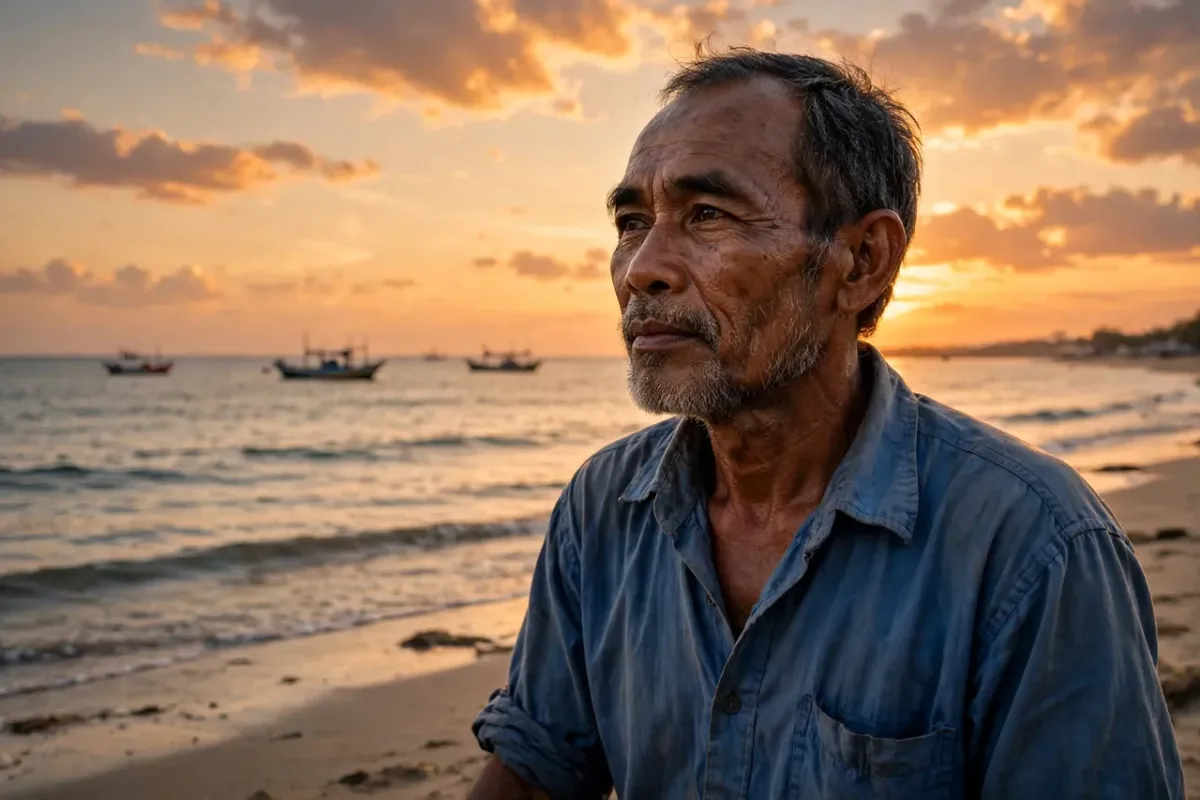
Foto bapak nelayan ini diambil di pelabuhan saat perahunya sedang diperbaiki. Fotonya bagus, tapi latarnya penuh tumpukan jaring dan drum bekas yang bikin foto kelihatan berantakan. Dengan edit foto di Gemini, latar pelabuhan itu bisa diganti jadi pantai yang tenang saat senja, tanpa mengubah wajah dan pakaian bapaknya.
Kuncinya ada di penyesuaian cahaya. Foto asli diambil siang hari, sedangkan latar barunya senja, jadi minta juga cahayanya disesuaikan supaya wajahnya ikut kena cahaya senja yang hangat. Kalau kamu cuma bilang ganti latar tanpa menyebut cahaya, hasilnya bisa kelihatan tempelan, wajahnya terang siang tapi latarnya gelap senja.
Contoh prompt:
Edit the uploaded photo. Change the background to a quiet beach at dusk, soft waves, warm orange sky, a few fishing boats far in the distance. Keep the fisherman's face, weathered skin, grey stubble, blue work shirt and pose exactly the same. Match the warm dusk light on his face and shirt to the new background, photorealistic, natural skin texture, 16:9
2. Perbaiki Cahaya Foto yang Redup
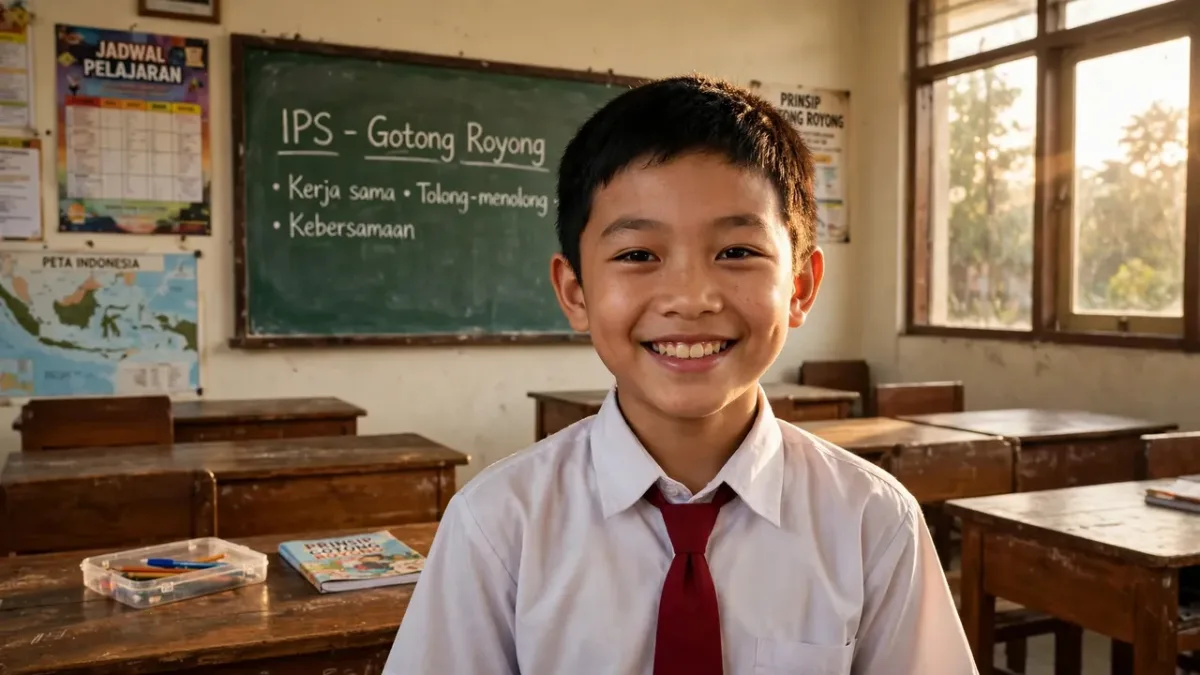
Foto anak sekolah ini diambil di ruang kelas saat sore, cahayanya redup dan wajahnya agak gelap. Foto seperti ini sering terjadi kalau motret di dalam ruangan tanpa lampu tambahan. Daripada motret ulang, kamu bisa minta Gemini memperbaiki cahayanya: wajahnya diterangkan, warnanya dihangatkan, dan detail seragamnya dimunculkan lagi.
Yang perlu dijaga, jangan sampai wajahnya jadi terlalu putih dan kelihatan seperti foto yang diedit berlebihan. Minta cahaya yang natural, seperti cahaya sore dari jendela. Tulis juga seragam dan tasnya jangan diubah, supaya hasil editnya tetap kelihatan seperti foto aslinya, cuma lebih terang.
Contoh prompt:
Edit the uploaded photo. Brighten the photo with soft warm afternoon window light, lift the shadows on the schoolboy's face, restore natural skin tones and the white shirt and red tie colors. Keep the boy's face, short haircut, smile, school uniform and classroom background exactly the same. Photorealistic, natural light, no overexposed areas, 16:9
3. Hapus Objek Pengganggu di Latar
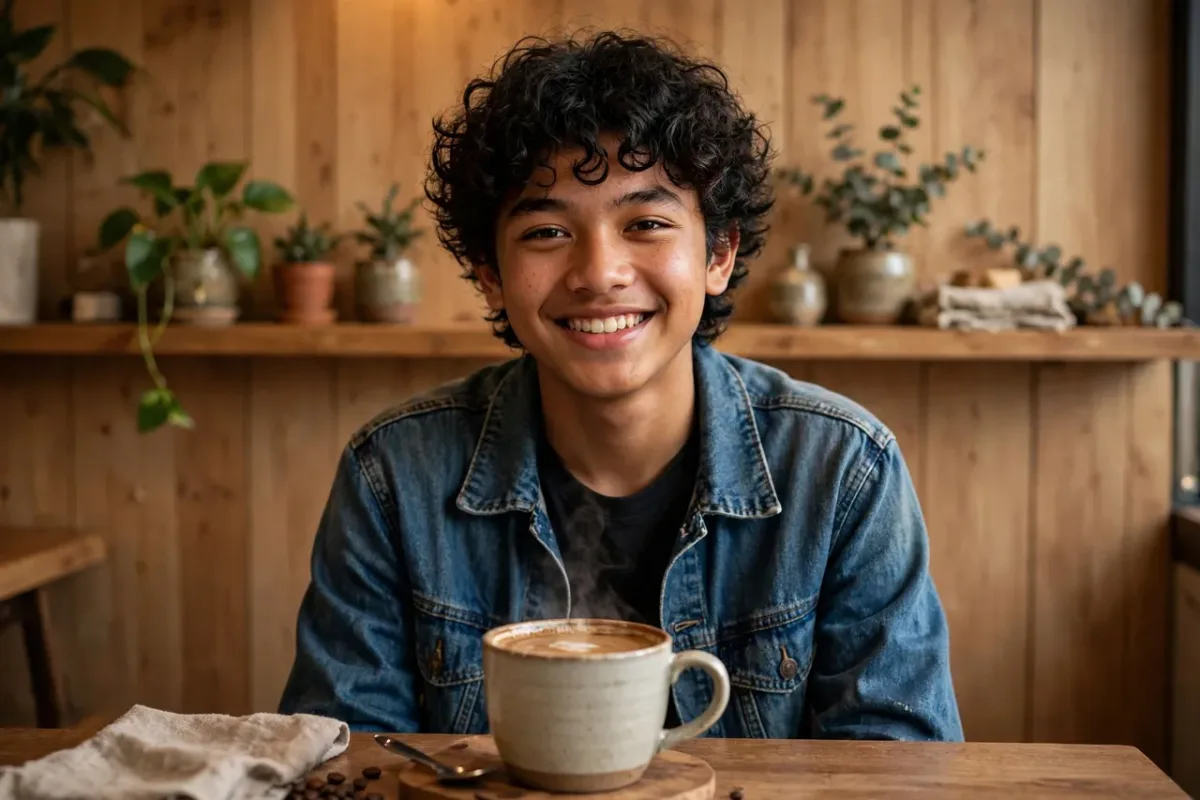
Foto remaja di kafe ini sebenarnya bagus, ekspresinya natural dan kopinya masih mengepul. Sayangnya ada orang lewat di belakang yang ikut masuk frame dan merusak foto. Dulu menghapusnya ribet, sekarang tinggal minta ke AI: sebut orang mana yang mau dihapus, dan minta latarnya diisi dengan natural.
Setelah dihapus, bagian latar yang kosong diisi dengan dinding kafe dan rak kayu yang nyambung dengan sekitarnya. Kalau hasil pertama masih ada bekas samar, balas di obrolan yang sama dan minta bagian itu dibersihkan lagi. Biasanya revisi kedua sudah bersih.
Contoh prompt:
Edit the uploaded photo. Remove the person walking in the background behind the teenager at the cafe table. Fill the empty area with the cafe wooden wall and shelf with plants that match the surrounding interior, seamless and natural. Keep the teenager's face, curly hair, denim jacket, smile, coffee cup and table exactly the same. Photorealistic, warm cafe light, no trace of the removed person, 16:9
4. Ubah Foto Jadi Lukisan Cat Air
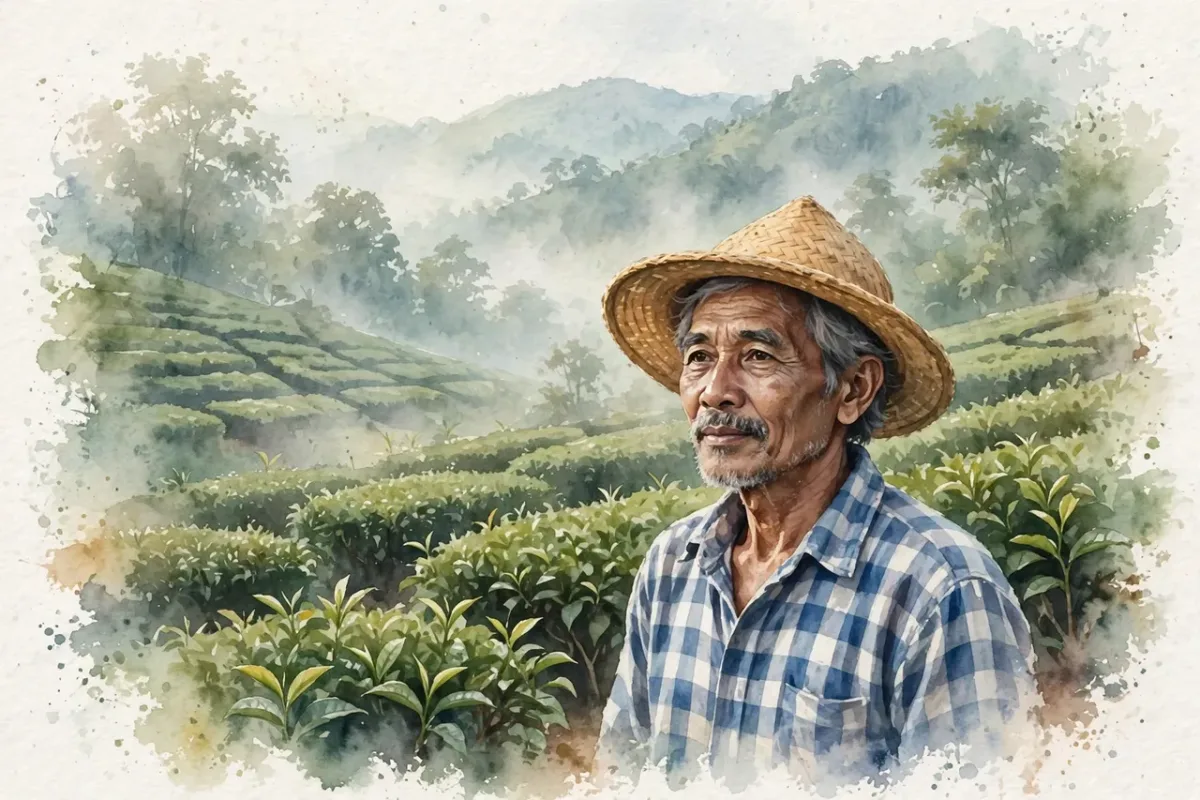
Foto kakek di kebun teh ini punya komposisi yang bagus: dia berdiri di antara barisan tanaman teh yang hijau, dengan kabut tipis di kejauhan. Foto seperti ini cocok diubah jadi lukisan cat air buat hadiah atau pajangan di rumah. Warnanya jadi lembut, garisnya lumer, tapi wajah dan posenya masih dikenali.
Minta model mengubah fotomu jadi lukisan cat air, tapi pertahankan komposisi dan wajah tokohnya supaya masih dikenali. Tulis juga warna kebun tehnya tetap hijau dan kabutnya tetap ada, supaya suasana foto aslinya tidak hilang. Kalau kamu mau coba gaya lain, ada 12 gaya visual yang dibahas lengkap di artikel gaya visual di seri ini.
Contoh prompt:
Edit the uploaded photo. Turn it into a watercolor painting, soft brush strokes, gentle color bleeding at the edges, light paper texture. Keep the composition, the old man's face, grey hair, straw hat, checkered shirt and the green tea garden rows recognizable and in the same positions. Soft morning mist, artistic watercolor style, no text, 16:9
5. Perbaiki Foto Lama yang Pudar
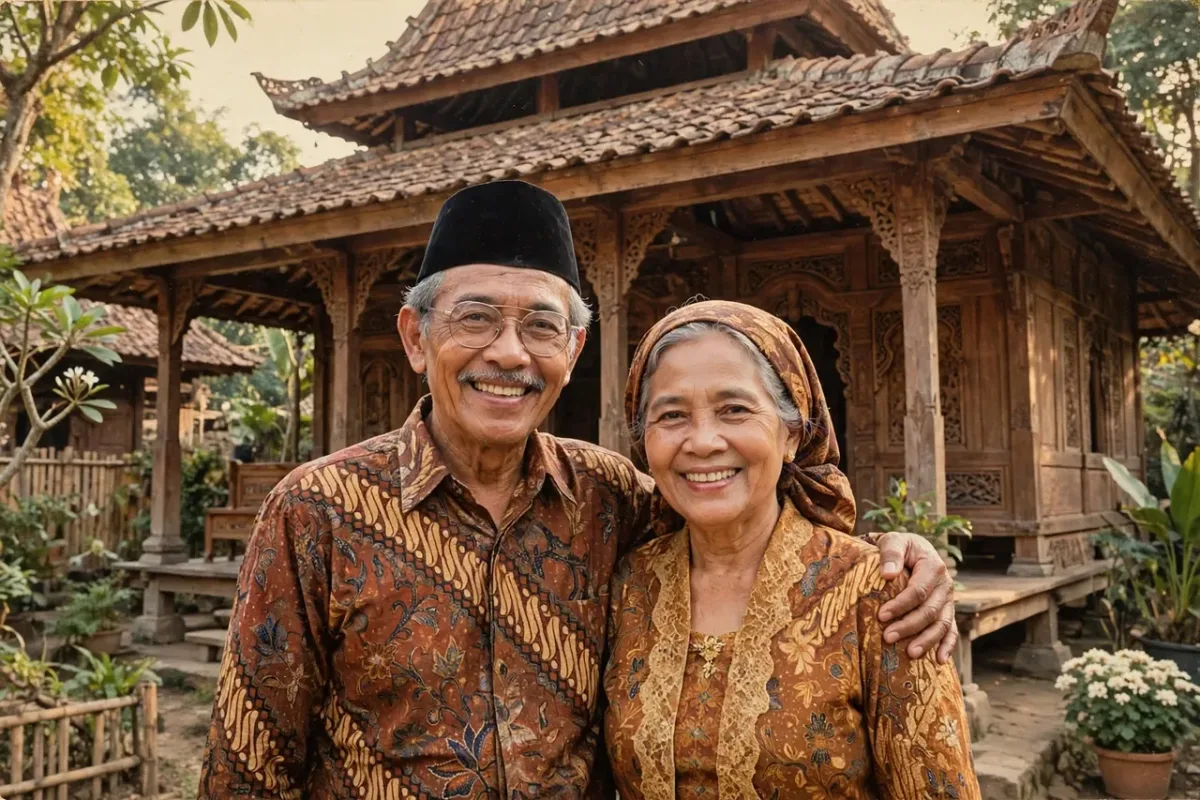
Foto hitam putih kakek dan nenek dari tahun 80-an ini disimpan di album keluarga, warnanya sudah pudar dan ada noda di pinggirnya. Foto seperti ini sering jadi satu-satunya kenangan yang tersisa, jadi perbaikannya harus hati-hati. Unggah foto lamanya, terus minta model memperbaiki warnanya dan membersihkan nodanya, tanpa mengubah wajah orang di foto itu.
Kuncinya: minta model memperbaiki, bukan menggambar ulang. Tulis dengan jelas: pertahankan wajah dan ekspresi orangnya, pulihkan warnanya, bersihkan noda dan goresan. Kalau kamu cuma bilang perbaiki foto ini, model bisa malah mengubah wajahnya jadi versi yang lebih muda atau beda. Selalu sebut bagian yang tidak boleh berubah, termasuk rumah joglo di latarnya.
Contoh prompt:
Restore the uploaded old photo. Fix the faded colors, remove stains and scratches, sharpen the details, warm natural tones. Keep the elderly couple's faces, smiles, batik clothes and the old Javanese joglo house behind them exactly the same. Do not change their age or facial features, photorealistic, clean restored photo, 16:9
6. Ganti Baju Buat Foto Profil
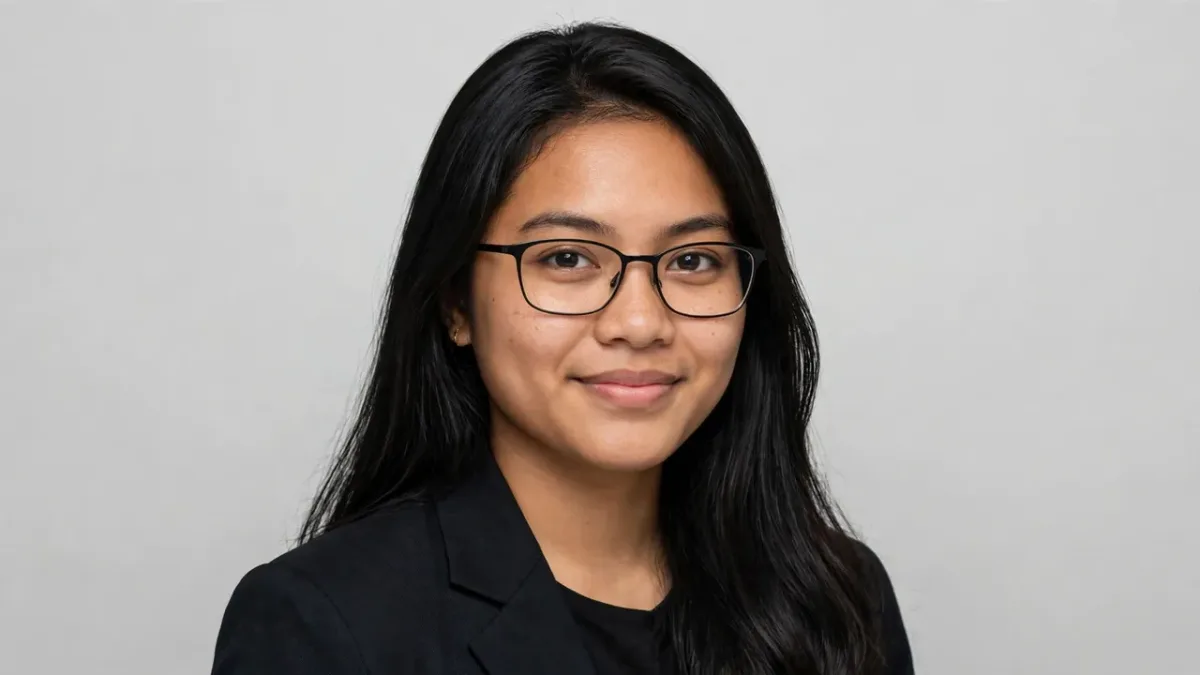
Mahasiswi di kampus ini butuh foto profil yang rapi buat lamaran magang, tapi foto yang dia punya cuma foto kasual di taman kampus. Dengan edit foto AI, bajunya bisa diganti jadi blazer formal dan latarnya jadi polos, tanpa mengubah wajahnya. Ini cara yang bagus buat nyoba gaya foto profil yang beda-beda tanpa harus ke studio foto.
Yang paling penting: tulis kalau wajah, bentuk muka, dan ciri khasnya harus tetap sama persis. Jangan minta model mempercantik wajahnya, karena hasilnya malah jadi orang lain. Profesional itu rapi dan natural, bukan beda wajah. Kalau kamu mau dalami pencahayaan yang bikin subjek menonjol, cek artikel lighting di seri ini.
Contoh prompt:
Edit the uploaded photo. Turn it into a professional profile photo. Change the casual t-shirt into a dark formal blazer, plain light grey background, soft even studio lighting, shoulders-up portrait, slight confident smile. Keep the young woman's face, long black hair, glasses and facial features exactly the same. Do not beautify or change her face, photorealistic, sharp focus on the face, 16:9
7. Foto Produk Warung Jadi Foto Studio
Buat kamu yang jualan sambal rumahan atau makanan dari rumah, foto produk dari HP sering kelihatan biasa saja: latar dapur berantakan, cahaya tidak rata. Dengan edit foto di Gemini, botol sambalmu bisa ditaruh di atas meja studio dengan latar polos dan cahaya lembut, tanpa mengubah bentuk, warna, dan label produknya.
Yang harus kamu jaga: tulis nama produknya dengan jelas dan tegaskan jangan ubah bentuk, warna, dan detailnya. Kalau produkmu punya tulisan atau logo di label, sebut juga supaya tulisannya tidak berubah jadi huruf acak. Foto produk yang rapi itu sering jadi pembeda antara warung yang laris dan yang sepi di marketplace. Kalau kamu mau dalami foto produk UMKM, baca juga artikel foto produk AI di seri ini.
Contoh prompt:
Edit the uploaded photo. Place the glass bottle of homemade red chili sauce from the photo on a clean wooden studio table, plain warm grey background, soft side lighting, gentle shadow under the bottle, a few fresh red chilies beside it. Keep the bottle's shape, red sauce color, label text and lid exactly the same. Professional product photography, sharp focus on the bottle, photorealistic, 16:9

8. Gabung Dua Foto Jadi Satu Adegan
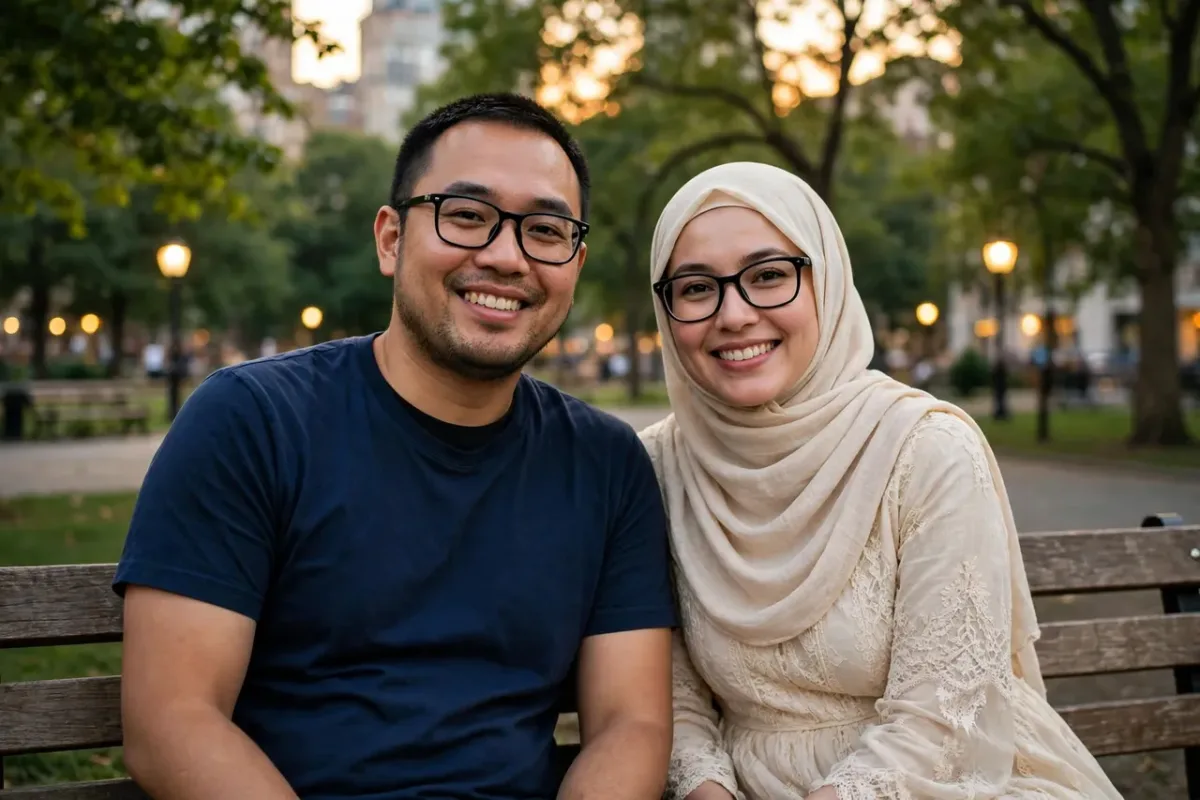
Pasangan suami istri ini punya foto masing-masing yang bagus, tapi tidak punya foto berdua yang bagus. Foto suaminya diambil di kantor, foto istrinya di rumah. Dengan edit foto di Gemini, dua foto itu bisa digabung jadi satu adegan: keduanya duduk berdua di taman kota saat sore, dengan latar pepohonan dan lampu taman.
Kuncinya ada di penomoran. Sebut foto pertama itu suaminya, foto kedua itu istrinya, dan tulis siapa duduk di kiri dan siapa di kanan. Jangan cuma bilang gabungkan dua foto ini, karena model bisa bingung mana yang jadi apa. Kalau hasilnya ada yang ketukar, balas di obrolan yang sama dan sebut lagi peran tiap foto.
Contoh prompt:
Combine the two uploaded photos into one photo. Photo 1: the husband, short hair, navy shirt, sitting on the left side of a park bench. Photo 2: the wife, long hijab, cream dress, sitting on the right side of the same bench. Place them together in a city park in the late afternoon, green trees and warm lamp light behind them, natural relaxed pose, smiling at the camera. Keep both faces, hairstyles and outfits exactly the same, photorealistic, warm afternoon light, 16:9
9. Ubah Siang Jadi Senja
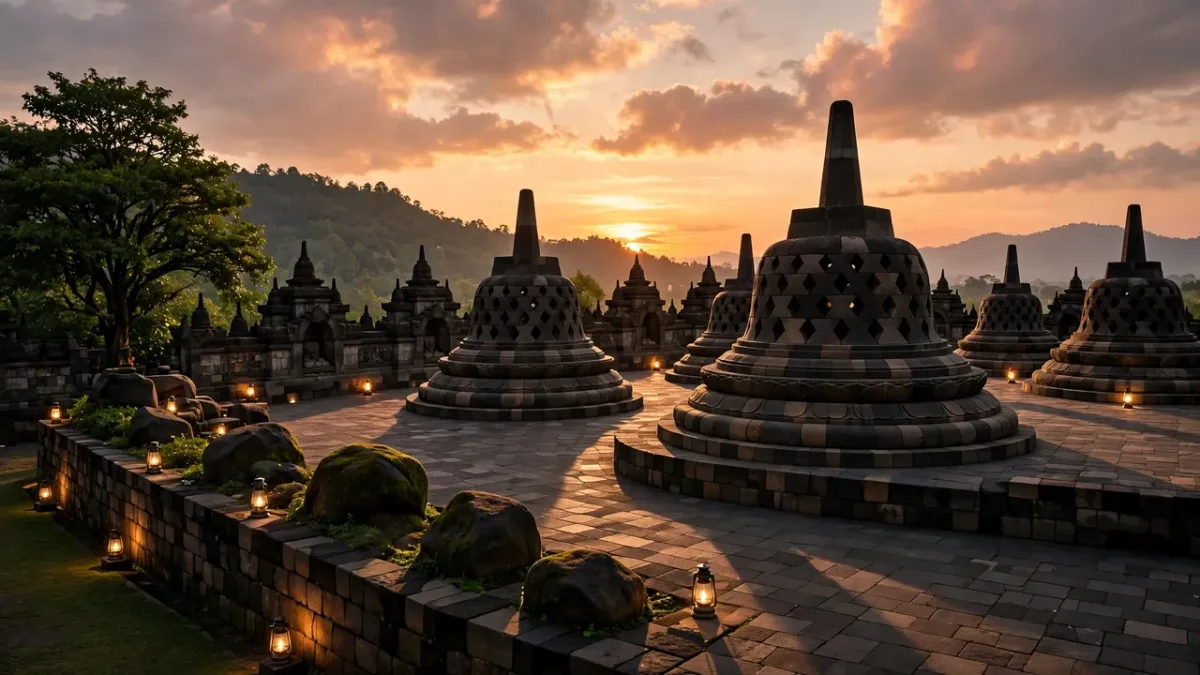
Foto candi yang diambil siang hari sering kelihatan datar, langitnya putih dan bayangannya pendek. Padahal foto yang sama kalau diambil saat senja bisa jauh lebih dramatis. Dengan edit foto AI, kamu tidak perlu datang lagi ke lokasi: langitnya bisa diganti jadi jingga, bayangannya memanjang, dan lampu di sekitar candi menyala.
Di contoh ini, fotografer pemula yang motret Candi Borobudur siang hari mengubah fotonya jadi suasana senja: langit jingga, stupa kelihatan siluet, dan cahaya hangat jatuh di batu candi. Tulis juga arah cahayanya supaya bayangannya konsisten. Satu foto bisa jadi dua suasana yang beda, dan keduanya bisa kamu pakai buat konten yang berbeda.
Contoh prompt:
Edit the uploaded photo. Change the time of day from noon to dusk. Warm orange sky, long soft shadows, the stone stupas of Borobudur temple silhouetted against the sunset, small lamps around the temple lit warm. Keep the temple structure, stone texture and composition exactly the same. Cinematic warm dusk light, photorealistic, 16:9
10. Tambah Hewan Peliharaan ke Foto
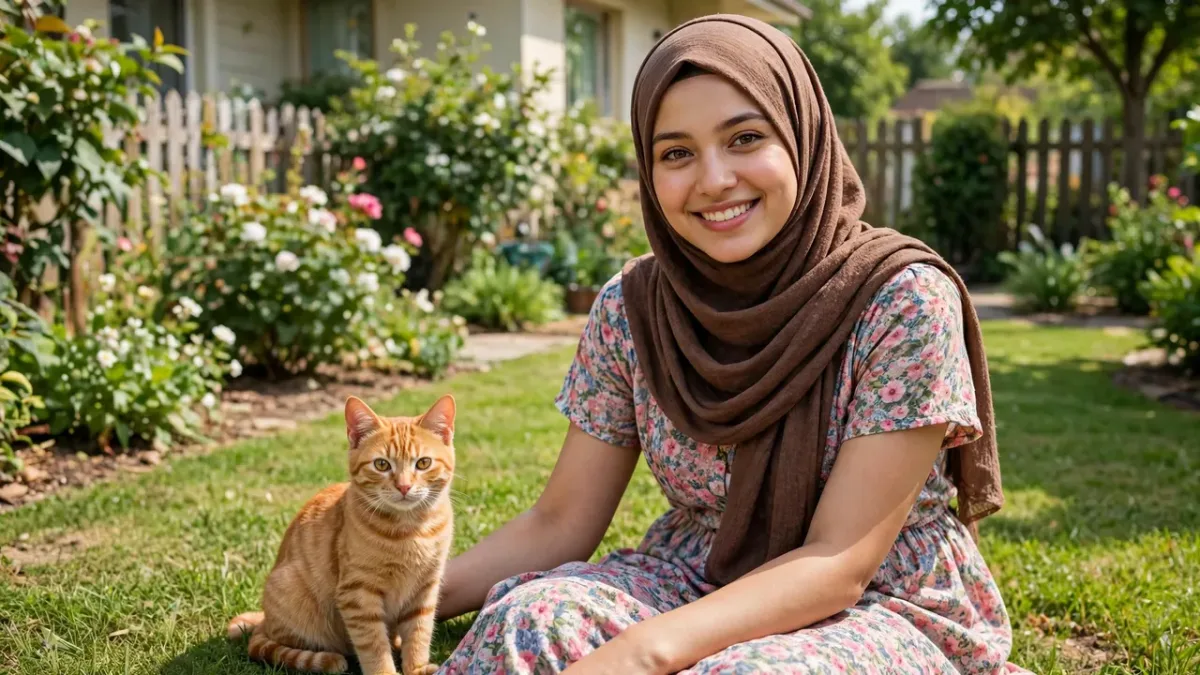
Kadang foto itu sudah bagus, cuma kurang satu benda biar ceritanya lengkap. Ibu muda di halaman rumah ini mau ada kucing peliharaannya di foto, tapi kucingnya tidak mau diam waktu difoto. Solusinya: unggah fotonya, terus minta model menambahkan kucing oranye yang duduk di sampingnya.
Tulis objeknya sedetail mungkin: warna, ukuran, posisi, dan apa yang dia lakukan. Dan jangan lupa sebut kalau semua yang lain harus tetap sama, supaya model tidak malah mengubah pose ibumu cuma buat memuat kucing barunya. Perhatikan juga bayangannya: kucing yang baru ditambah harus punya bayangan yang sama arahnya dengan bayangan orang di foto.
Contoh prompt:
Edit the uploaded photo. Add a small orange tabby cat sitting on the grass beside the young mother in the front yard, looking at the camera, natural relaxed pose. Keep the mother's face, brown hijab, floral dress, smile, pose and the house garden background exactly the same. Match the cat's size, lighting and shadow to the sunny garden scene, photorealistic, 16:9
11. Foto Buram Jadi Tajam
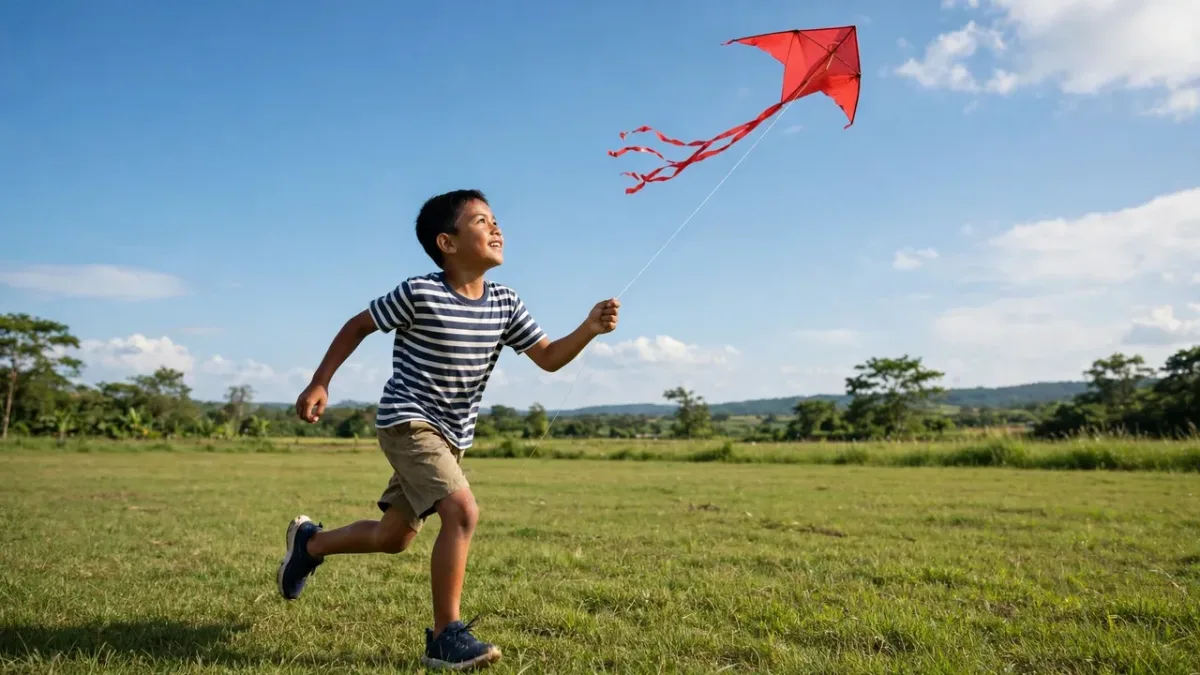
Foto anak main layangan di lapangan ini buram karena anaknya bergerak cepat dan kameranya tidak sempat fokus. Foto seperti ini sayang kalau dibuang, karena momennya tidak bisa diulang. Minta Gemini menajamkan detailnya: wajahnya diperjelas, layangannya dimunculkan lagi, dan warna langitnya dipulihkan.
Jujur saja, ada batasnya. Model tidak bisa menciptakan detail yang tidak ada di foto asli. Kalau wajahnya sudah terlalu buram, hasil tajamnya bisa jadi wajah baru yang ditebak-nebak. Jadi pakai edit ini buat foto yang buramnya ringan saja, dan selalu periksa wajahnya setelah diedit. Kalau wajahnya berubah, revisi dengan perintah: pertahankan wajahnya, tajamkan saja detailnya.
Contoh prompt:
Edit the uploaded photo. Sharpen the blurry photo of a boy flying a kite in an open field, restore the boy's face details, the red kite in the sky and the green grass. Keep the boy's face, striped t-shirt, running pose and the field background exactly the same. Do not change his facial features, photorealistic, crisp details, natural daylight, 16:9
12. Ubah Foto Jadi Poster Acara
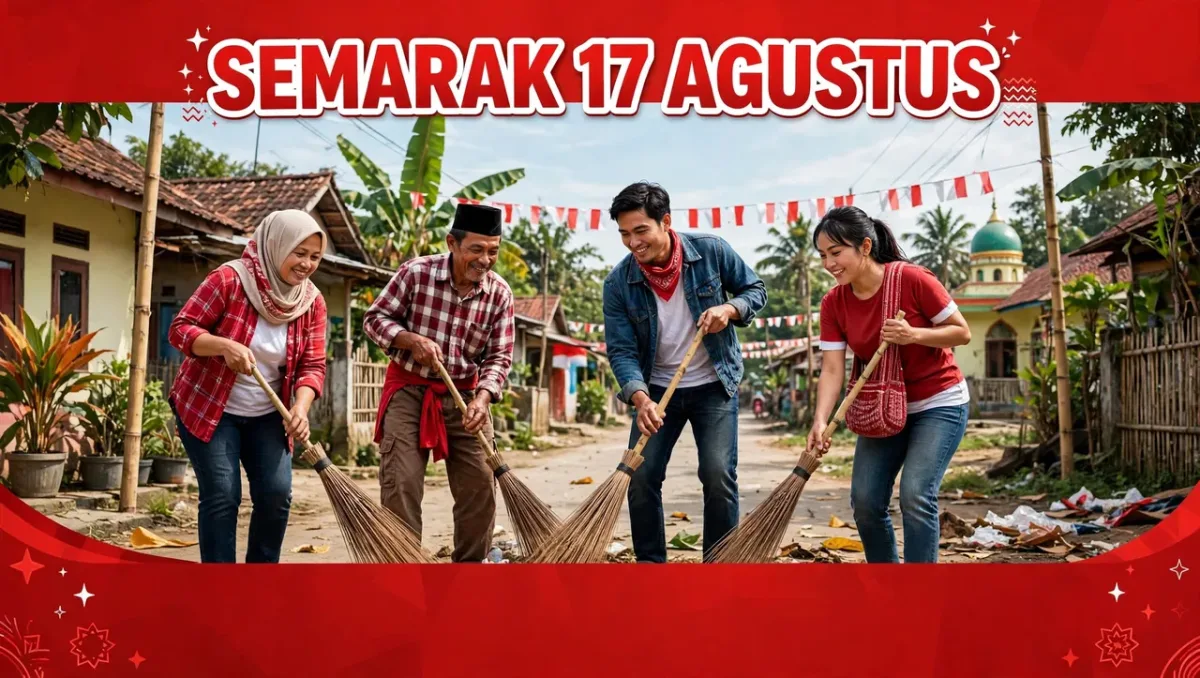
Foto warga yang lagi kerja bakti membersihkan jalan kampung ini bisa diubah jadi poster acara 17 Agustusan. Caranya: minta model menata ulang foto jadi poster, dengan ruang kosong di bagian atas buat judul acara dan tanggal. Ini berguna banget buat pengurus RT atau panitia acara yang butuh poster cepat tanpa desainer.
Tulis teks posternya dengan singkat, maksimal tiga sampai lima kata, karena teks yang panjang di dalam gambar AI sering salah eja. Minta juga warna posternya meriah tapi tetap rapi, dan wajah warga di foto jangan diubah. Setelah hasilnya keluar, cek ejaan teksnya sebelum disebar ke grup warga.
Contoh prompt:
Edit the uploaded photo. Turn it into a festive event poster for Indonesian Independence Day, red and white colors, clean space at the top for the title text 'SEMARAK 17 AGUSTUS'. Keep the villagers' faces, clothes, brooms and the village street background exactly the same. Bright cheerful poster style, bold layout, clear readable text, photorealistic people, 16:9
Bonus. Gabung Foto Keluarga Besar Jadi Satu
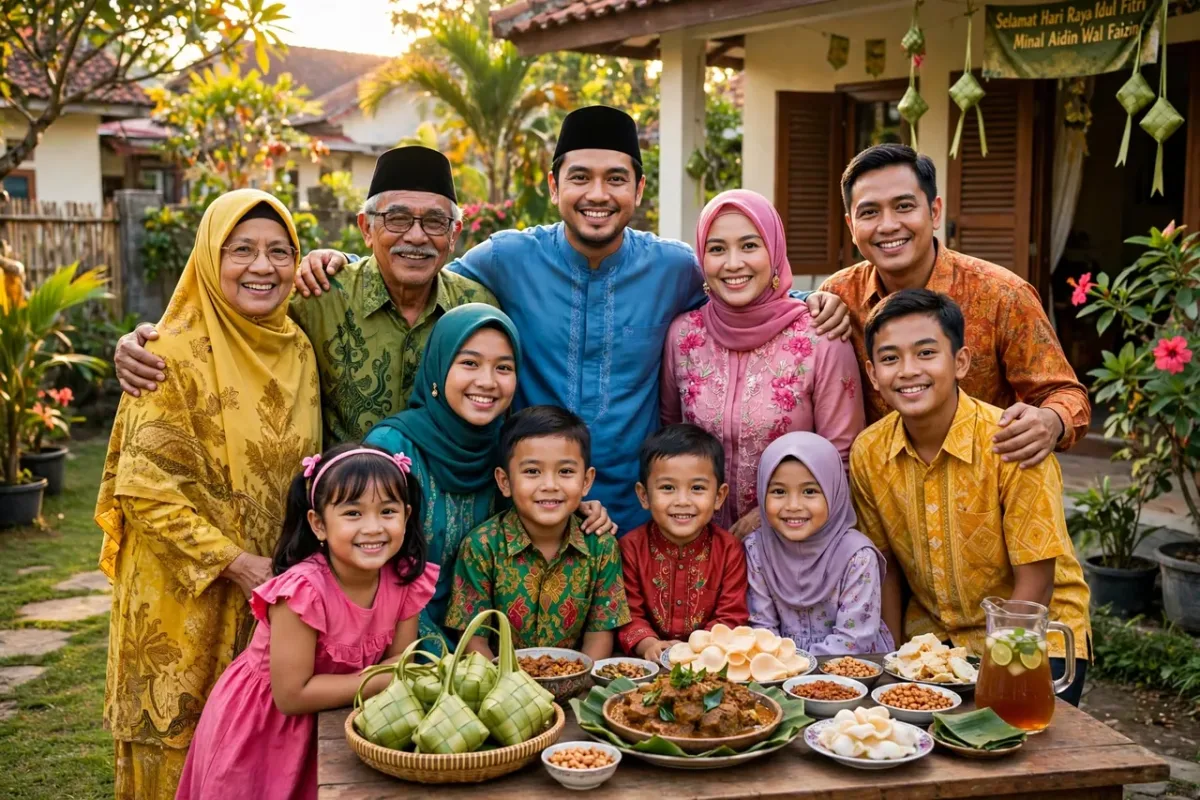
Ini bonus yang paling menunjukkan kenapa edit foto di Gemini beda dari model lama. Keluarga besar ini tidak pernah bisa foto bareng lengkap, karena selalu ada yang tidak hadir. Sekarang tiap anggota bisa difoto sendiri-sendiri, terus digabung jadi satu foto kelompok di halaman rumah, lengkap dengan meja makan dan hidangan Lebaran.
Unggah foto tiap orang, beri nomor di prompt, terus sebut posisi masing-masing: siapa di tengah, siapa di kiri, siapa di kanan. Di aplikasi Gemini, model ini bisa menjaga sampai empat karakter tetap konsisten dalam satu alur kerja, dengan total sampai 14 gambar referensi. Kalau keluargamu lebih dari lima orang, gabung bertahap: lima orang dulu, terus tambah sisanya di revisi berikutnya. Gambar di bawah ini contoh hasil gabung bertahap seperti itu: lima orang digabung dulu, lalu anggota keluarga yang lain ditambah di revisi berikutnya, sampai sepuluh orang kumpul dalam satu foto.
Contoh prompt:
Combine the uploaded photos into one big family photo. Family members from photos 1 to 5 standing together in the front yard of a house during Lebaran, festive clothes in different colors, a table with ketupat and rendang behind them, warm afternoon light. Keep every face, hairstyle and outfit exactly the same as the references, natural group pose, everyone smiling at the camera, photorealistic, 16:9
Bagaimana Cara Memakai Prompt yang Sama di Platform Lain?
Prompt yang sama bisa dipakai di beberapa tempat, bukan cuma di Gemini. Rumusnya tetap sama: foto asli, yang diubah, dan yang harus tetap sama. Yang beda cuma nama model dan tempat kamu mengetik promptnya. Tabel di bawah ini menunjukkan perbandingannya, terus tiap platform dibahas satu-satu sesudahnya.
| Model | Rilis | Cara edit | Gambar referensi | Kekuatan buat edit foto | Perlu diingat |
|---|---|---|---|---|---|
| Nano Banana 2.1 (Gemini) | 6 Okt 2026 | Obrolan di aplikasi Gemini | Sampai 14 | Jaga wajah dan karakter tetap sama, gabung banyak foto | Tidak ada kolom negative prompt dan seed |
| GPT Images 2.6 (ChatGPT) | 4 Nov 2026 | Obrolan di ChatGPT | Referensi tersimpan | Edit presisi, bisa bikin GIF dan SVG | SVG cuma di API, tidak ada seed |
| Seedream 5.5 (Dreamina / Doubao) | 9 Nov 2026 | Obrolan di aplikasi host | Sampai 10 | Edit berulang sampai 100 ronde, PNG transparan | Tidak seumum Gemini dan ChatGPT di Indonesia |
| Ideogram 4.5 / 4.6 | 4.5: 30 Sep 2026, 4.6: 19 Nov 2026 | Editor di ideogram.ai | Referensi gambar | Teks di dalam gambar paling rapi | Gaya gambarnya lebih terbatas |
| Gemini Omni 1.2 Flash | 5 Nov 2026 | Obrolan di Gemini / Flow | Sampai 6 gambar dan 3 klip | Edit video lewat obrolan, klip 3-15 detik | Gerakan cepat dan fisika rumit masih diperbaiki |
| Kling 4.0 | 15 Okt 2026 | Studio Kling | Sampai 15 | Klip 30 detik, sampai 10 keyframe | 4K tersedia, HDR 10-bit masih akan datang |
Gemini dengan Nano Banana 2.1. Ini yang paling gampang buat pemula, karena kamu tinggal buka aplikasi Gemini dan mengobrol. Unggah foto, tulis perintah, revisi di chat yang sama. Kelebihannya: referensi sampai 14 gambar dan karakter konsisten yang kuat. Kekurangannya: tidak ada seed dan tidak ada kolom negative prompt, jadi semua larangan harus ditulis sebagai kalimat. Pengumuman resmi Nano Banana 2 bisa kamu baca di blog Google Workspace.
ChatGPT dengan GPT Images 2.6. Caranya mirip: unggah foto di ChatGPT, tulis perintah, revisi lewat obrolan. GPT Images 2.6 rilis 4 November 2026 dengan tambahan GIF animasi 2 sampai 16 frame dan SVG yang bisa diedit, plus gambar referensi yang tersimpan buat dipakai ulang. Kekuatannya di edit yang presisi dan teks yang rapi di gambar. Perlu diingat, model ini juga tidak punya kolom negative prompt dan seed, dan SVG-nya cuma tersedia lewat API, bukan di ChatGPT biasa.
Dreamina dan Doubao dengan Seedream 5.5. Model dari ByteDance ini rilis 9 November 2026. Kekuatannya di edit berulang: sampai 100 ronde edit di satu subjek tanpa merusak bagian yang tidak diedit, dan bisa menghasilkan PNG transparan langsung, yang berguna banget buat foto produk dan stiker. Kekurangannya, model ini tidak seumum Gemini dan ChatGPT di Indonesia, dan sebagian fiturnya ada di aplikasi berbahasa Mandarin.
Ideogram 4.5 dan 4.6, buat teks yang rapi. Ideogram itu spesialis teks di dalam gambar, jadi kalau edit foto kamu butuh teks yang rapi, misalnya poster acara atau sampul, ini tool yang paling bisa diandalkan. Tulis prompt yang menyebutkan teksnya dengan jelas, dan Ideogram akan menempatkan teks itu dengan rapi. Versi 4.0 yang rilis 3 Juni 2026 sudah membawa kontrol tata letak, dan versi 4.5 (30 September 2026) serta 4.6 (19 November 2026, sudah mendukung 4K native) meneruskan jalur itu. Buat pemula, pakai Ideogram kalau teks di gambar itu yang paling penting.
Gemini Omni 1.2 Flash dan Kling 4.0, buat yang mau lanjut ke video. Kalau foto hasil editmu mau dihidupkan jadi video pendek, dua model ini yang terbaru di 2026. Gemini Omni 1.2 Flash rilis 5 November 2026, dengan klip 3 sampai 15 detik yang bisa diperpanjang sampai 30 detik dan edit video lewat obrolan. Veo 3.1 Preview dimatikan di developer API pada 22 Oktober 2026, dan Omni menggantikan Veo 3.1 di Gemini Enterprise (region global), tapi Veo 3.1 masih tersedia lewat Flow dan aplikasi Gemini. Kling 4.0 rilis 15 Oktober 2026, dengan klip 30 detik dalam satu kali proses, sampai 10 keyframe, dan sampai 15 referensi. Keduanya bukan alat edit foto, tapi langkah lanjutan yang natural setelah fotomu selesai diedit di Gemini. Penjelasan resmi soal model video Google bisa kamu baca di pusat bantuan Gemini.
Buat pemula, mulai dari Gemini dulu. Prompt yang kamu pelajari di artikel ini langsung kepakai di sana, dan kalau nanti kamu pindah ke ChatGPT atau Seedream, rumusnya tetap sama: foto asli, yang diubah, dan yang harus tetap sama. Yang beda cuma nama model dan tempat kamu mengetik promptnya.
Apa Saja Kesalahan Umum Saat Mengedit Foto di Gemini AI?
Lima kesalahan ini yang paling sering bikin hasil cara mengedit foto di gemini ai mengecewakan: lupa menyebut bagian yang harus tetap sama, minta terlalu banyak perubahan sekaligus, pakai foto referensi yang buram, menulis larangan seperti negative prompt, dan menerima hasil pertama tanpa revisi. Kabar baiknya, kelimanya gampang dihindari begitu kamu tahu polanya.
1. Lupa menyebut bagian yang harus tetap sama. Ini kesalahan nomor satu. Kamu tulis ganti latar jadi pantai, model ganti latarnya, tapi wajahmu ikut berubah juga. Kenapa? Karena kamu tidak pernah bilang wajahnya jangan diubah. Model itu nurut sama perintah, bukan sama harapanmu yang tidak tertulis. Selalu tulis kalimat 'keep the face ... exactly the same' di tiap prompt edit foto.
2. Minta terlalu banyak perubahan sekaligus. Ganti latar, ganti baju, tambah kucing, ubah siang jadi malam, semua dalam satu pesan. Hasilnya hampir pasti ada yang meleset, karena model harus membagi perhatian ke terlalu banyak hal. Minta satu perubahan per pesan, terus lanjutkan lewat obrolan. Lima revisi kecil itu lebih bisa diandalkan daripada satu prompt raksasa.
3. Pakai foto referensi yang buram atau gelap. Model tidak bisa menciptakan detail yang tidak ada di foto asli. Foto wajah yang buram akan menghasilkan wajah yang buram juga, atau malah wajah baru yang ditebak-nebak. Pakai foto yang terang dan tajam, terutama buat wajah. Kalau foto aslinya memang jelek, perbaiki dulu cahayanya sebelum diedit lebih jauh.
4. Menulis larangan seperti negative prompt. Banyak pemula menulis 'no extra people, no text, no watermark' di akhir prompt dan berharap model nurut. Nano Banana 2.1 tidak punya kolom negative prompt, jadi daftar larangan seperti itu tidak bekerja seperti yang kamu kira. Tulis larangan sebagai kalimat positif tentang apa yang harus ada di gambar, misalnya 'keep the background empty' atau 'the wall is plain with no text'. Cara lengkapnya ada di artikel negative prompt.
5. Menerima hasil pertama tanpa revisi. Hasil pertama itu draf, bukan hasil akhir. Periksa wajahnya, jarinya, teksnya, dan bayangannya. Kalau ada yang meleset, balas di obrolan yang sama dan minta diperbaiki. Model ini dibuat buat diajak mengobrol bolak-balik, dan hasil revisi kedua atau ketiga biasanya jauh lebih bagus daripada hasil pertama.
Pertanyaan yang Sering Ditanyakan tentang Mengedit Foto di Gemini AI
Ini lima pertanyaan yang paling sering ditanyakan soal cara mengedit foto di gemini ai: apakah gratis, apakah wajah bisa tetap sama, berapa foto yang bisa digabung, apakah prompt harus bahasa Inggris, dan apa bedanya dengan artikel Nano Banana 2.1. Kalau pertanyaanmu belum ada di sini, coba dulu satu contoh di artikel ini.
Apakah cara mengedit foto di gemini ai gratis?
Kamu bisa mengedit foto lewat aplikasi Gemini dengan akun Google. Batas pemakaiannya tergantung paket akunmu dan bisa berubah sewaktu-waktu, jadi cek langsung di aplikasi Gemini kalau kamu mau tahu batas yang berlaku buat akunmu. Buat pemula yang baru belajar, pemakaian biasa buat coba-coba sudah cukup.
Apakah wajah bisa tetap sama setelah diedit?
Ya, itu kekuatan utama Nano Banana 2.1. Dia bisa menjaga wajah, rambut, dan ciri khas orang yang sama di banyak edit, asal kamu unggah foto referensi yang jelas dan tulis di prompt bagian mana yang tidak boleh berubah. Hasilnya memang bisa bergeser sedikit, jadi selalu periksa dan revisi lewat obrolan kalau ada yang meleset.
Berapa foto yang bisa digabung sekaligus?
Model ini bisa menerima sampai 14 gambar referensi dalam satu permintaan. Di aplikasi Gemini, dia bisa menjaga sampai empat karakter dan sepuluh objek tetap konsisten dalam satu alur kerja. Buat kebanyakan kebutuhan pemula, tiga sampai lima foto referensi sudah lebih dari cukup.
Apakah prompt harus ditulis dalam bahasa Inggris?
Tidak harus. Bahasa Indonesia bisa dipakai, dan menurut Gemini Report: Southeast Asia 2026, 84 persen prompt pengguna Gemini di Indonesia memakai bahasa lokal. Contoh di artikel ini ditulis dalam bahasa Inggris karena model gambar AI umumnya paling stabil membaca instruksi teknis dalam bahasa Inggris, tapi perintah sederhana dalam bahasa Indonesia juga dipahami dengan baik. Coba dua-duanya dan pakai yang hasilnya lebih bagus buat kamu.
Apa bedanya artikel ini dengan artikel Nano Banana 2.1?
Artikel Nano Banana 2.1 fokus ke prompt buat gabung banyak foto dan menjaga wajah tetap sama, dengan contoh foto produk dan prewedding. Artikel ini fokus ke langkah demi langkah memakai aplikasi Gemini dari nol sampai hasil, dengan contoh gambar hasil edit tiap jenis edit: ganti latar, perbaiki cahaya, hapus objek, ubah gaya, perbaiki foto lama, dan seterusnya. Kalau kamu sudah baca artikel itu, artikel ini yang melengkapi cara pakainya sehari-hari.
Sekarang kamu sudah punya semua yang dibutuhkan buat mulai cara mengedit foto di gemini ai: lima langkah di aplikasi Gemini, rumus prompt tiga bagian, 12 contoh plus satu bonus, dan daftar kesalahan yang harus dihindari. Jangan cuma dibaca, langsung coba. Pilih satu contoh dari artikel ini, siapkan satu foto kamu sendiri, dan edit sekarang juga. Hasil pertama mungkin belum sempurna, tapi revisi kedua dan ketiga itu tempat kamu benar-benar belajar.
Kalau satu contoh sudah berhasil, coba contoh yang lain besok, terus kumpulkan hasilnya. Lama-lama kamu punya galeri edit foto AI sendiri, dan tiap edit itu bukti kalau kamu makin paham cara berbicara ke AI. Selamat mencoba.
Baca juga: Panduan Lengkap Prompting Gambar AI: Langkah demi Langkah, Prompt Nano Banana 2.1: Cara Edit Foto AI di Gemini, Prompting Karakter Konsisten AI: 1 Tokoh, Banyak Gambar, Prompt AI Foto Produk dan Makanan UMKM: Foto HP Jadi Studio, Prompting Negative Prompt AI: Hal yang Harus Dihindari