Hapus Logo Gemini AI: Bersihkan Watermark Foto Kamu
Hapus logo Gemini AI dari foto hasil generate sendiri: minta buat ulang tanpa logo, crop bagian berlogo, atau edit ulang area logonya. Ada 12 contoh situasi.
Ringkasan
Hapus logo Gemini AI dari foto hasil generate sendiri: minta buat ulang tanpa logo, crop bagian berlogo, atau edit ulang area logonya. Ada 12 contoh situasi.
Poin Penting
- Hapus logo Gemini AI dari foto hasil generate sendiri: minta buat ulang tanpa logo, crop bagian berlogo, atau edit ulang area logonya.
- Ada 12 contoh situasi.
Pagi itu, Bu Sari membuka galeri HP-nya dan tersenyum melihat foto kopi sachet yang dibuatnya semalam pakai Gemini. Bungkusnya terlihat segar, cahayanya hangat, latar warungnya rapi. Lalu matanya berhenti di pojok kanan bawah: ada logo kecil yang menempel di foto itu. Foto yang tadinya mau dipajang di katalog WA jadi tertahan, karena logo itu bikin dagangannya terlihat seperti foto pinjaman, bukan foto toko sendiri.
Yang dibahas di sini itu hapus logo gemini ai: cara membersihkan logo atau watermark dari foto hasil generate Gemini milikmu sendiri, supaya fotomu pantas dipajang di katalog, status WA, atau marketplace. Yang boleh dibersihkan itu hanya foto hasil generate sendiri, bukan foto karya orang lain atau foto berhak cipta. Aturannya sederhana: kalau fotonya kamu yang buat dengan Gemini, kamu boleh merapikannya sampai bersih.
Nanti di ujung artikel, kamu bakal bisa membersihkan logo dari fotomu sendiri dari HP, tanpa aplikasi edit yang ribet. Kalau kamu masih baru dengan perintah AI, baca dulu artikel pilar prompt AI di seri ini, lalu kembali ke sini buat mencoba dengan fotomu. Pilih satu foto, coba satu cara, dan lihat sendiri hasilnya.
Apa Itu Hapus Logo Gemini AI?
Hapus logo Gemini AI adalah cara membersihkan logo atau watermark kecil yang muncul di pojok foto hasil generate Gemini milikmu sendiri, supaya foto itu pantas dipajang di katalog, status WA, atau marketplace. Caranya bisa lewat minta Gemini membuat ulang tanpa logo, memotong bagian berlogo, atau mengedit ulang area logonya.
Logo atau watermark itu biasanya muncul kecil di pojok foto, kadang di bawah, kadang di atas, tergantung hasil generatenya. Buat foto pribadi, logo itu tidak mengganggu. Buat foto dagangan, logo itu bikin pembeli ragu, karena mereka mengira fotonya diambil dari internet. Karena itu banyak pemilik warung dan penjual online yang mencari cara menghapusnya, asal fotonya memang hasil generate mereka sendiri.
Foto yang bersih itu bukan soal menutupi sumbernya, tapi soal membuat daganganmu terlihat seperti milikmu sendiri. Kalau kamu mau panduan menghapus watermark yang lebih umum, baca artikel cara hapus watermark foto AI Gemini dan artikel hapus logo AI di seri ini.
Satu hal yang wajib diingat sebelum mencoba cara apa pun di artikel ini: bersihkan logo hanya dari foto hasil generate sendiri. Jangan memakai cara ini buat menghapus watermark dari foto orang lain, foto berhak cipta, atau foto yang kamu unduh dari internet tanpa izin. Kalau fotonya bukan milikmu, minta izin dulu ke pemiliknya.
Bagaimana Cara Menghapus Logo Gemini AI dari Foto?
Cara menghapus logo Gemini AI itu lima langkah: minta Gemini membuat ulang fotomu tanpa logo, kalau masih ada, potong bagian fotonya yang berlogo, kalau tidak bisa dipotong, edit ulang area logonya lewat prompt, kalau masih membandel, pakai fitur hapus objek, lalu periksa hasilnya dan unduh.
Langkah 1: Minta Gemini membuat ulang fotomu tanpa logo. Unggah foto yang berlogo ke chat Gemini, lalu tulis perintah supaya dibuat ulang dengan gambar yang sama tapi tanpa logo atau watermark di mana pun. Cara ini paling bersih, karena logonya tidak ditutup atau dipotong, tapi benar-benar tidak ada di foto baru. Kalau hasilnya masih berlogo, ulangi perintahnya dengan kalimat yang lebih tegas, misalnya buat ulang foto ini persis sama, tanpa logo, tanpa watermark, tanpa tulisan apa pun di pojok.
Langkah 2: Potong bagian foto yang berlogo. Kalau logonya ada di pojok dan bagian itu tidak penting, potong saja fotonya. Buka foto di aplikasi galeri HP-mu, pakai fitur potong, lalu geser sampai logo keluar dari bingkai. Cara ini paling cepat, tapi hanya cocok kalau logonya di tepi dan yang terpotong bukan bagian penting seperti wajah atau produknya.
Langkah 3: Edit ulang area logonya lewat prompt. Unggah fotomu ke Gemini, lalu minta bagian yang berlogo diganti dengan latar yang sama seperti di sekitarnya. Misalnya logo di pojok atas meja kayu, minta ganti area itu dengan permukaan meja kayu yang polos. Periksa hasilnya dengan memperbesar foto, karena area yang diedit kadang terlihat lebih halus atau lebih kasar dari sekitarnya.
Langkah 4: Pakai fitur hapus objek kalau tersedia. Beberapa aplikasi edit foto di HP sudah punya fitur hapus objek atau hapus noda. Buka fotomu di aplikasi itu, sapu atau lingkari logonya, lalu biarkan aplikasi mengisi bagian itu dengan latar sekitarnya. Cara ini cocok buat logo kecil di latar yang polos, seperti langit atau dinding.
Langkah 5: Periksa hasilnya, lalu unduh dan simpan. Perbesar foto hasil edit dan lihat pojok yang tadinya berlogo. Pastikan tidak ada bekas bayangan logo, tulisan yang setengah hilang, atau bagian latar yang terlihat aneh. Kalau sudah bersih, unduh fotonya dan simpan dengan nama yang berbeda dari foto aslinya, supaya foto aslinya tetap ada kalau kamu butuh lagi.
Sebelum mencoba contohnya, simpan dulu rumus perintah yang dipakai di semua contoh artikel ini: tugas, foto, bagian yang dibersihkan, dan hal yang harus tetap sama. Rumus ini yang bikin perintahmu jelas di aplikasi apa pun.
Contoh rumus perintah buat hapus logo Gemini AI:
Remove the logo from this photo: [bagian yang dibersihkan: remove the small logo in the bottom right corner / remove the watermark at the top], fill the area with [latar sekitarnya: the same wooden table surface / the same plain wall], keep [hal yang harus tetap sama: the product exactly the same / all faces natural and unchanged], style [gaya: clean realistic photo / natural light / sharp focus]
Rumus di atas itu kerangka semua contoh di artikel ini. Kamu tinggal mengisi kurung sikunya dengan fotomu sendiri, lalu coba di aplikasi Gemini, dan baca artikel pilar prompt AI kalau mau latihan menyusun perintah yang lebih rapi.
Apa Saja 12 Contoh Menghapus Logo Gemini AI?
Ada 12 contoh menghapus logo Gemini AI di artikel ini, ditambah satu bonus di akhir buat membuat video katalog dari foto yang sudah bersih. Tiap contoh lengkap dengan perintah bahasa Inggris yang siap salin dan gambar hasilnya, supaya kamu bisa langsung mencoba dengan fotomu sendiri di rumah.
1. Foto Produk Kopi Sachet Warung: Bersihkan Logo di Pojok buat Katalog WA
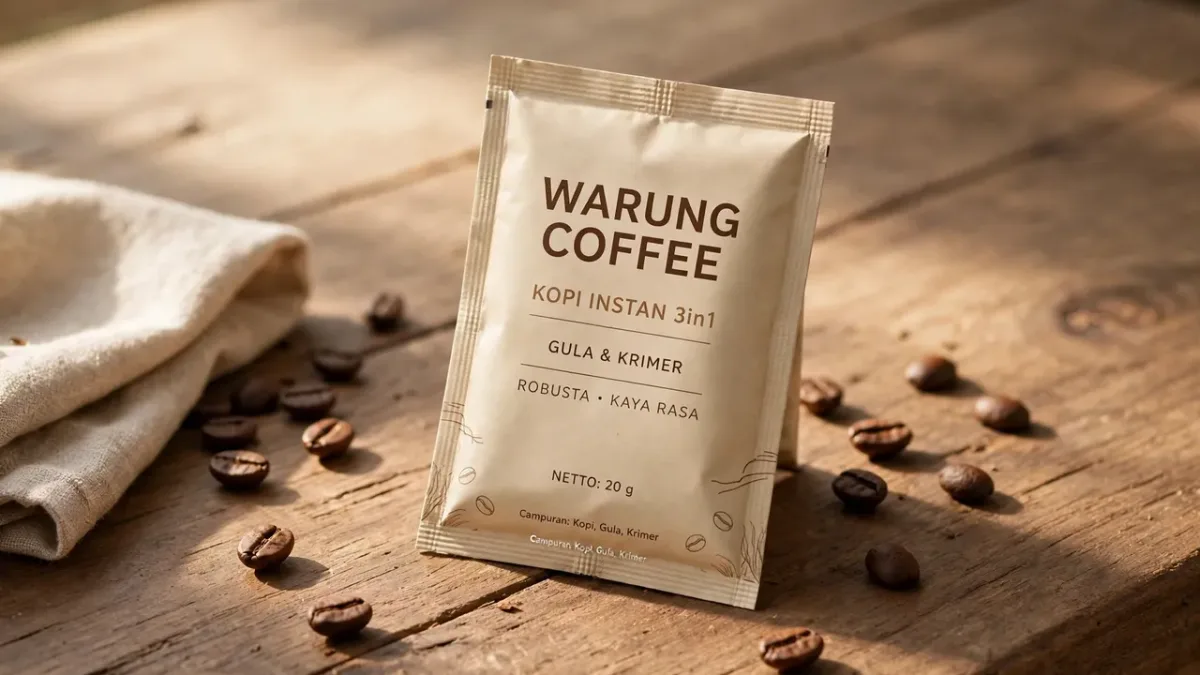
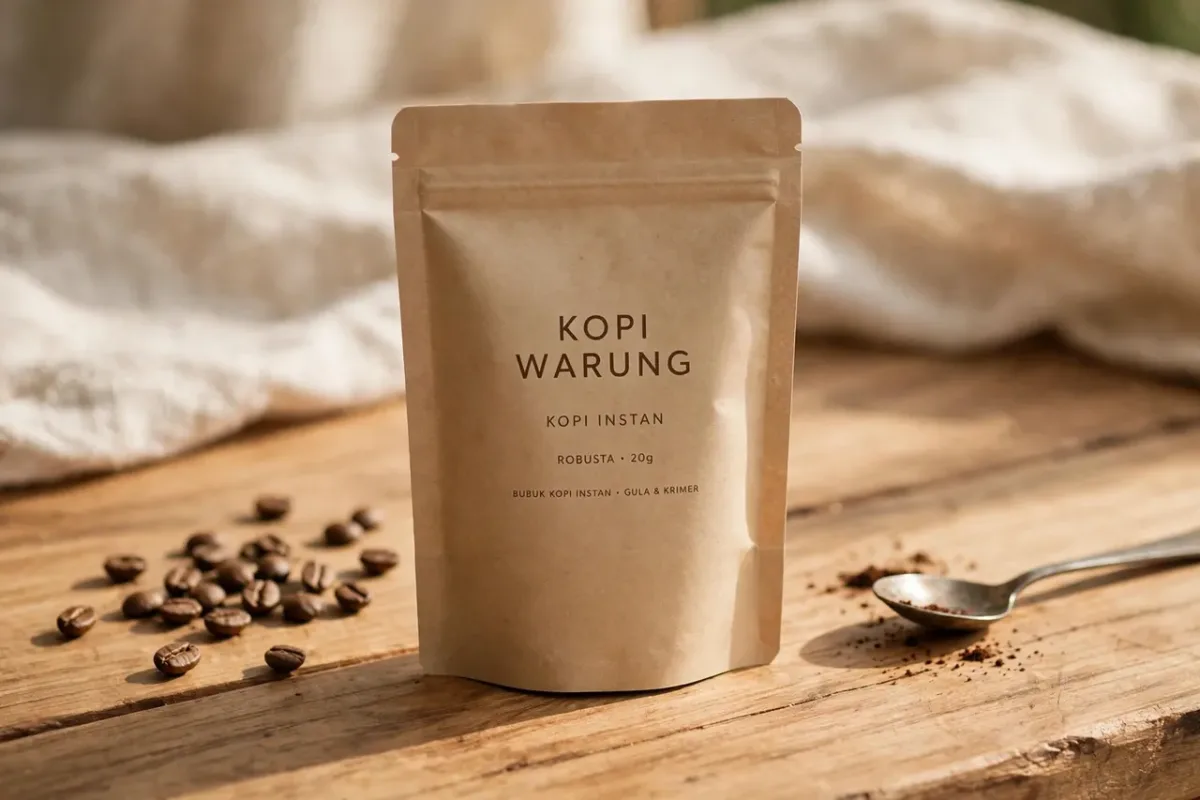
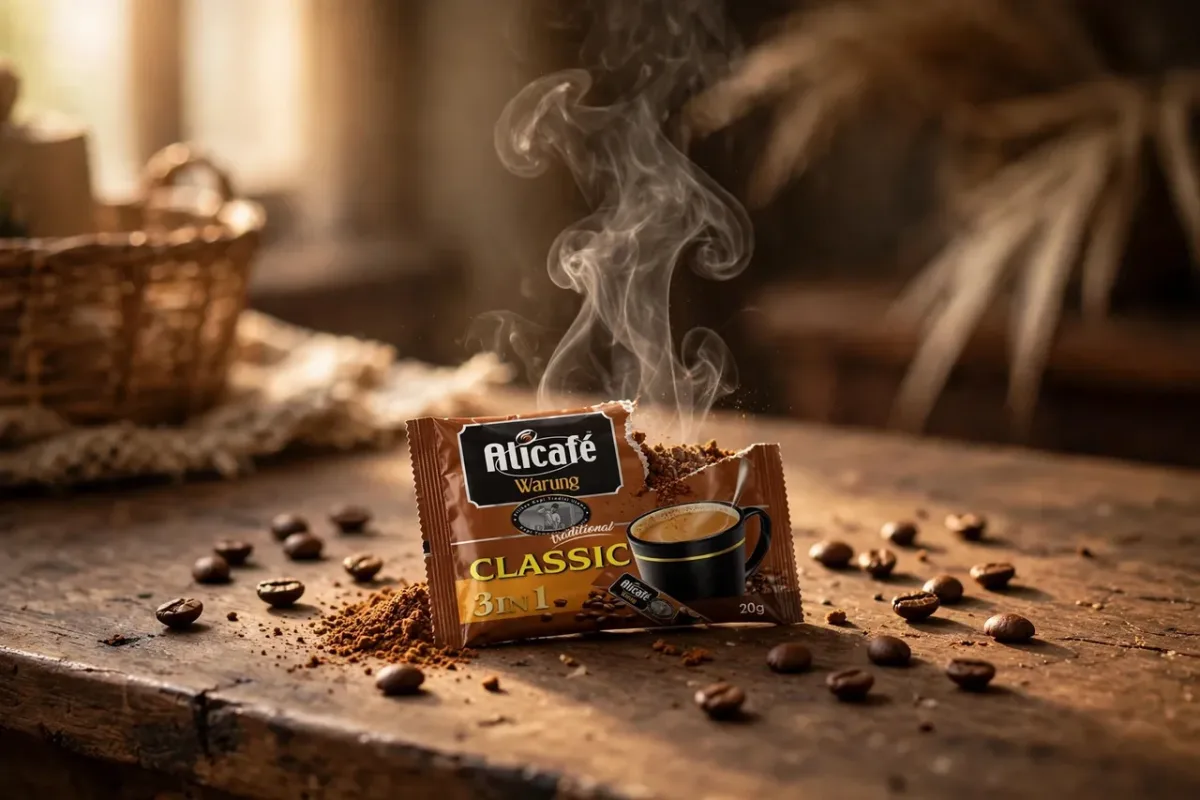
Foto kopi sachet hasil generate itu sudah bagus: bungkusnya tegak, cahayanya hangat, latar meja warungnya rapi. Sayangnya ada logo kecil di pojok kanan bawah yang bikin foto itu terlihat seperti foto unduhan. Buat katalog WA, logo itu harus hilang, karena pembeli menilai daganganmu dari foto pertama yang mereka lihat.
Coba perintah di bawah ini buat foto produk warungmu. Periksa dulu nama merek di bungkusnya setelah diedit, karena AI kadang mengubah satu huruf di tulisan produk. Kalau tulisannya berubah, minta revisi dengan menulis ejaan merek yang benar di perintahmu.
Regenerate this warung coffee sachet product photo exactly the same, without any logo, watermark, or text in the corners, keep the sachet design and brand name exactly the same, clean wooden warung table background, warm natural light, sharp focus, high detail, realistic product photo
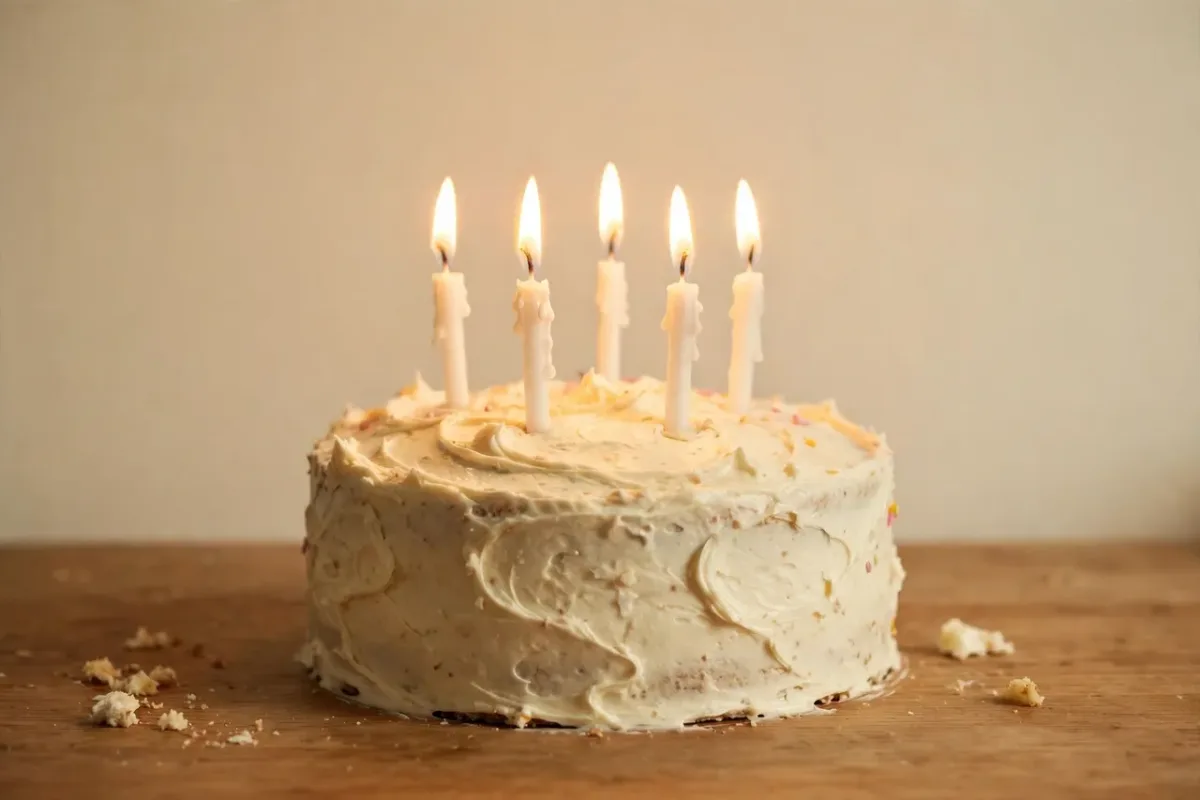
2. Foto Kue Ulang Tahun Rumahan: Logo di Atas Kue Hilang, Kue Tetap Cantik
Kue ulang tahun buatan rumahan itu difoto dari depan dengan lilin yang menyala, warnanya cantik dan krimnya rapi. Tapi ada logo kecil di bagian atas foto yang menempel di latar dinding, dan itu mengganggu kalau fotonya mau dipakai buat promosi di status WA. Logo di latar yang polos itu sebenarnya paling gampang dibersihkan, karena latar penggantinya cuma dinding yang sama.
Coba perintah di bawah ini buat foto kue jualanmu. Latar dinding yang polos itu membuat mata pembeli langsung tertuju ke kue, bukan ke logo yang menempel di atasnya. Minta latar penggantinya sama persis dengan dinding di sekitarmu, supaya tidak terlihat seperti tempelan.
Remove the small logo at the top of this homemade birthday cake photo, fill the area with the same plain cream wall, keep the cake, candles, and cream decoration exactly the same, warm indoor light, sharp focus, high detail, realistic food photo
3. Foto Baju Dagangan Toko Online: Bersihkan Logo di Latar Gantungan
Baju dagangan yang digantung di toko kecil itu difoto dengan cahaya yang bagus, warnanya terlihat jelas dan lipatannya rapi. Logo kecil muncul di pojok kiri foto, menempel di bagian gantungan baju. Buat foto toko online, logo itu harus hilang, karena pembeli bisa mengira fotonya diambil dari toko lain.
Coba perintah di bawah ini buat foto baju daganganmu. Periksa warna baju setelah diedit, karena AI kadang mengubah warna kain waktu membersihkan bagian di sekitarnya. Kalau warnanya berubah, minta revisi dengan menyebut warna baju yang benar.
Regenerate this small clothing shop photo exactly the same, without any logo or watermark in the corners, keep the clothes, hangers, and colors exactly the same, clean shop interior background, bright natural light, sharp focus, high detail

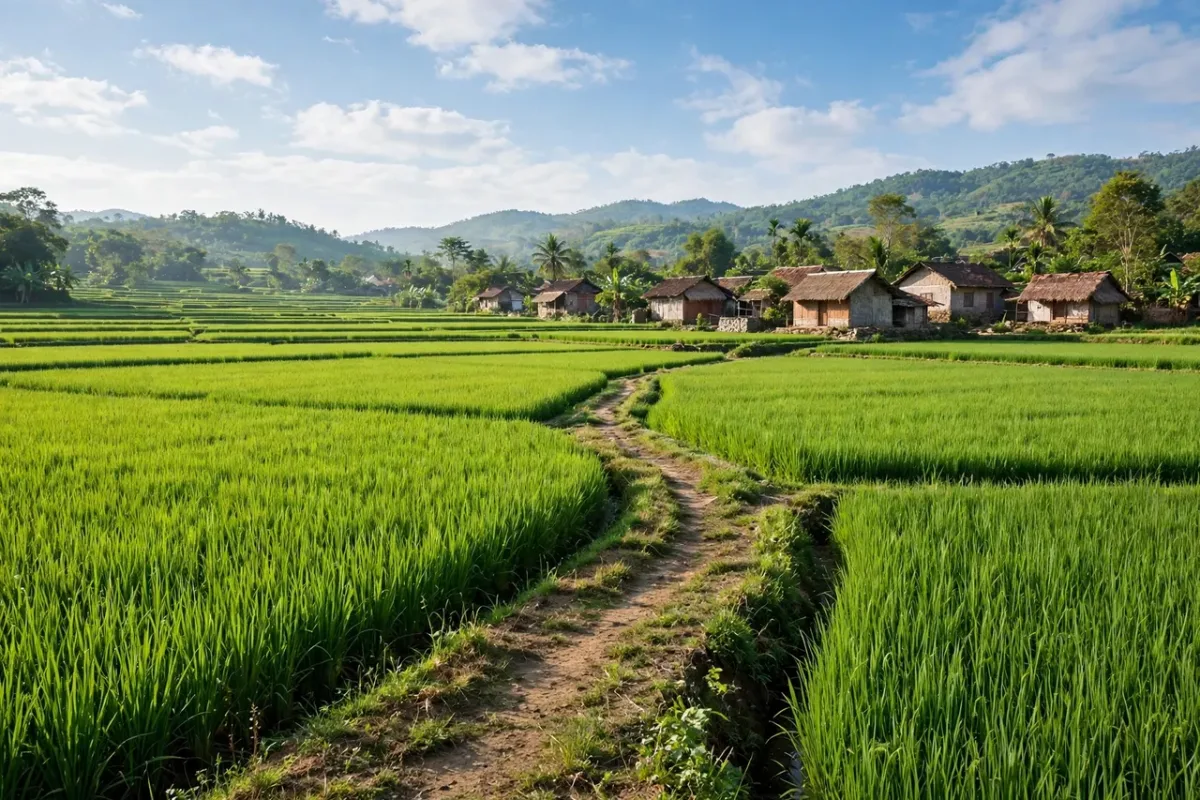
4. Foto Pemandangan Sawah buat Poster Wisata Desa: Logo di Langit Dibersihkan
Foto sawah hijau dengan langit biru itu mau dipakai buat poster wisata desa, dan pemandangannya sudah bagus sekali. Tapi ada logo kecil di bagian langit yang terlihat jelas kalau posternya dicetak besar. Logo di langit itu gampang dibersihkan, karena latar penggantinya cuma langit biru dan awan yang sama.
Coba perintah di bawah ini buat foto pemandangan desamu. Langit yang bersih itu membuat poster terlihat profesional, seperti foto yang diambil langsung dengan kamera. Minta awannya tetap sama seperti aslinya, supaya foto tidak terlihat seperti hasil edit yang berlebihan.
Remove the small logo in the sky of this green rice field photo, fill the area with the same blue sky and soft clouds, keep the rice field, path, and village houses exactly the same, bright morning light, sharp focus, high detail, realistic landscape photo
5. Foto Keluarga Lebaran: Logo di Pojok Bawah Hilang, Wajah Tetap Sama
Foto keluarga besar waktu Lebaran itu diambil di ruang tamu dengan baju yang serasi, dan semua wajahnya terlihat jelas. Logo kecil di pojok bawah foto menempel di bagian karpet, dan itu mengganggu kalau fotonya mau dicetak dan dipajang di dinding. Buat foto keluarga, yang paling penting itu wajahnya tidak boleh berubah waktu logonya dibersihkan.
Coba perintah di bawah ini buat foto Lebaran keluargamu. Periksa wajah semua orang setelah diedit, karena di foto ramai AI kadang mengubah satu wajah jadi terlihat beda. Kalau ada wajah yang berubah, minta revisi dengan menyebut orangnya, misalnya wajah kakek di tengah jangan diubah.
Remove the small logo in the bottom corner of this large family Eid photo in a living room, fill the area with the same carpet pattern, keep every face natural and unchanged, warm window light, sharp focus, high detail, natural skin tones

6. Foto Es Teh Warung: Logo di Gelas Dibersihkan, Es Tetap Segar
Foto es teh manis di gelas plastik itu terlihat segar: es batunya bening, tehnya berwarna cokelat muda, dan latar warungnya ramai tapi hangat. Logo kecil menempel di bagian bawah gelas, tepat di tempat yang sering dilihat pembeli. Buat menu warung, logo itu harus hilang, karena gelasnya harus terlihat seperti gelas warungmu sendiri.
Coba perintah di bawah ini buat foto minuman warungmu. Gelas yang bersih itu membuat minuman terlihat lebih segar, karena mata pembeli langsung tertuju ke es batunya, bukan ke logo. Minta bagian gelas yang diedit tetap bening seperti kaca, supaya tidak terlihat seperti tempelan buram.
Remove the small logo on the lower part of this iced tea glass photo, fill the area with the same clear glass and tea color, keep the ice cubes, glass, and tea exactly the same, warm warung background, natural light, sharp focus, high detail, realistic drink photo

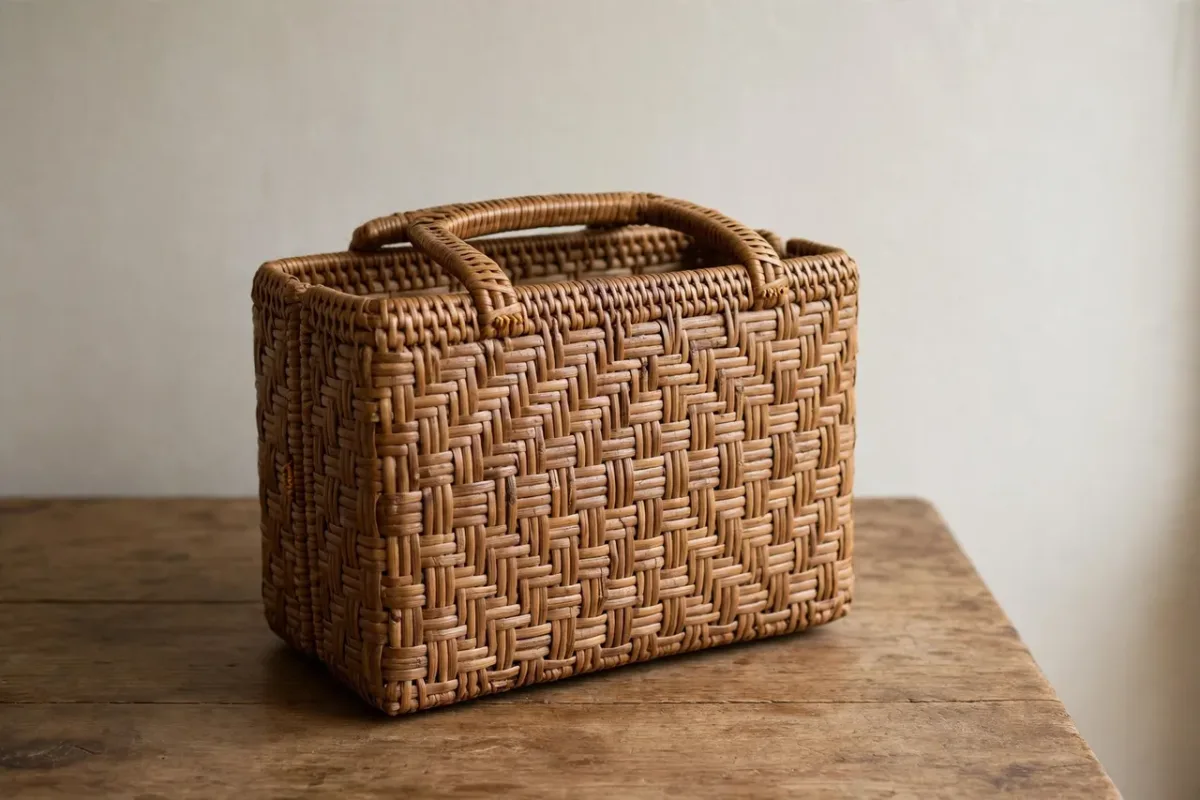
7. Foto Kerajinan Anyaman buat Marketplace: Logo di Latar Dinding Hilang
Tas anyaman buatan tangan itu difoto di atas meja kayu dengan latar dinding yang polos, dan serat anyamannya terlihat jelas. Logo kecil muncul di dinding sebelah kanan, dan itu bikin foto marketplace terlihat kurang rapi. Buat foto kerajinan, latar yang bersih itu penting, karena pembeli mau melihat detail anyamannya tanpa gangguan.
Coba perintah di bawah ini buat foto kerajinanmu. Periksa serat anyamannya setelah diedit, karena bagian yang dibersihkan kadang ikut mengubah detail di sekitar logo. Kalau seratnya jadi buram, minta revisi dengan menyebut bagian anyaman itu jangan diubah.
Remove the small logo on the wall in this handmade woven bag photo, fill the area with the same plain wall, keep the woven bag, its pattern, and texture exactly the same, soft natural light, sharp focus, high detail, realistic product photo
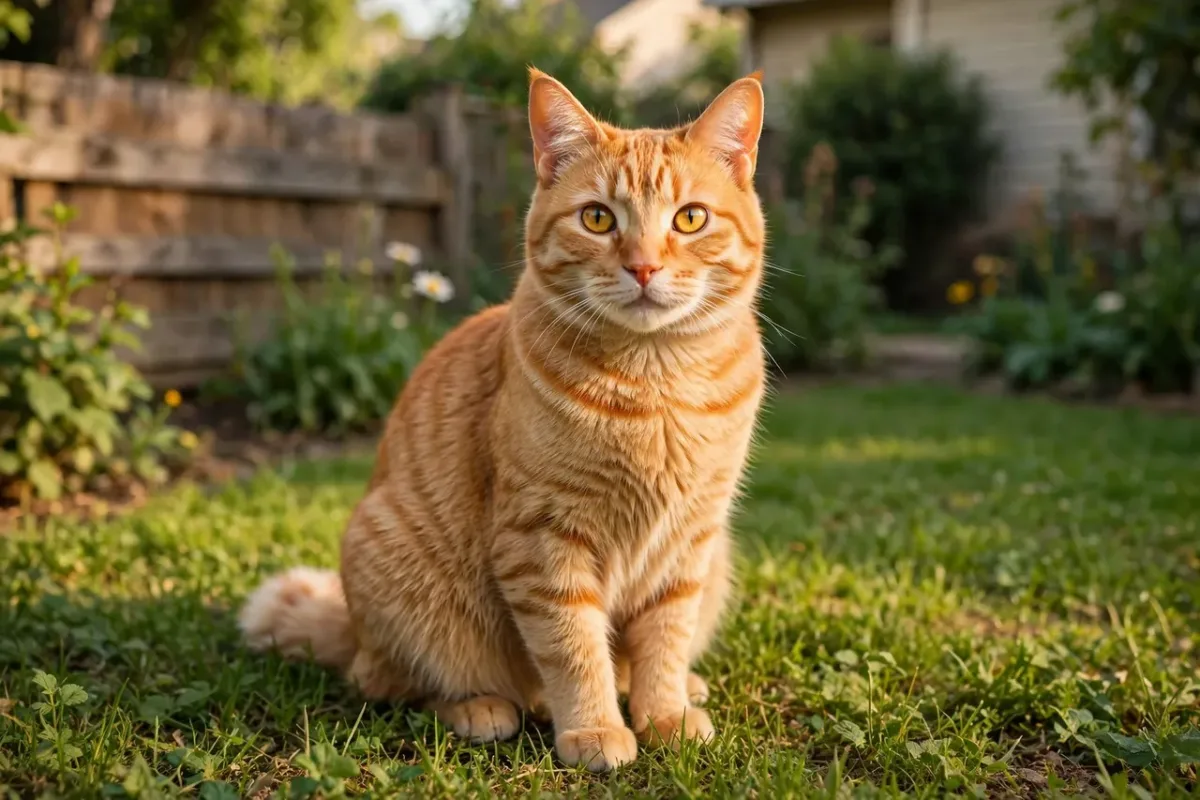
8. Foto Kucing Peliharaan buat Konten: Logo di Pojok Rumput Dibersihkan
Kucing oren peliharaanmu itu difoto di halaman rumah waktu sore, bulunya terlihat lembut dan matanya menatap kamera. Logo kecil di pojok rumput bikin foto itu tidak pantas dipajang sebagai konten, padahal kucingnya sudah berpose dengan bagus. Buat foto hewan, latar rumput yang dibersihkan itu gampang, karena penggantinya cuma rumput yang sama.
Coba perintah di bawah ini buat foto kucingmu. Mata kucing itu bagian yang paling penting di foto hewan, jadi pastikan matanya tetap tajam setelah logonya dibersihkan. Kalau matanya jadi buram, minta revisi dan sebut matanya jangan diubah.
Remove the small logo in the grass corner of this orange cat photo in a home yard, fill the area with the same green grass, keep the cat, its fur, and eyes exactly the same, warm afternoon light, sharp focus, high detail, realistic pet photo
9. Foto Kartu Ucapan Digital: Logo di Sudut Kartu Hilang, Tulisan Tetap Rapi
Kartu ucapan digital buat Lebaran itu sudah jadi: fotonya hangat, warnanya hijau dan emas, dan ruang buat tulisannya sudah disiapkan di atas. Logo kecil di sudut bawah kartu bikin kartu itu terlihat seperti hasil unduhan, padahal kamu yang membuatnya sendiri. Buat kartu ucapan, sudut yang bersih itu penting, karena kartu itu dikirim ke banyak orang.
Coba perintah di bawah ini buat kartu ucapanmu. Tulisan di kartu AI itu tetap harus kamu periksa huruf per huruf, karena AI kadang salah menulis kata ucapan. Kalau tulisannya salah, minta revisi dengan menulis ejaan yang benar di perintahmu. Buat panduan kartu yang lebih lengkap, baca artikel cara edit foto AI di seri ini.
Remove the small logo in the bottom corner of this digital Lebaran greeting card, fill the area with the same green and gold decoration, keep the greeting text and layout exactly the same, warm festive feeling, sharp focus, high detail

10. Foto Tanaman Hias buat Katalog: Logo di Pot Dibersihkan, Daun Tetap Segar
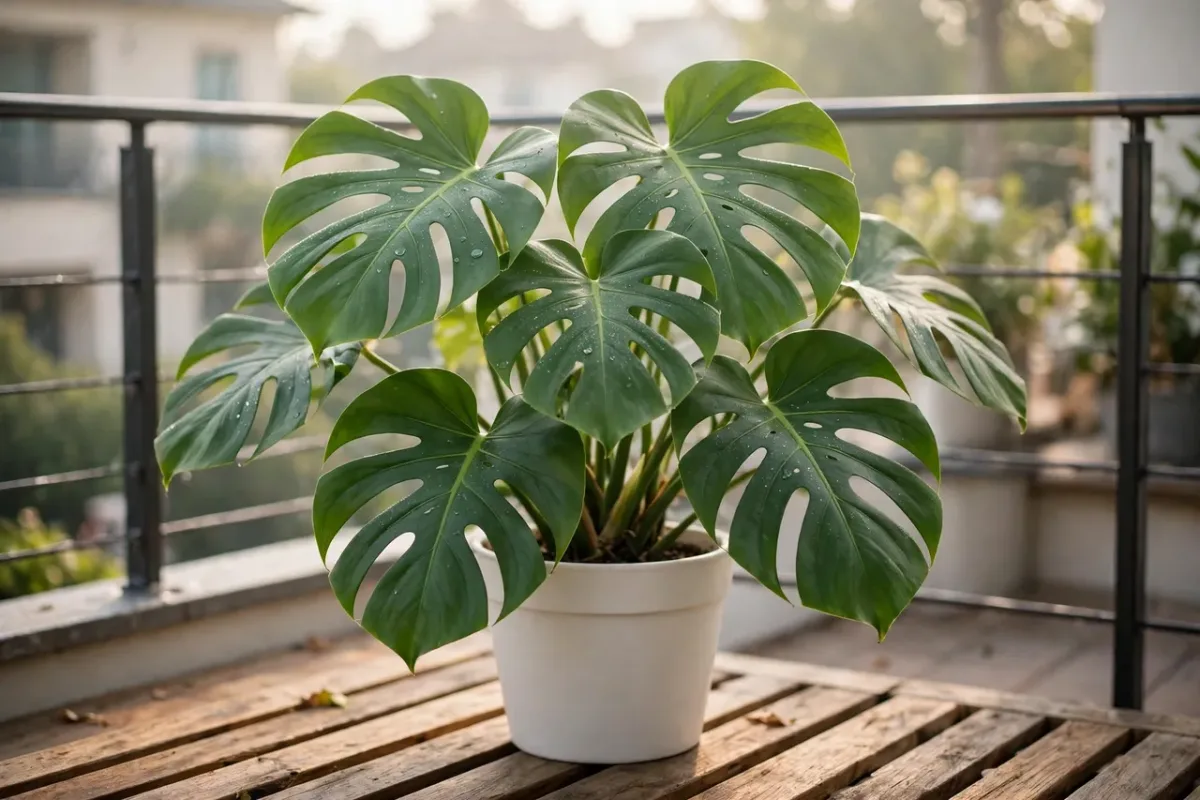
Tanaman hias monstera di pot putih itu difoto di teras rumah dengan cahaya pagi yang lembut, dan daunnya terlihat segar dengan lubang-lubang khasnya. Logo kecil menempel di bagian pot, tepat di tempat yang dilihat pembeli pertama kali. Buat katalog tanaman, pot yang bersih itu penting, karena pembeli membandingkan pot dan daunnya sebelum bertanya harga.
Coba perintah di bawah ini buat foto tanaman hiasmu. Daun monstera itu punya pola lubang yang khas, jadi pastikan polanya tetap sama setelah logonya dibersihkan. Kalau polanya berubah, minta revisi dengan menyebut daunnya jangan diubah.
Remove the small logo on the white pot in this monstera plant photo on a home terrace, fill the area with the same plain white pot surface, keep the plant, leaves, and leaf holes exactly the same, soft morning light, sharp focus, high detail, realistic plant photo
11. Foto Nasi Goreng Warung buat Menu: Logo di Piring Dibersihkan
Nasi goreng warungmu itu difoto dari atas dengan telur mata sapi di atasnya, kerupuk di samping, dan uapnya masih terlihat. Logo kecil menempel di tepi piring, dan itu mengganggu kalau fotonya mau dipakai buat menu cetak atau menu di ojek online. Buat foto makanan, piring yang bersih itu penting, karena pembeli menilai rasa dari tampilan pertamanya.
Coba perintah di bawah ini buat foto makanan warungmu. Periksa warna nasi dan telur setelah diedit, karena AI kadang mengubah warna makanan waktu membersihkan bagian di sekitarnya. Kalau warnanya berubah, minta revisi dengan menyebut warna nasinya jangan diubah.
Remove the small logo on the edge of the plate in this nasi goreng photo from above, fill the area with the same white plate surface, keep the fried rice, fried egg, and crackers exactly the same, warm food photography light, sharp focus, high detail, realistic food photo

12. Foto Sandal Dagangan: Logo di Latar Lantai Hilang, Sandal Tetap Jelas
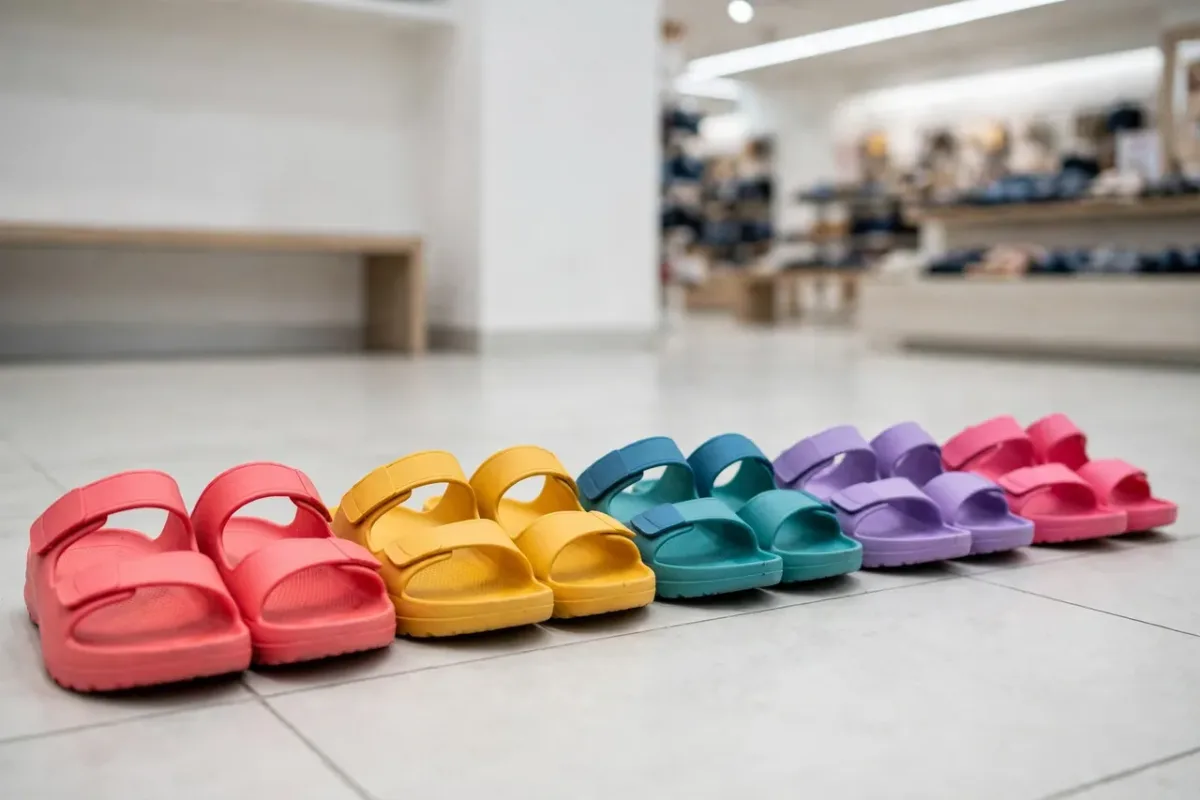
Sandal dagangan yang dijajar rapi di lantai toko itu difoto dengan cahaya yang terang, warnanya terlihat jelas dan talinya rapi. Logo kecil muncul di lantai sebelah kanan, di bagian yang kosong. Buat foto toko online, lantai yang bersih itu penting, karena pembeli membandingkan warna sandal satu dengan yang lain tanpa gangguan.
Coba perintah di bawah ini buat foto sandal daganganmu. Lantai yang polos itu membuat mata pembeli langsung tertuju ke sandal, bukan ke logo yang menempel di sebelahnya. Minta lantai penggantinya sama persis dengan lantai di sekitarmu, supaya tidak terlihat seperti tempelan.
Remove the small logo on the floor in this sandals shop photo, fill the area with the same clean shop floor, keep the sandals, their colors, and straps exactly the same, bright shop light, sharp focus, high detail, realistic product photo
13. Bonus: Foto Produk yang Sudah Bersih Jadi Video Katalog Singkat
Bonus ini yang paling berguna buat jualan: foto produkmu yang sudah bersih dari logo diubah jadi video katalog singkat yang bergerak. Gemini Omni 1.2 Flash bisa membuat foto diam menjadi video pendek, misalnya foto kopi sachet yang uapnya bergerak pelan atau foto kue yang lilinnya menyala. Video seperti ini cocok buat status WA toko atau katalog di marketplace yang mendukung video.
Coba perintah di bawah ini buat video katalog produkmu. Gerakan di video itu bagusnya pelan dan singkat, supaya produkmu tetap terlihat jelas dan tidak pusing dilihat. Kalau kamu mau panduan edit foto di Gemini yang lebih lengkap, baca artikel Gemini AI edit foto di seri ini.
Turn this clean product photo into a short catalog video: gentle slow motion, subtle steam rising from the product, soft breeze moving the background, warm natural light, keep the product exactly the same, realistic video, 5 seconds, smooth and calm
Gemini AI atau Platform Lain: Mana yang Paling Cocok buat Menghapus Logo?
Gemini AI paling cocok buat menghapus logo dari foto hasil generate sendiri karena kamu bisa meminta ulang langsung di chat yang sama, tanpa pindah aplikasi. Platform lain punya kelebihan masing-masing, jadi tabel di bawah ini membantumu memilih satu sesuai kebutuhanmu hari ini.
Tabel di bawah ini membandingkan platform yang dipakai buat menghapus logo di artikel ini, supaya kamu bisa memilih satu dan fokus dulu sebelum mencoba yang lain.
| Platform | Tugas utamanya | Cocok buat |
|---|---|---|
| Gemini | Meminta ulang foto tanpa logo dan mengedit area logo dengan perintah | Pemula yang mau membersihkan foto dari HP |
| Nano Banana 2.1 | Mengedit foto yang sudah ada tanpa mengubah bagian pentingnya | Foto produk yang latarnya berlogo tapi produknya harus sama |
| GPT Images 2.6 | Membuat ulang gambar dari teks tanpa logo | Penjual yang mau membuat ulang foto produknya dari nol |
| Ideogram 4.5 dan 4.6 | Gambar dengan tulisan yang terbaca jelas | Kartu ucapan dan poster dagangan yang ada tulisannya |
| Seedream 5.5 | Gambar yang detail dan warnanya hidup | Foto produk yang mau dicetak buat katalog dan banner |
| Gemini Omni 1.2 Flash | Membuat video pendek dari foto yang sudah bersih | Penjual yang mau video katalog dari foto produk |
| Kling 4.0 | Membuat video pendek dari foto atau teks | Penjual yang mau video bergerak dari foto dagangan |
Kalau kamu baru mulai, cukup pakai Gemini dulu, karena caranya paling gampang: buka aplikasi, unggah foto, ketik perintah, kirim. Kamu bisa membuka situs resmi Gemini buat mulai, dan membaca dokumentasi resmi Google AI kalau mau tahu lebih jauh soal model-modelnya. Yang penting bukan jumlah platformnya, tapi kebiasaan memakainya: perintah yang jelas di satu platform hasilnya lebih bagus daripada perintah yang asal-asalan di banyak platform.
Buat menghapus logo, Gemini dan Nano Banana 2.1 itu pasangan yang paling sering dipakai: Gemini buat perintahnya, Nano Banana buat menjaga bagian penting fotomu tetap sama waktu diedit. GPT Images 2.6 dan Ideogram 4.5 dan 4.6 lebih cocok buat membuat gambar baru dari teks, bukan buat mengedit foto yang sudah ada. Seedream 5.5 cocok kalau kamu mau mencetak foto produk dengan warna yang hidup. Buat video katalog, Gemini Omni 1.2 Flash dan Kling 4.0 bisa mengubah foto diam jadi video pendek yang bergerak pelan.
Buat video dari fotomu yang sudah bersih, Gemini Omni bisa dipakai sebagai pengganti alur lama. Kalau kamu dulu pernah mendengar Veo, sekarang alurnya pindah ke Gemini Omni 1.2 Flash, karena Veo 3.1 dihapus dari Flow pada 5 Desember 2026. Jadi kalau mau membuat video katalog, pelajari alur Gemini Omni, bukan tutorial Veo yang lama.
Buat panduan menghapus watermark yang lebih lengkap, baca juga artikel penghapus logo AI di seri ini, supaya kamu tahu cara memakai tool hapus logo buat foto selain foto produk.
Apa Saja Kesalahan Umum Saat Menghapus Logo Gemini AI?
Ada lima kesalahan yang paling sering dilakukan waktu menghapus logo Gemini AI dari foto, dan semuanya berawal dari cara yang salah atau hasil yang dipakai tanpa diperiksa dulu. Kabar baiknya, semuanya gampang diperbaiki kalau kamu tahu letaknya dan mau mengubah satu kebiasaan kecil saja.
Kesalahan 1: Perintahnya terlalu pendek dan tidak jelas. Perintah seperti hapus logonya saja itu terlalu umum, dan AI akan menebak sendiri bagian mana yang harus dibersihkan. Hasilnya sering salah sasaran, misalnya yang dihapus malah merek di bungkus produkmu. Perbaikannya gampang: sebut letak logonya dan hal yang harus tetap sama dalam satu perintah yang lengkap, seperti semua contoh di artikel ini.
Kesalahan 2: Hasil edit dipakai tanpa memeriksa bagian yang dibersihkan. AI kadang meninggalkan bekas bayangan logo atau bagian latar yang terlihat aneh, apalagi kalau logonya besar dan latarnya ramai. Kalau hasil seperti ini langsung dipajang di katalog, pembeli bisa melihat bekasnya dan mengira fotonya diedit asal-asalan. Perbaikannya: perbesar foto hasil edit dan periksa pojok yang tadinya berlogo sebelum mengunduh, lalu minta revisi kalau masih ada bekasnya.
Kesalahan 3: Memotong foto sampai produknya ikut terpotong. Banyak yang memotong foto terlalu besar demi menghilangkan logo di pojok, sampai produknya ikut terpotong dan fotonya jadi tidak seimbang. Perbaikannya: potong sedikit saja, dan kalau yang terpotong itu bagian penting, jangan dipotong, tapi minta dibuat ulang atau edit area logonya saja.
Kesalahan 4: Membersihkan logo dari foto yang bukan hasil generate sendiri. Ada yang memakai cara ini buat foto orang lain atau foto yang diunduh dari internet, lalu memajangnya sebagai foto sendiri. Itu bisa melanggar hak cipta dan merugikan pemilik aslinya. Perbaikannya: pakai cara di artikel ini hanya buat foto hasil generate sendiri, dan kalau fotonya milik orang lain, minta izin dulu sebelum memakai atau mengeditnya.
Kesalahan 5: Lupa menyimpan foto asli sebelum diedit. Banyak yang menimpa foto asli dengan hasil edit, lalu menyesal karena foto aslinya hilang. Perbaikannya: simpan foto asli di folder yang aman sebelum mengedit, dan simpan hasil edit dengan nama yang berbeda, supaya kamu selalu bisa kembali ke foto aslinya.
Pertanyaan yang Sering Ditanyakan
Pertanyaan yang sering ditanyakan soal hapus logo Gemini AI ini dijawab singkat di bawah, supaya kamu tidak perlu menebak sendiri soal legalitas, kualitas hasil, dan batasan cara ini. Kalau pertanyaanmu belum ada di sini, coba dulu satu contoh di artikel ini, lalu kembali ke bagian yang sesuai.
Apakah menghapus logo Gemini AI dari foto sendiri itu boleh? Boleh, kalau fotonya memang hasil generate sendiri dan kamu yang membuatnya dengan Gemini. Yang tidak boleh itu menghapus watermark dari foto orang lain, foto berhak cipta, atau foto yang kamu unduh tanpa izin, lalu memakainya seolah-olah itu fotomu.
Apakah kualitas foto menurun setelah logonya dibersihkan? Kualitas bisa menurun sedikit kalau area yang dibersihkan itu besar atau latarnya ramai, karena AI harus menebak isi latarnya. Karena itu cara paling bersih itu minta dibuat ulang tanpa logo sejak awal, bukan menutup logonya setelah jadi.
Kenapa logo masih muncul meskipun sudah diminta tanpa logo? Biasanya karena perintahnya kurang tegas atau modelnya tetap menambahkan logo secara otomatis. Ulangi perintahnya dengan kalimat yang lebih tegas, misalnya tanpa logo, tanpa watermark, tanpa tulisan apa pun di pojok, lalu periksa hasilnya sebelum mengunduh.
Apakah saya harus memakai semua platform di artikel ini? Tidak harus. Pilih Gemini dulu buat membersihkan logo dari fotomu, pakai selama seminggu, lalu tambah platform lain kalau sudah lancar. Satu platform yang dipakai tiap hari itu jauh lebih berguna daripada banyak platform yang cuma dipasang tapi tidak pernah dibuka.
Apakah foto yang sudah dibersihkan aman dipajang di marketplace? Aman, kalau fotonya memang hasil generate sendiri dan produknya memang daganganmu. Pastikan nama merek dan detail produk di foto tetap benar setelah diedit, karena pembeli bisa komplain kalau foto dan barangnya tidak sama.
Penutup: Coba Satu Foto Hari Ini
Kamu tidak perlu menunggu sampai punya banyak foto buat membersihkan logo Gemini AI dari hasil generatemu. Pilih satu foto dari galeri HP-mu hari ini, salin satu perintah dari artikel ini, dan coba di aplikasi Gemini. Dalam 10 menit, kamu sudah punya foto bersih yang siap dipajang.
Hapus logo Gemini AI itu bukan soal menjadi ahli teknologi. Ini soal membuat daganganmu terlihat seperti milikmu sendiri: foto kopi yang bersih di katalog WA, foto kue yang rapi di status toko, dan foto produk yang pantas dipajang di marketplace. Jadi, pilih satu foto, coba hari ini, bukan besok. Satu foto yang dibersihkan hari ini lebih berharga daripada katalog yang tidak pernah jadi.
Baca juga: Apa Itu Prompt AI, Cara Hapus Watermark Foto AI Gemini, Hapus Logo AI, Penghapus Logo AI, dan Gemini AI Edit Foto.