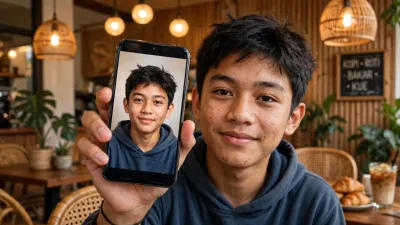
Cara Edit Video AI: Potong, Tambah Teks, dan Musik
Cara edit video ai dari HP: potong klip, tambah teks, dan musik tanpa aplikasi ribet. Pakai CapCut, Canva, dan Descript. Ada 12 contoh edit dan 1 bonus.
Ringkasan
Cara edit video ai dari HP: potong klip, tambah teks, dan musik tanpa aplikasi ribet. Pakai CapCut, Canva, dan Descript. Ada 12 contoh edit dan 1 bonus.
Poin Penting
- Cara edit video ai dari HP: potong klip, tambah teks, dan musik tanpa aplikasi ribet.
- Pakai CapCut, Canva, dan Descript.
- Ada 12 contoh edit dan 1 bonus.
Kamu sudah merekam video jualan di warung, tapi durasinya kepanjangan dan ada bagian yang goyang. Atau kamu merekam video ucapan buat keluarga, tapi suaranya pelan dan tidak ada musiknya. Dulu, memperbaiki video seperti itu butuh laptop dan aplikasi edit yang berat. Sekarang kamu bisa bereskan semuanya dari HP, cukup dengan mengetik perintah atau mengetuk beberapa tombol di aplikasi edit gratis.
Di artikel ini kamu belajar cara edit video ai dari nol, khusus buat pemula yang belum pernah mengedit video sama sekali. Tidak perlu laptop, tidak perlu bayar, tidak perlu paham istilah teknis. Yang kamu butuhkan cuma HP, satu klip video, dan aplikasi edit gratis yang sudah banyak dipakai orang Indonesia. Ada 12 contoh edit plus satu bonus, tiap contoh lengkap dengan prompt bahasa Inggris yang siap kamu salin dan gambar contoh hasil edit, supaya kamu bisa langsung coba dengan videomu sendiri.
Kalau kamu sudah baca artikel cara buat video AI di HP di seri ini, artikel ini beda: di sana fokusnya membuat video AI dari nol, di sini fokusnya mengedit video yang sudah kamu rekam, dari potong klip sampai tambah musik. Kalau kamu mau tahu tool gratisnya dulu, baca juga artikel cara membuat video AI gratis. Dan kalau kamu baru pertama kali belajar prompting, mulai dari artikel pilar dulu, terus balik ke sini.
Apa Itu Edit Video AI?
Edit video AI itu cara mengubah video dengan bantuan kecerdasan buatan, dari yang paling sederhana sampai yang paling canggih. Yang sederhana: aplikasi edit seperti CapCut dan Canva yang punya fitur AI buat potong jeda diam otomatis, bikin teks otomatis dari suara, dan menyarankan musik. Yang canggih: kamu unggah klip ke Gemini atau Flow, lalu tulis perintah seperti mengobrol, dan model Gemini Omni 1.2 Flash mengubah videomu sesuai perintah itu.
Bedanya dengan edit manual biasa, AI bisa mengerjakan bagian yang paling membosankan buat pemula. Contohnya: menghapus jeda diam di tengah kalimat, memotong klip jadi pas 15 detik buat status WhatsApp, atau mengubah latar video tanpa green screen. Kamu tetap yang menentukan hasil akhirnya, AI cuma mempercepat prosesnya. Buat yang baru mulai, edit manual di CapCut itu langkah pertama yang paling aman, karena semua tombolnya kelihatan dan bisa dibatalkan.
Di Indonesia, video pendek itu cara jualan yang paling cepat menjangkau pembeli. Video dagangan di TikTok dan Reels sering lebih laku daripada foto saja, karena pembeli bisa melihat produknya bergerak dan mendengar penjualnya bicara. Kalau kamu belajar cara edit video ai sekarang, kamu bisa bikin video jualan yang rapi tanpa harus menyewa editor. Kalau kamu mau dalami cara menulis naskah videomu dulu, baca juga artikel script video AI di seri ini.
Soal biaya, semua contoh di artikel ini bisa kamu coba gratis. CapCut dan Canva punya paket gratis yang sudah cukup buat potong klip, tambah teks, dan tambah musik. Fitur AI yang lebih canggih, seperti edit video lewat obrolan di Gemini, mengikuti paket akun Google kamu, dan batasnya bisa berubah, jadi cek di aplikasi Gemini kalau kamu mau tahu batas yang berlaku buat akunmu.
Bagaimana Cara Edit Video AI dari HP?
Cara edit video ai dari HP cuma butuh tiga langkah inti: buka aplikasi edit di HP, impor klip videomu ke timeline, lalu potong, tambah teks, dan tambah musik. Hasilnya bisa langsung kamu ekspor dan bagikan ke WhatsApp, TikTok, atau Instagram. Kalau videomu butuh perubahan yang lebih rumit, kamu bisa lanjut ke edit lewat obrolan di Gemini.
Langkah 1: Buka aplikasi edit dan buat proyek baru. Di HP, buka CapCut, ketuk tombol 'Proyek baru', lalu pilih klip video dari galeri dan ketuk 'Tambah'. Klipmu langsung masuk ke timeline di bagian bawah layar. Kalau kamu pakai Canva, buka canva.com atau aplikasi Canva, pilih 'Video', lalu unggah klipmu. Tidak perlu install apa-apa lagi, semua alat editnya sudah ada di dalam aplikasi.
Langkah 2: Potong bagian yang tidak perlu. Di CapCut, geser playhead ke titik yang mau dipotong, ketuk klipnya, lalu ketuk tombol 'Pisah' di menu bawah. Bagian klip yang tidak kamu mau bisa dihapus dengan mengetuknya lalu ketuk 'Hapus'. Buat jeda diam yang panjang, pakai fitur 'Potong senyap' di menu edit, dan CapCut akan menandai bagian diam supaya kamu bisa menghapusnya sekaligus. Satu klip, satu potongan. Jangan potong terlalu banyak sekaligus.
Langkah 3: Tambah teks di atas video. Di CapCut, ketuk menu 'Teks' di bawah, lalu ketuk 'Tambah teks' dan ketik kata-katanya. Kamu bisa geser teksnya ke posisi yang kamu mau dan atur durasinya dengan menarik ujung kotak teks di timeline. Buat teks otomatis dari suara, ketuk 'Teks' lalu 'Teks otomatis', pilih bahasa Indonesia, dan CapCut akan menuliskan apa yang kamu ucapkan di video. Periksa ejaannya sebelum diekspor, karena teks otomatis kadang salah dengar kata.
Langkah 4: Tambah musik latar. Di CapCut, ketuk menu 'Audio' di bawah, lalu ketuk 'Suara' buat memilih musik dari pustaka CapCut. Pilih lagu yang nadanya cocok dengan videomu, lalu atur volumenya supaya suaramu tetap terdengar jelas. Kalau kamu mau memakai lagu sendiri, ketuk 'Diekstrak' buat mengambil suara dari video lain di galerimu. Yang wajib diperhatikan: pakai musik dari pustaka aplikasi atau musik bebas lisensi, supaya videomu tidak kena klaim hak cipta waktu diunggah ke TikTok atau YouTube.
Langkah 5: Ekspor dan bagikan. Ketuk tombol ekspor di pojok kanan atas, pilih resolusi 1080p, lalu ketuk 'Ekspor'. Tunggu sampai selesai, terus bagikan langsung ke WhatsApp, TikTok, atau simpan ke galeri. Di Canva, caranya mirip: ketuk 'Bagikan' di kanan atas, lalu pilih 'Unduh' dan pilih format MP4. Sebelum membagikan, tonton dulu hasil ekspornya dari awal sampai akhir, karena kadang ada teks yang terpotong di ujung layar.
Tips buat pemula: simpan proyek editmu sebelum diekspor, supaya kalau ada yang kurang pas, kamu bisa kembali dan memperbaikinya tanpa mulai dari nol. Di CapCut, proyek tersimpan otomatis di halaman utama. Jangan buru-buru menghapus klip aslinya dari galeri, karena klip asli itu bahan buat edit ulang kapan pun.
Sebelum mulai, simpan dulu rumus prompt edit video yang dipakai di semua contoh artikel ini. Rumusnya tiga bagian: klip asli yang kamu unggah, bagian yang mau diubah, dan bagian yang harus tetap sama. Bagian ketiga itu yang paling sering dilupakan pemula, padahal justru itu kunci supaya wajah dan suara di videomu tidak ikut berubah.
Contoh prompt dasar:
Edit the uploaded video clip. [What to change: trim, add text, add music, change background]. Keep [what must stay the same: faces, voices, main subject, original audio] exactly the same. [Style, pacing and mood details]. Smooth cuts, natural motion, 16:9
Template di atas itu kerangka semua contoh di artikel ini. Kamu tinggal ganti isi kurung sikunya dengan kebutuhanmu sendiri. Coba template ini dulu dengan satu klip kamu, sebelum lanjut ke contoh-contoh di bawah. Kalau template ini sudah kamu kuasai, semua contoh berikutnya tinggal ganti isinya. Kalau kamu mau belajar cara menulis prompt video yang bagus, baca artikel prompt video AI di seri ini.
Apa Saja Contoh Edit Video AI yang Bisa Kamu Coba?
Ada 12 contoh edit, dari potong klip yang kepanjangan sampai bikin video promosi diskon buat warungmu, plus satu bonus rekap liburan. Tiap contoh menunjukkan gambar hasil edit, lengkap dengan prompt siap salin. Semua contoh pakai subjek dan latar yang beda, supaya kamu lihat cara edit video ai di macam-macam situasi sehari-hari.
Coba satu contoh dulu, jangan langsung semuanya. Pilih yang paling kamu butuhkan, ikuti langkahnya, terus bandingkan hasilnya dengan videomu yang asli. Perhatikan bagian 'Keep ... exactly the same' di tiap prompt, karena itu yang menahan wajah dan suara supaya tidak berubah.
1. Potong Klip yang Kepanjangan Jadi 15 Detik
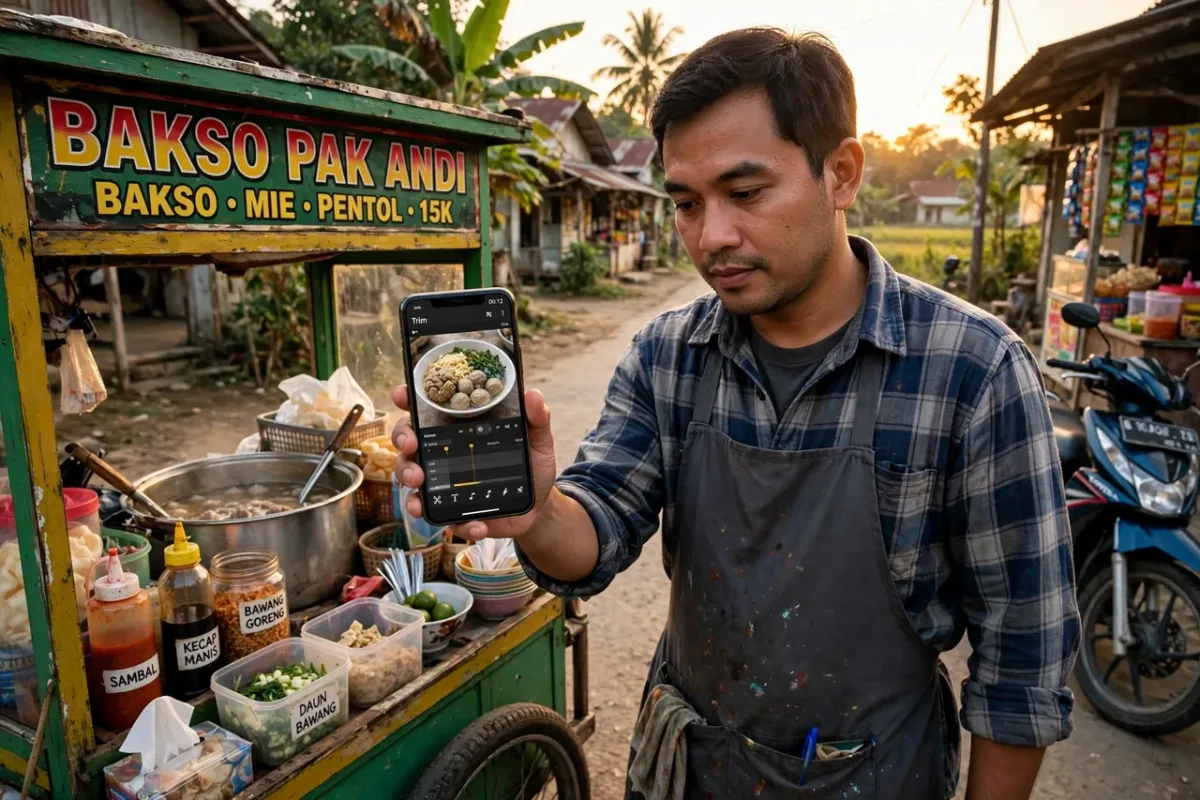
Video jualanmu durasinya dua menit, tapi status WhatsApp cuma muat 30 detik dan penonton TikTok biasanya berhenti nonton setelah 15 detik. Dengan edit video AI, kamu bisa memotong klip panjang itu jadi 15 detik yang padat: bagian pembuka yang langsung menunjukkan produk, satu kalimat penawaran, dan penutup dengan harga. Penonton langsung paham tanpa harus menonton sampai habis.
Yang paling penting: tentukan dulu bagian mana yang paling menjual, baru potong sisanya. Di CapCut, geser playhead ke titik potong, ketuk 'Pisah', lalu hapus bagian yang tidak perlu. Buat potongan yang rapi, potong pas jeda bicara, bukan di tengah kata. Kalau kamu pakai edit lewat obrolan di Gemini, tulis durasi yang kamu mau dan bagian mana yang harus dipertahankan.
Contoh prompt:
Edit the uploaded video clip. Trim it to exactly 15 seconds, keep only the opening shot of the product and the seller's one-sentence offer, remove pauses and filler words. Keep the seller's face, voice, the bakso cart and the original audio exactly the same. Fast clean pacing, smooth cuts, vertical 9:16 for WhatsApp status
2. Tambah Teks Judul di Awal Video
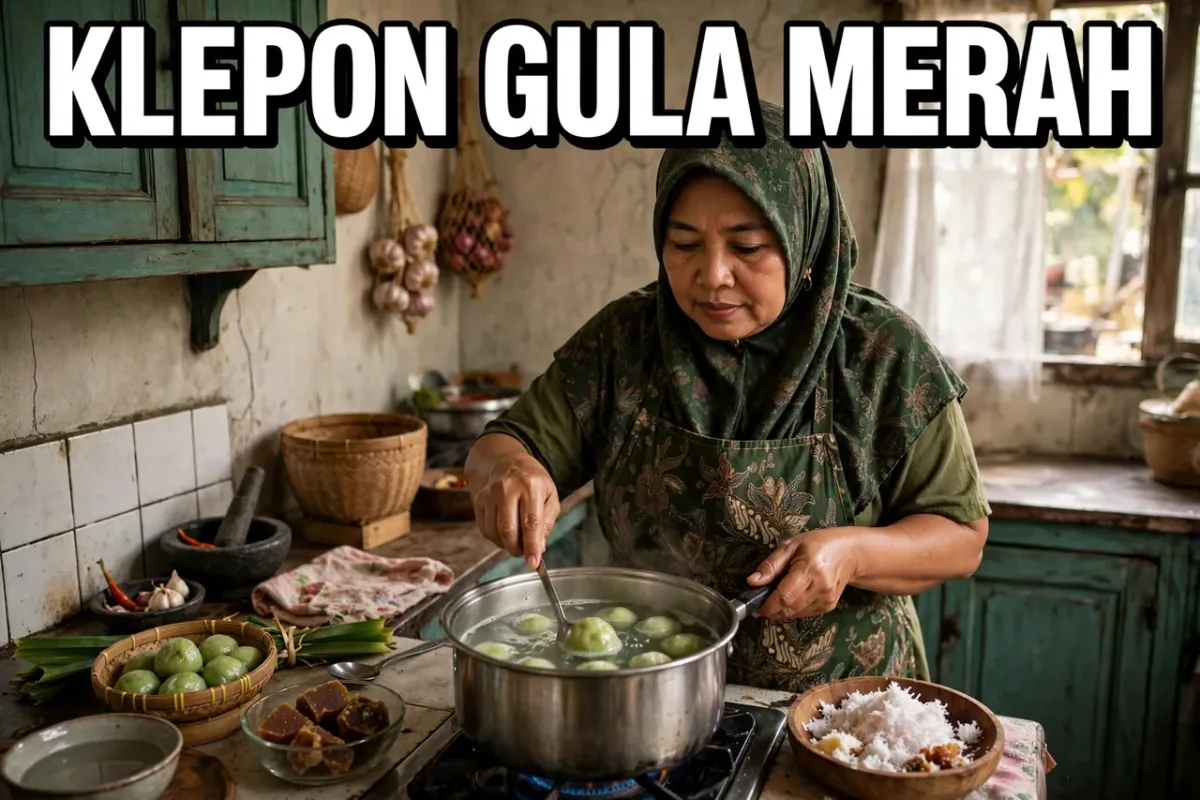
Video resep dari ibu-ibu PKK ini sebenarnya bagus, cuma penonton tidak tahu isinya apa sampai menonton setengah jalan. Dengan tambah teks judul di awal video, penonton langsung tahu: ini video cara membuat klepon. Teks judul itu yang bikin orang berhenti scroll dan menonton sampai habis, terutama yang menonton tanpa suara.
Minta teks judulnya besar dan jelas, tapi jangan menutupi wajah dan bahan masakannya. Di CapCut, ketuk 'Teks', lalu 'Tambah teks', ketik judulnya, terus geser ke bagian atas layar dan atur durasinya tiga detik pertama. Pilih warna yang kontras dengan latarnya, misalnya teks putih dengan bayangan hitam, supaya terbaca di HP yang layarnya terang.
Contoh prompt:
Edit the uploaded video clip. Add a large bold title text 'KLEPON GULA MERAH' at the top of the frame for the first 3 seconds, white text with black shadow, easy to read on a phone screen. Keep the woman's face, voice, the klepon ingredients and the kitchen background exactly the same. Warm home cooking mood, smooth fade-in of the text, 9:16

3. Tambah Musik Latar yang Pas dengan Suasana
Video jalan-jalan sore di alun-alun ini sebenarnya asyik, cuma suaranya sepi: tidak ada musik, cuma suara angin dan langkah kaki. Dengan tambah musik latar, videonya langsung terasa hidup. Musik yang pelan dan hangat cocok buat video santai, sedangkan musik yang cepat cocok buat video jualan yang semangat.
Pilih musik dari pustaka CapCut supaya aman dari klaim hak cipta, lalu atur volumenya sekitar 30 persen supaya suara aslimu tetap terdengar. Di CapCut, ketuk 'Audio', lalu 'Suara', pilih lagunya, terus geser garis volume di bawah klip musik. Kalau videomu ada narasi, turunkan lagi volumenya sampai narasimu jelas. Jangan pakai lagu dari video lain yang kamu unduh sembarangan, karena bisa kena klaim.
Contoh prompt:
Edit the uploaded video clip. Add a gentle cheerful background music track under the original audio, lower the music volume to 30 percent so the natural sounds stay clear, fade the music in at the start and out at the end. Keep the people's faces, voices, the town square and the original ambient sound exactly the same. Relaxed evening mood, smooth audio mix, 16:9
4. Video Produk Warung Jadi Siap Jualan
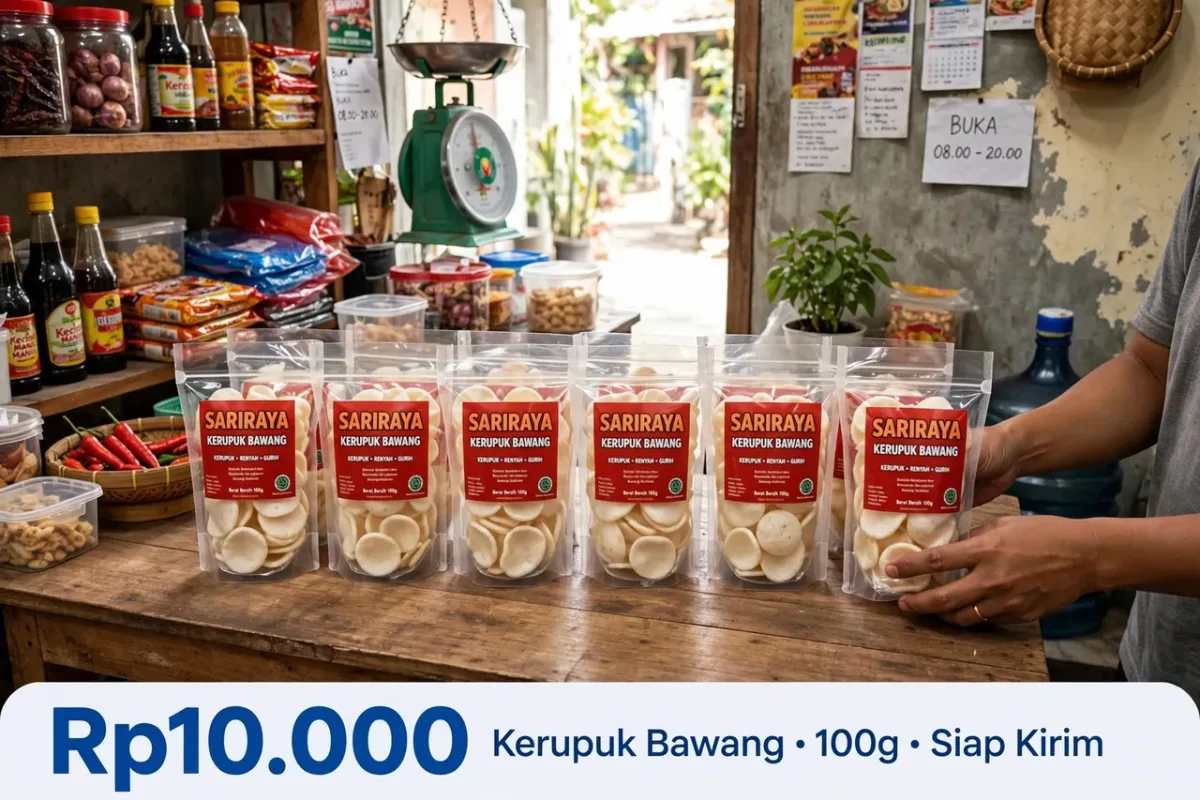
Buat kamu yang jualan kerupuk dari rumah, video produk yang direkam asal-asalan sering kelihatan gelap dan goyang. Dengan edit video AI, klip itu bisa dirapikan: bagian awal yang goyang dipotong, teks harga ditambahkan, dan musik yang ceria dimasukkan. Hasilnya video jualan yang rapi dan siap diunggah ke grup WhatsApp atau TikTok.
Yang harus kamu jaga: tulis harga dan nama produknya dengan benar di teks video, dan tegaskan jangan ubah bentuk dan warna kemasannya. Kalau produkmu punya varian rasa, sebut di teks supaya pembeli tidak salah pesan. Video produk yang jujur tapi rapi itu yang bikin pembeli percaya dan langsung pesan. Kalau kamu mau dalami video iklan produk, baca juga artikel video iklan AI di seri ini.
Contoh prompt:
Edit the uploaded video clip. Trim the shaky opening, add a bold price text 'Rp10.000' at the bottom for 5 seconds, add cheerful background music at low volume. Keep the kerupuk packs, their red labels, the seller's hands and the home shop background exactly the same. Bright appetizing light, clean simple online shop style, vertical 9:16

5. Video Testimoni Pelanggan Jadi Meyakinkan
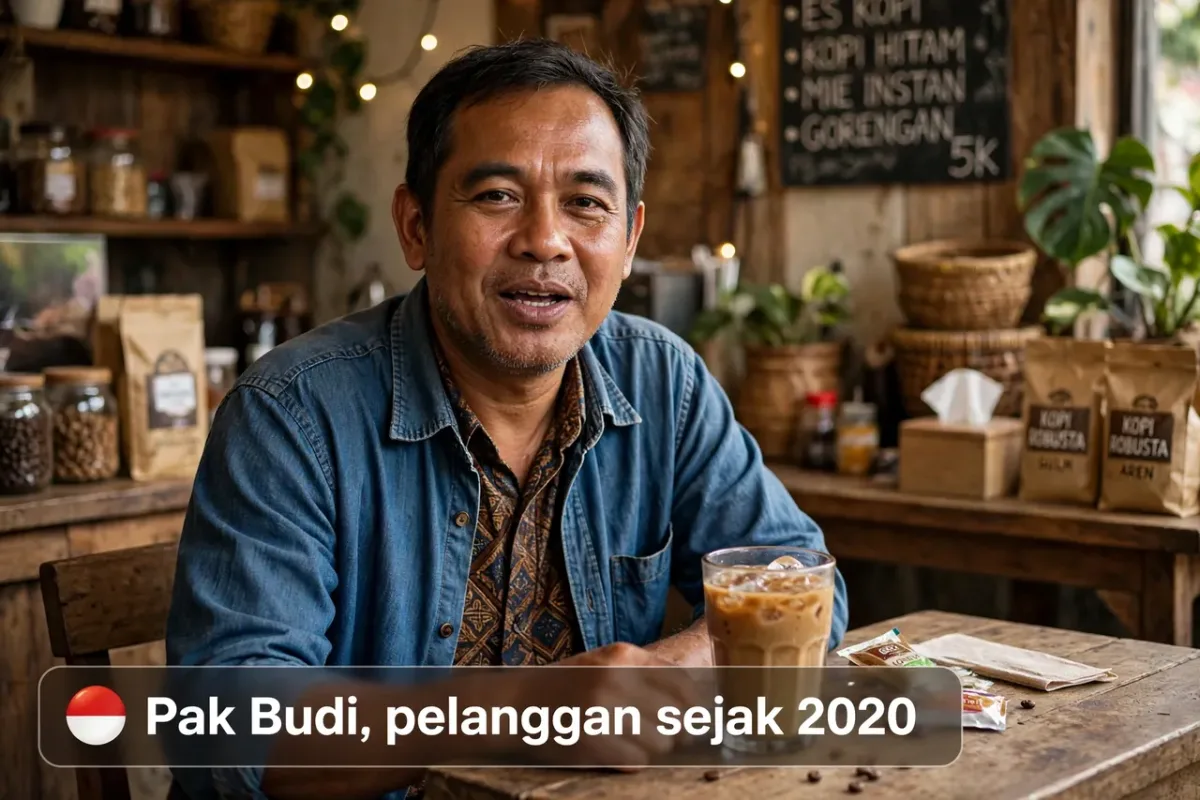
Pelanggan setia warung kopi ini mau bercerita kenapa dia selalu balik lagi, tapi videonya kepanjangan dan ada jeda diam yang bikin penonton bosan. Dengan edit video AI, jeda diamnya dihapus, teks nama dan asal pelanggannya ditambahkan, dan videonya dipotong jadi 30 detik yang meyakinkan. Testimoni seperti ini sering lebih dipercaya daripada iklan biasa.
Yang wajib diperhatikan: jangan mengubah kata-kata pelanggan dan jangan memotong kalimatnya sampai maknanya berubah. Potong cuma jeda diam dan bagian yang tidak perlu, bukan isi testimoninya. Tulis nama pelanggan dengan benar di teks video, dan minta izin dulu sebelum videonya disebar ke grup atau media sosial. Testimoni yang jujur itu modal kepercayaan yang paling mahal.
Contoh prompt:
Edit the uploaded video clip. Remove silent pauses and filler words, trim to 30 seconds, add a name caption 'Pak Budi, pelanggan sejak 2020' at the bottom for the first 4 seconds. Keep the customer's face, voice, exact words and the coffee shop background exactly the same. Do not change the meaning of any sentence, warm friendly mood, 16:9
6. Video Resep Masakan Jadi Mudah Diikuti
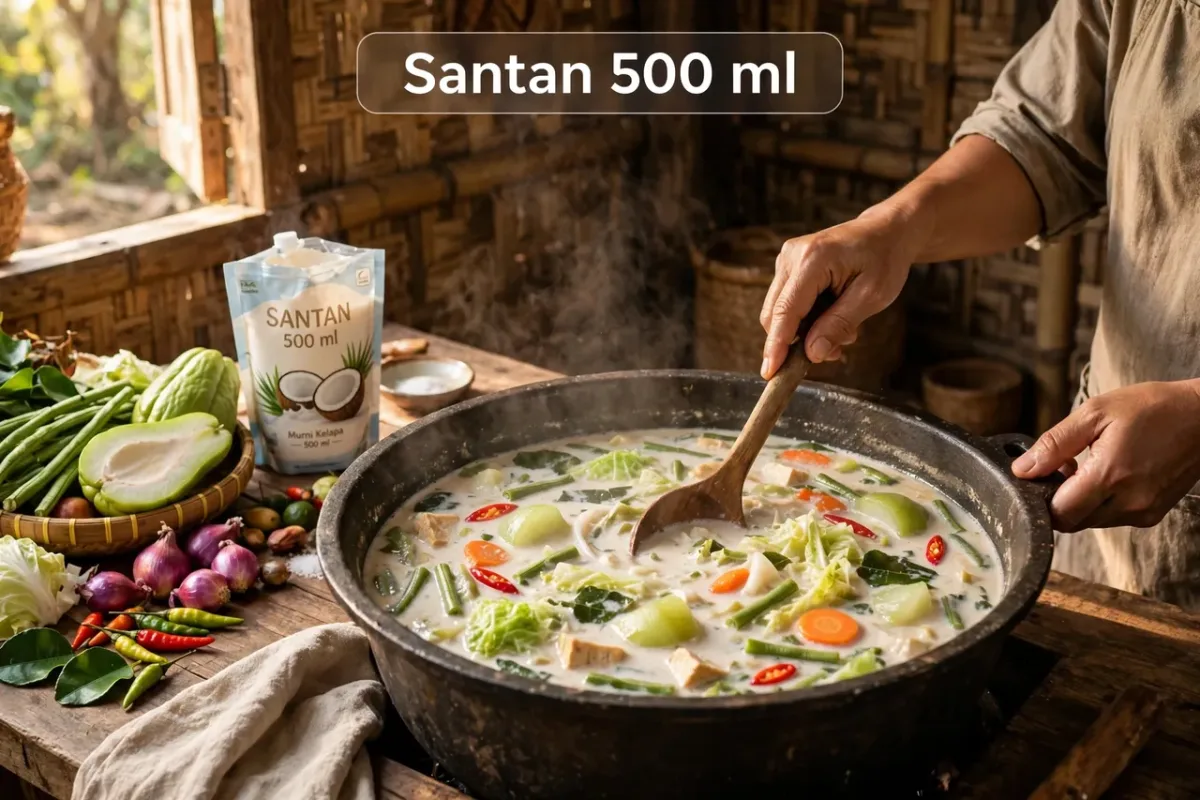
Video memasak sayur lodeh dari dapur kampung ini direkam sekali jalan tanpa jeda, jadi penonton susah mengikuti langkahnya. Dengan edit video AI, videonya dipotong per langkah, tiap langkah diberi teks bahan dan takaran, dan musik yang tenang ditambahkan. Penonton bisa mengikuti resepnya langkah demi langkah tanpa harus mengulang video dari awal.
Kuncinya ada di teks tiap langkah. Tulis bahan dan takarannya dengan singkat, misalnya 'Santan 500 ml' atau 'Tumis bumbu 2 menit', dan tampilkan teks itu selama langkahnya berlangsung. Di CapCut, ketuk 'Teks', lalu 'Tambah teks' di tiap potongan langkah, terus atur durasi teksnya sama panjang dengan klipnya. Kalau kamu mau dalami konten masakan buat jualan, baca juga artikel cara membuat konten AI di seri ini.
Contoh prompt:
Edit the uploaded video clip. Split the cooking video into clear steps, add a short text overlay for each step with the ingredient and amount, for example 'Santan 500 ml', keep each text on screen for the full step. Keep the cook's hands, voice, the ingredients and the village kitchen exactly the same. Calm clear instructional pace, warm natural light, 9:16

7. Video Promosi Diskon buat Warung dan Toko
Warung kelontong di ujung gang ini mau mengadakan diskon akhir bulan, tapi tidak punya waktu buat bikin poster. Dengan edit video AI, video rak dagangan yang sudah ada bisa diubah jadi video promosi: teks 'DISKON 20%' ditambahkan di tengah layar, musik yang semangat dimasukkan, dan videonya dipotong jadi 15 detik yang siap disebar ke grup RT dan status WhatsApp.
Tulis tanggal dan syarat diskonnya dengan jelas di teks video, supaya pembeli tidak salah paham. Di CapCut, ketuk 'Teks', lalu 'Tambah teks', ketik 'DISKON 20% SAMPAI 30 NOV', terus atur durasinya selama video berjalan. Kalau kamu mau dalami caption promosi buat jualan, baca juga artikel caption AI di seri ini.
Contoh prompt:
Edit the uploaded video clip. Add a big bold promo text 'DISKON 20%' in the center of the frame for the whole video, add a smaller text 'Sampai 30 November' below it, add upbeat background music at low volume. Keep the shop shelves, the products, the shopkeeper's face and the original audio exactly the same. Bright cheerful promo mood, fast clean pacing, vertical 9:16
8. Video Tour Kamar Kost buat Calon Penyewa
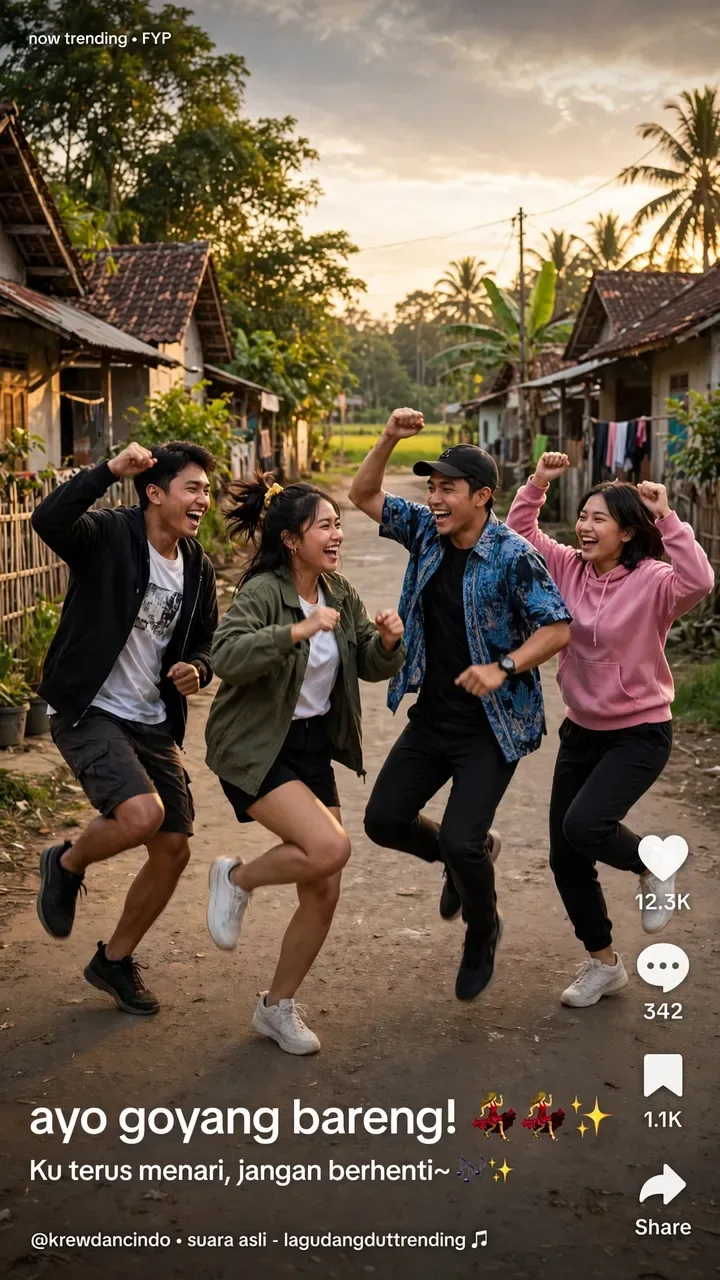
Pemilik kost di dekat kampus ini mau menunjukkan kamar kosongnya ke calon penyewa yang ada di luar kota, tapi fotonya saja tidak cukup. Dengan edit video AI, video tour kamar yang direkam sambil jalan bisa dirapikan: bagian goyang dipotong, teks nama ruangan ditambahkan, dan musik yang tenang dimasukkan. Calon penyewa bisa melihat kamarnya dari HP tanpa harus datang dulu.
Yang harus kamu jaga: jangan menambahkan fasilitas yang tidak ada di kamar aslinya, dan jangan memotong bagian yang menunjukkan kekurangan kamar. Tulis nama tiap ruangan di teks video, misalnya 'Kamar 3 x 4 m' atau 'Kamar mandi dalam', supaya calon penyewa tahu persis yang dia lihat. Video tour yang jujur itu yang bikin penyewa percaya dan langsung booking.
Contoh prompt:
Edit the uploaded video clip. Trim the shaky parts, add a room label text for each room, for example 'Kamar 3 x 4 m' and 'Kamar mandi dalam', add calm background music at low volume. Keep the room size, bed, wardrobe, desk and window exactly the same. Do not add furniture that is not there, bright honest room tour style, smooth steady motion, 16:9
9. Video Unboxing Paket buat Toko Online
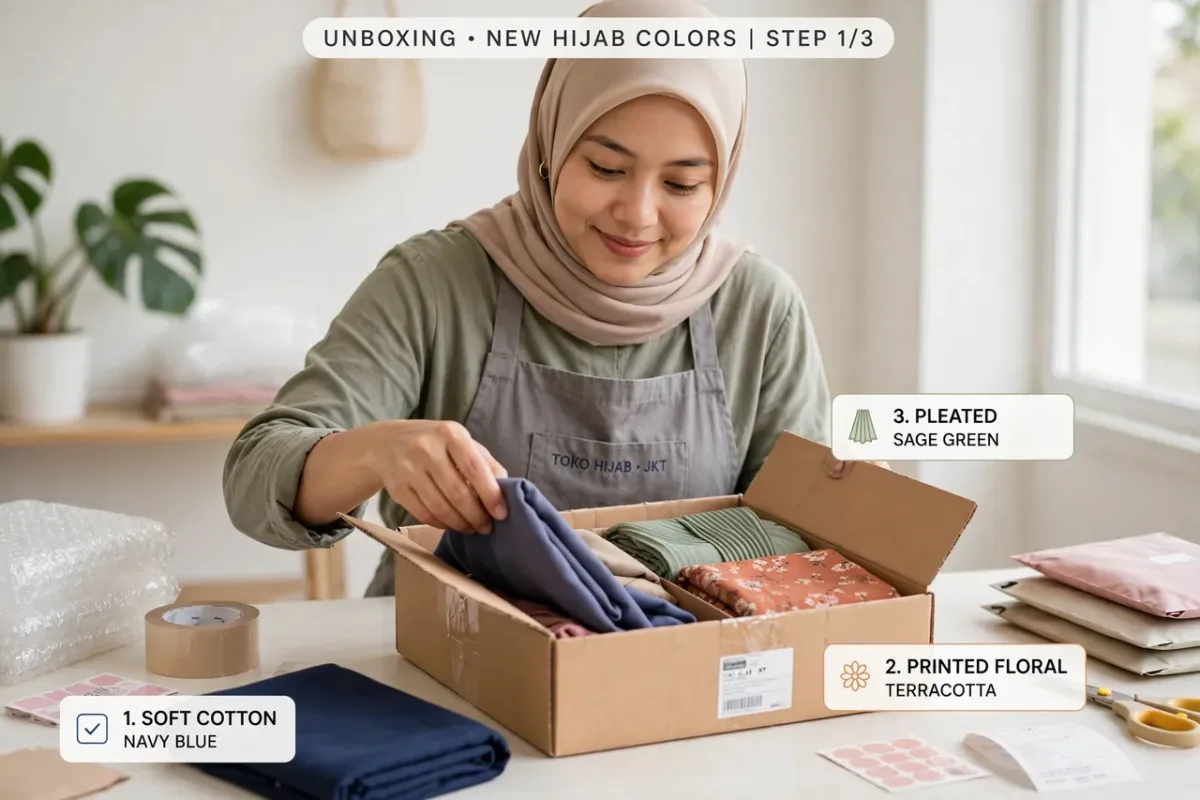
Penjual hijab online ini mau menunjukkan ke pembeli kalau paketnya dikemas rapi dan aman. Dengan edit video AI, video unboxing yang direkam sekali jalan bisa dirapikan: bagian membuka lakban yang lama dipotong, teks isi paket ditambahkan, dan musik yang ceria dimasukkan. Video unboxing seperti ini sering bikin pembeli baru berani pesan, karena mereka lihat sendiri cara toko mengemas barang.
Minta teks isi paketnya muncul pas tiap barang dikeluarkan dari kardus, misalnya 'Hijab voal', 'Bonus bros', dan 'Kartu ucapan'. Di CapCut, potong klip di tiap pergantian barang, lalu ketuk 'Teks' dan tambahkan nama barangnya. Jangan mempercepat video sampai gerakannya kelihatan aneh, kecepatan normal dengan potongan yang rapi itu sudah cukup.
Contoh prompt:
Edit the uploaded video clip. Trim the long taping parts, add a text label for each item as it comes out of the box, for example 'Hijab voal', 'Bonus bros', 'Kartu ucapan', add cheerful background music at low volume. Keep the seller's hands, the parcel, the hijab colors and the packing table exactly the same. Bright clean online shop style, clear step-by-step pacing, vertical 9:16
10. Video Ikut Tren TikTok Tanpa Ribet
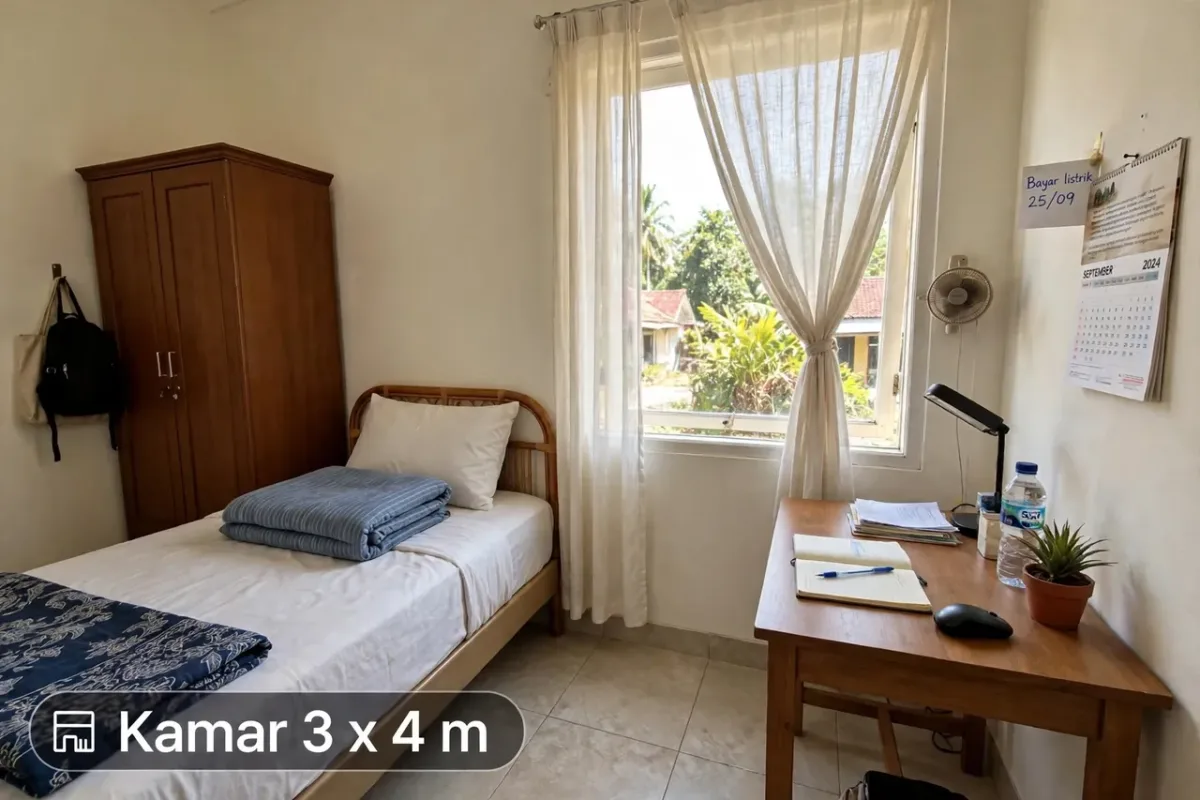
Anak muda di kampung ini mau ikut tren TikTok yang lagi ramai, tapi videonya kepanjangan dan tidak ada musik trennya. Dengan edit video AI, klipnya bisa dipotong mengikuti irama musik tren, teks lirik ditambahkan, dan transisinya dibuat halus. Video yang tadinya biasa jadi kelihatan seperti video tren yang sering muncul di beranda.
Pilih musik tren langsung dari pustaka CapCut atau TikTok, karena musik tren di sana sudah berlisensi buat dipakai di platformnya. Di CapCut, ketuk 'Audio', lalu 'Suara', cari lagu trennya, terus potong klipmu mengikuti ketukan lagunya. Kalau kamu mau dalami ide konten buat toko online, baca juga artikel konten Instagram AI di seri ini.
Contoh prompt:
Edit the uploaded video clip. Cut the clips to the beat of a trending upbeat song, add a short lyric text overlay that matches the music, add a smooth zoom transition between clips. Keep the young people's faces, dance moves, the village street and the original mood exactly the same. Energetic trendy social media style, sharp rhythmic cuts, vertical 9:16

11. Video Ucapan Lebaran buat Grup Keluarga
Keluarga besar di kampung ini mau mengirim video ucapan Lebaran ke grup keluarga, tapi videonya direkam asal-asalan dan tidak ada musiknya. Dengan edit video AI, videonya bisa dirapikan: bagian awal yang gelap dipotong, teks 'Selamat Idul Fitri' ditambahkan di tengah layar, dan musik takbir yang lembut dimasukkan. Video ucapan seperti ini jauh lebih berkesan daripada sekadar gambar.
Tulis teks ucapannya dengan singkat, maksimal tiga sampai lima kata, karena teks yang panjang di dalam video AI sering susah dibaca waktu videonya bergerak. Minta juga warna teksnya hangat dan kontras dengan latarnya, dan wajah semua orang di video jangan diubah. Setelah hasilnya keluar, tonton dulu dari awal sampai akhir sebelum disebar ke grup keluarga.
Contoh prompt:
Edit the uploaded video clip. Add a warm greeting text 'Selamat Idul Fitri' in the center for 5 seconds, add soft takbir background music at low volume, brighten the dark opening shot. Keep every family member's face, smile, festive clothes and the house front yard exactly the same. Cheerful festive family mood, gentle warm colors, 16:9
12. Video Kenangan Keluarga Jadi Lebih Hidup
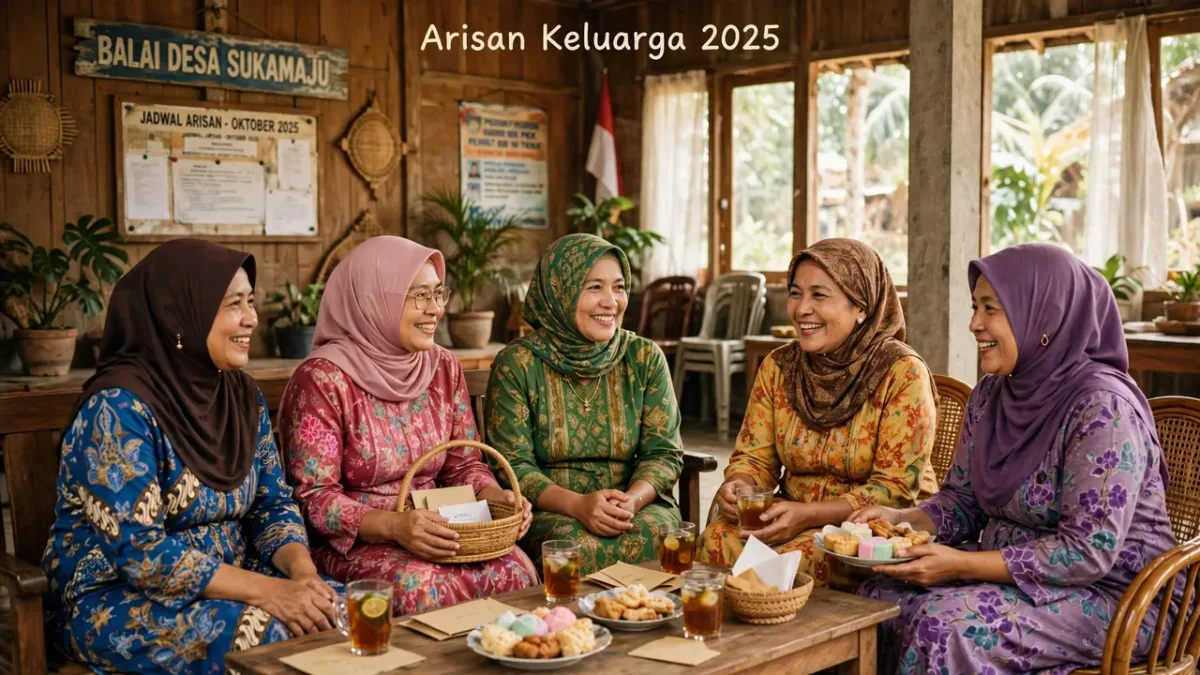
Video lama dari arisan keluarga di balai desa ini gambarnya sudah agak pudar dan suaranya pelan. Dengan edit video AI, videonya bisa dibuat lebih hidup: cahayanya diterangkan, teks nama acara dan tahun ditambahkan, dan musik kenangan yang lembut dimasukkan. Video lama seperti ini sayang kalau cuma tersimpan di galeri, karena momennya tidak bisa diulang.
Minta model menerangkan cahaya dan menaikkan volume suaranya, tapi jangan mengubah wajah dan suara orang-orang di video. Kalau videonya memang sudah rusak parah, jangan berharap AI bisa memperbaiki semuanya, fokus saja ke potongan yang masih bagus. Simpan hasil editnya dan simpan juga video aslinya, supaya kenangan itu tidak hilang.
Contoh prompt:
Edit the uploaded video clip. Brighten the faded footage, raise the original audio volume, add a title text 'Arisan Keluarga 2025' at the start for 4 seconds, add gentle nostalgic background music at low volume. Keep every person's face, voice, batik clothes and the village hall exactly the same. Warm nostalgic family mood, soft natural colors, 16:9
Bonus. Buat Video Rekap Liburan 30 Detik
Ini bonus yang paling menunjukkan kenapa edit video AI beda dari edit manual. Keluarga ini liburan ke Yogyakarta dan punya banyak klip pendek: di Candi Prambanan, di pantai, di pasar malam, dan di depan hotel. Klip-klip itu bisa digabung jadi satu video rekap 30 detik, lengkap dengan teks nama tempat di tiap klip dan satu lagu yang menemani dari awal sampai akhir.
Di CapCut, buat proyek baru, impor semua klipnya, lalu potong tiap klip jadi 5 sampai 7 detik dan susun urutannya: Prambanan, pantai, pasar malam, hotel. Ketuk 'Teks' di tiap klip dan tulis nama tempatnya. Kalau kamu pakai edit lewat obrolan di Gemini, unggah klip-klipnya dan tulis urutan serta durasi tiap klip di prompt. Gambar di bawah ini contoh hasil video rekap seperti itu: empat momen liburan yang beda-beda, disusun rapi dalam satu video.
Contoh prompt:
Edit the uploaded video clips into one 30-second holiday recap. Order: Prambanan temple 7 seconds, beach 7 seconds, night market 8 seconds, hotel front 8 seconds, add a place name text on each clip, add one cheerful background music track for the whole video. Keep every face, smile and outfit exactly the same as the original clips, warm holiday mood, smooth transitions, 9:16
Bagaimana Cara Memakai Prompt yang Sama di Platform Lain?
Prompt yang sama bisa dipakai di beberapa tempat, bukan cuma di satu aplikasi. Rumusnya tetap sama: klip asli, yang diubah, dan yang harus tetap sama. Yang beda cuma nama tool dan tempat kamu mengetik promptnya. Tabel di bawah ini menunjukkan perbandingannya, terus tiap platform dibahas satu-satu sesudahnya.
| Tool | Cara edit | Fitur AI andalan | Cocok buat | Perlu diingat |
|---|---|---|---|---|
| CapCut | Timeline di HP atau laptop | Teks otomatis, potong senyap, template | Video jualan dan TikTok | Sebagian efek dan template itu berbayar |
| Canva | Editor di browser atau aplikasi | Teks otomatis, hapus latar video | Video promosi dan presentasi | Timeline-nya lebih sederhana dari CapCut |
| Descript | Edit lewat transkrip teks | Hapus kata pengisi, sulih suara AI | Video ceramah dan podcast | Bahasa Indonesia di transkrip perlu diperiksa |
| Gemini Omni 1.2 Flash | Obrolan di Gemini atau Flow | Edit video lewat perintah teks | Ubah isi klip dengan perintah | Klip 3 sampai 15 detik per proses |
| Kling 4.0 | Studio Kling | Klip panjang, banyak keyframe | Video sinematik dan iklan | Antarmukanya lebih rumit buat pemula |
CapCut, yang paling gampang buat pemula. Ini yang paling banyak dipakai di Indonesia, karena semua tombolnya kelihatan dan ada template siap pakai. Buka aplikasi, ketuk 'Proyek baru', impor klip, lalu potong, tambah teks, dan tambah musik dari menu bawah. Kelebihannya: teks otomatis dari suara dan fitur potong senyap yang menghemat waktu. Kekurangannya: sebagian efek, filter, dan template itu berbayar, jadi periksa dulu mana yang gratis sebelum dipakai. Panduan resmi CapCut bisa kamu baca di pusat bantuan CapCut.
Canva, buat video promosi yang rapi. Caranya mirip: buka Canva, pilih 'Video', unggah klipmu, lalu potong di timeline dan tambah teks dari menu kiri. Canva punya banyak template video promosi yang tinggal diganti teks dan gambarnya, jadi cocok buat video diskon warung atau pengumuman toko. Kekurangannya, timeline Canva lebih sederhana dari CapCut, jadi buat potongan yang rumit, CapCut lebih enak dipakai.
Descript, edit video seperti mengedit dokumen. Descript mengubah ucapan di videomu jadi teks transkrip, dan kamu mengedit videonya dengan menghapus kata di transkrip itu. Hapus kata 'eee' di transkrip, bagian itu hilang dari videonya. Ini cara paling cepat buat merapikan video ceramah, kuliah, atau podcast yang banyak jeda dan kata pengisinya. Perlu diingat, transkrip bahasa Indonesia kadang salah dengar, jadi periksa dulu transkripnya sebelum menghapus kata.
Gemini Omni 1.2 Flash dan Kling 4.0, buat yang mau lanjut ke video AI. Kalau videomu butuh perubahan yang tidak bisa dilakukan di timeline, dua model ini yang terbaru di 2026. Gemini Omni 1.2 Flash rilis 5 November 2026, dengan klip 3 sampai 15 detik yang bisa diperpanjang sampai 30 detik dan edit video lewat obrolan di Gemini atau Flow. Veo 3.1 Preview dimatikan di developer API pada 22 Oktober 2026, dan Omni menggantikan Veo 3.1 di Gemini Enterprise, jadi kalau kamu selama ini pakai Veo buat video, sekarang saatnya pindah ke Gemini Omni 1.2 Flash. Kling 4.0 rilis 15 Oktober 2026, dengan klip 30 detik dalam satu kali proses, sampai 10 keyframe, dan sampai 15 referensi. Penjelasan resmi soal model video Google bisa kamu baca di pusat bantuan Gemini.
Buat pemula, mulai dari CapCut dulu. Potong, teks, dan musik yang kamu pelajari di artikel ini langsung kepakai di sana, dan kalau nanti kamu pindah ke Canva atau Descript, rumusnya tetap sama: klip asli, yang diubah, dan yang harus tetap sama. Yang beda cuma nama tool dan tempat kamu mengetik perintahnya.
Apa Saja Kesalahan Umum Saat Edit Video AI?
Lima kesalahan ini yang paling sering bikin hasil cara edit video ai mengecewakan: memotong di tengah kalimat, teks yang menutupi wajah, musik yang lebih keras dari suara, memakai musik berhak cipta sembarangan, dan mengekspor dengan resolusi yang terlalu rendah. Kabar baiknya, kelimanya gampang dihindari begitu kamu tahu polanya.
1. Memotong di tengah kalimat. Banyak pemula memotong klip di titik yang asal, sampai kalimatnya terpotong di tengah dan penonton bingung. Potonglah pas jeda bicara atau pas pergantian adegan, bukan di tengah kata. Di CapCut, perbesar timeline dengan dua jari supaya kamu bisa melihat gelombang suara dan memotong tepat di jeda.
2. Teks yang menutupi wajah atau produk. Kamu tambah teks judul yang besar, tapi teks itu menutupi wajah penjual atau kemasan produknya. Letakkan teks di bagian atas atau bawah layar, dan pastikan wajah serta produknya tetap kelihatan. Tonton dulu hasil akhirnya di HP, karena teks yang kelihatan pas di layar edit kadang terpotong di layar HP yang lebih kecil.
3. Musik lebih keras dari suara. Musik latar yang terlalu keras bikin suara penjual atau narasi tidak terdengar, dan penonton langsung pergi. Atur volume musik sekitar 20 sampai 30 persen, dan naikkan lagi cuma di bagian yang tidak ada suara orang. Di CapCut, geser garis volume di bawah klip musik sampai suaramu jelas terdengar.
4. Memakai musik berhak cipta sembarangan. Kamu ambil lagu dari video lain atau dari internet, lalu videomu kena klaim dan suaranya dibisukan waktu diunggah. Pakai musik dari pustaka aplikasi seperti CapCut atau TikTok, atau musik bebas lisensi yang memang boleh dipakai ulang. Ini kesalahan yang paling sering bikin video jualan jadi bisu di TikTok.
5. Mengekspor dengan resolusi yang terlalu rendah. Videomu sudah rapi, tapi kamu ekspor di resolusi 480p supaya cepat, dan hasilnya buram di HP pembeli. Eksporlah di 1080p, karena itu standar yang cukup tajam buat TikTok, Reels, dan WhatsApp tanpa bikin ukuran filenya terlalu besar. Kalau HP-mu lemot saat ekspor, tutup dulu aplikasi lain supaya prosesnya lancar.
Pertanyaan yang Sering Ditanyakan tentang Edit Video AI
Ini lima pertanyaan yang paling sering ditanyakan soal cara edit video ai: apakah gratis, apakah bisa dari HP tanpa laptop, apakah teks otomatisnya akurat, berapa lama prosesnya, dan apakah hasil edit boleh dipakai buat jualan. Kalau pertanyaanmu belum ada di sini, coba dulu satu contoh di artikel ini.
Apakah cara edit video ai gratis?
Ya, kamu bisa mengedit video lewat CapCut atau Canva dengan paket gratisnya. Potong klip, tambah teks, dan tambah musik dari pustaka aplikasi itu sudah termasuk di paket gratis. Fitur AI yang lebih canggih, seperti edit video lewat obrolan di Gemini, mengikuti paket akun Google kamu dan batasnya bisa berubah, jadi cek langsung di aplikasi Gemini kalau kamu mau tahu batas yang berlaku buat akunmu.
Apakah bisa edit video dari HP tanpa laptop?
Bisa. Kamu cuma butuh aplikasi CapCut atau Canva yang sudah terpasang di HP. Impor klip dari galeri, potong di timeline, tambah teks dan musik, lalu ekspor langsung dari HP. Buat yang sering kerja dari HP, baca juga artikel cara buat video AI di HP di seri ini.
Apakah teks otomatis dari suara itu akurat?
Cukup akurat buat bahasa Indonesia yang diucapkan jelas, tapi tidak sempurna. Kata daerah, nama produk, dan angka sering salah dengar, jadi selalu periksa ejaan teks otomatis sebelum diekspor. Di CapCut, ketuk teksnya lalu ketuk 'Edit' buat memperbaiki kata yang salah. Periksa juga tanda bacanya, karena teks otomatis kadang tidak memberi koma dan titik.
Berapa lama proses edit video di HP?
Buat video 15 sampai 30 detik, satu sesi edit biasanya selesai dalam 10 sampai 20 menit: potong klip, tambah teks, tambah musik, lalu ekspor. Yang lebih lama itu biasanya proses ekspornya, tergantung panjang video dan kecepatan HP kamu. Kalau videomu panjang dan banyak efeknya, ekspor bisa memakan waktu beberapa menit.
Apakah hasil edit boleh dipakai buat jualan?
Boleh, dan memang itu salah satu kegunaan paling praktisnya: video produk warung, video testimoni pelanggan, sampai video promosi diskon, semua contohnya ada di artikel ini. Yang wajib kamu periksa: harga dan nama produk di teks video harus benar, dan musiknya harus dari pustaka aplikasi atau bebas lisensi. Video jualan yang jujur tapi rapi itu yang bikin pembeli percaya. Buat panduan jualan yang lebih lengkap, baca artikel pemanfaatan AI untuk UMKM di seri ini.
Sekarang kamu sudah punya semua yang dibutuhkan buat mulai cara edit video ai: tiga langkah inti di HP, rumus prompt tiga bagian, 12 contoh plus satu bonus, dan daftar kesalahan yang harus dihindari. Jangan cuma dibaca, langsung coba. Pilih satu contoh dari artikel ini, siapkan satu klip video kamu sendiri, dan edit sekarang juga. Hasil pertama mungkin belum sempurna, tapi revisi kedua dan ketiga itu tempat kamu benar-benar belajar.
Kalau satu contoh sudah berhasil, coba contoh yang lain besok, terus kumpulkan hasilnya. Lama-lama kamu punya galeri video editan AI sendiri, dan tiap edit itu bukti kalau kamu makin paham cara berbicara ke AI. Selamat mencoba.
Baca juga: Cara Buat Video AI di HP: Modal HP, Jadi Video Keren, Cara Membuat Video AI Gratis: 7 Tool dan Paket Gratisnya, Prompt Video AI: Rumus Menulis Prompt Video yang Bagus, Video Iklan AI: Bikin Video Iklan Produk Tanpa Kamera, Script Video AI: Naskah Video Promosi Siap Pakai