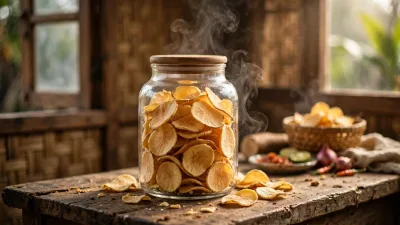
Gemini Nano Banana: Edit Foto AI Jadi Makin Gampang
Panduan gemini nano banana: cara edit foto AI di Gemini gratis, 13 contoh edit foto produk, keluarga, dan warung, prompt siap copy, tips biar hasilnya rapi.
Ringkasan
Panduan gemini nano banana: cara edit foto AI di Gemini gratis, 13 contoh edit foto produk, keluarga, dan warung, prompt siap copy, tips biar hasilnya rapi.
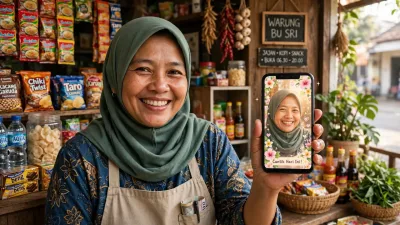
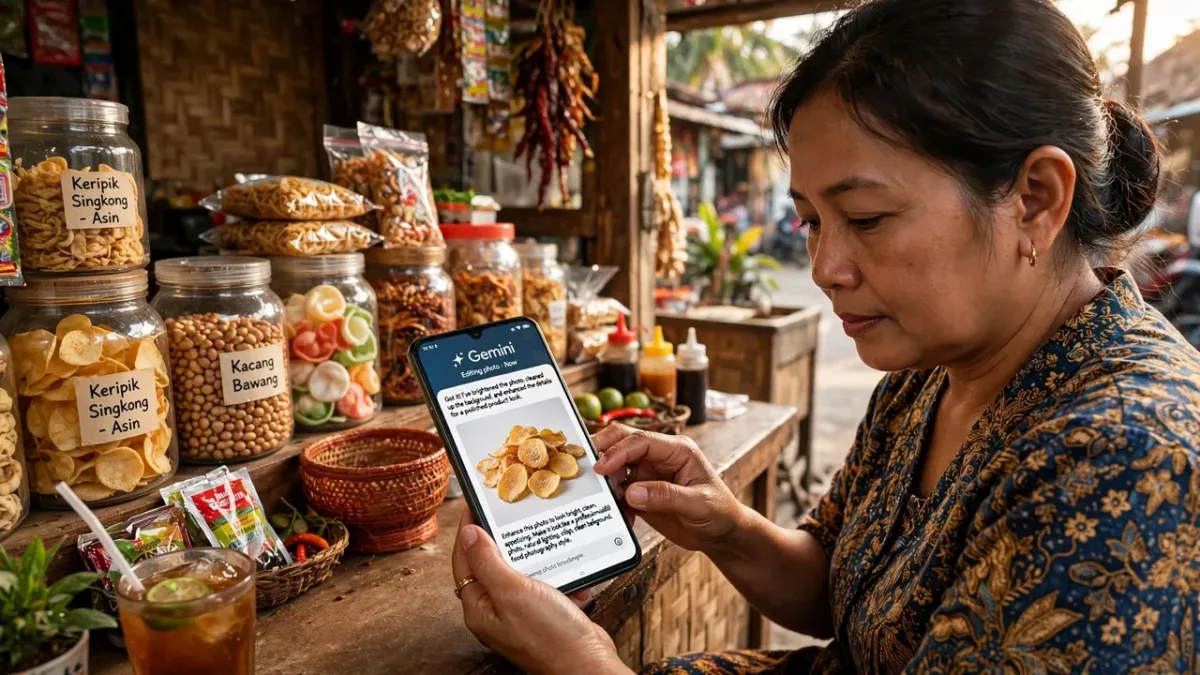
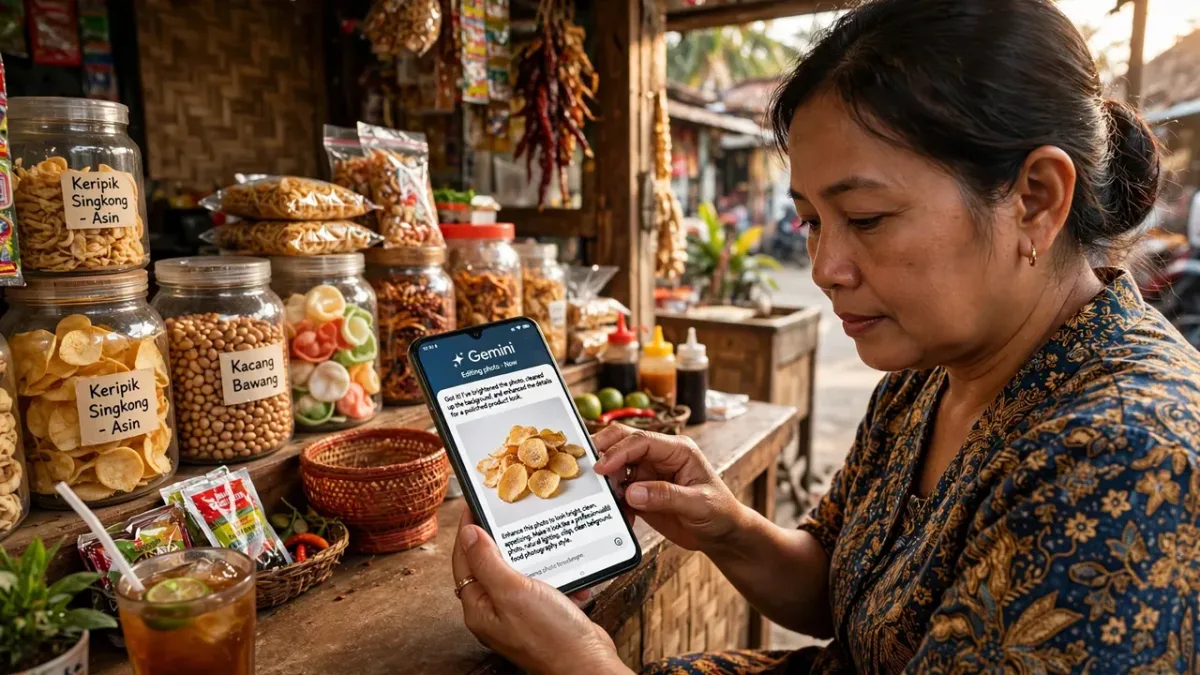
Minggu lalu, Bu Ratna pemilik warung di kampungku motret keripik singkong buat status WA. Fotonya gelap, latarnya berantakan, ada kabel menjuntai di belakang. Dia hampir menyerah dan mau sewa fotografer. Padahal harga sewa fotografer itu bisa buat beli singkong seminggu. Terus dia coba satu tool di HP-nya. Foto yang sama, diunggah, diketik perintahnya, dan dalam semenit latarnya jadi putih bersih. Keripiknya kelihatan renyah. Pembeli langsung tanya harga di kolom komentar. Tool itu namanya Gemini Nano Banana.
Kalau kamu pernah punya foto yang hampir bagus tapi ada yang kurang, artikel ini buatmu. Gemini nano banana itu model edit foto AI di dalam aplikasi Gemini yang bisa mengubah foto yang sudah ada cuma dengan perintah teks. Tidak perlu install aplikasi edit foto yang berat, tidak perlu belajar Photoshop, dan tidak perlu laptop. HP yang kamu pakai buat WA tiap hari itu sudah cukup. Artikel ini berisi 13 contoh edit foto yang bisa kamu salin langsung, dari foto produk jualan sampai foto keluarga, lengkap dengan prompt bahasa Inggris yang siap copy.
Di akhir artikel ini, kamu bisa mengedit foto jualanmu sendiri, merapikan foto keluarga yang gelap, sampai membuat foto lamaran kerja dari foto selfie biasa. Kalau kamu benar-benar baru dan belum tahu prompt itu apa, baca dulu artikel pilar prompt AI dan artikel belajar AI untuk pemula di seri ini, lalu kembali ke sini buat mencoba contoh pertamamu. Siap? Mulai dari satu foto di galerimu.
Apa Itu Gemini Nano Banana?
Gemini Nano Banana itu model edit foto AI di dalam aplikasi Gemini yang bisa mengubah foto yang sudah ada lewat perintah teks, misalnya mengganti latar, memperbaiki cahaya, atau mengganti baju, tanpa mengubah wajah dan bentuk utama foto itu. Kamu cukup mengunggah foto, mengetik apa yang mau diubah, lalu AI yang mengerjakan sisanya.
Bedanya dengan aplikasi edit foto biasa, di sini kamu tidak perlu menggeser-geser slider atau memilih kuas. Kamu menulis perintah seperti ngobrol, contohnya ganti latar jadi putih, atau buat foto ini lebih terang. AI membaca perintahmu, lalu mengedit foto itu sambil menjaga bagian yang tidak kamu suruh ubah tetap sama. Wajah orang di foto tetap mirip, bentuk produk tetap sama, yang berubah cuma bagian yang kamu minta.
Nama Nano Banana ini sebenarnya nama panggilan untuk model gambar di Gemini. Model ini dikenal karena hasilnya konsisten, apalagi buat mengedit foto yang sudah ada. Kamu bisa memakainya gratis dari HP lewat aplikasi Gemini atau situs gemini.google.com, cukup masuk dengan akun Google. Buat panduan edit foto Gemini yang lebih dasar, baca juga artikel cara edit foto Gemini AI di seri ini.
Patokan paling gampang: kalau perintahmu jelas menyebut apa yang diubah dan apa yang harus tetap sama, hasilnya hampir selalu rapi. Kalau hasilnya meleset, biasanya perintahnya kurang detail, bukan toolnya yang rusak.
Bagaimana Cara Edit Foto dengan Gemini Nano Banana?
Cara edit foto dengan Gemini Nano Banana itu lima langkah: buka aplikasi Gemini, unggah foto yang mau diedit, ketik perintah edit yang jelas, kirim dan tunggu hasilnya, lalu minta revisi kalau ada yang kurang atau unduh hasilnya kalau sudah cocok dan siap dipakai.
Langkah 1: Buka aplikasi Gemini dan masuk dengan akun Google. Unduh aplikasi Gemini di HP-mu kalau belum ada, atau buka situs gemini.google.com dari browser HP. Masuk dengan akun Google yang biasa kamu pakai. Kamu akan melihat kolom chat kosong seperti kolom chat WA, dan di situ semua perintahmu diketik.
Langkah 2: Unggah foto yang mau diedit. Ketuk ikon tambah atau ikon gambar di kolom chat, lalu pilih foto dari galerimu. Pilih foto yang paling tajam dan paling terang yang kamu punya, karena foto awal yang bagus itu bikin hasil editnya ikut bagus. Foto yang blur atau terlalu gelap itu susah diperbaiki, sebaik apa pun perintahmu.
Langkah 3: Ketik perintah edit yang jelas. Tulis perintahmu di kolom chat, sebut apa yang mau diubah dan apa yang harus tetap sama. Contohnya, "ganti latar foto ini jadi putih polos, tapi jangan ubah bentuk dan warna keripiknya". Perintah yang menyebut bagian yang harus dijaga itu jauh lebih aman daripada perintah yang cuma menyebut yang mau diubah.
Langkah 4: Kirim perintahmu dan tunggu hasilnya. Tekan tombol kirim atau ikon panah di kolom chat, lalu tunggu beberapa detik sampai satu menit sampai hasil editnya muncul. Jangan menutup aplikasi selagi AI bekerja. Kalau hasilnya muncul, perhatikan baik-baik: apakah bagian yang kamu minta sudah berubah, dan apakah bagian lain tetap sama seperti aslinya.
Langkah 5: Minta revisi atau unduh hasilnya. Kalau ada bagian yang kurang pas, balas di chat yang sama dengan perintah lanjutan, contohnya "buat latarnya sedikit lebih terang". Perintah lanjutan itu lebih bagus daripada mulai dari awal, karena AI masih ingat foto aslimu. Kalau sudah cocok, ketuk dan tahan gambarnya, lalu pilih unduh atau simpan ke galeri.
Sebelum mulai, simpan dulu rumus perintah edit yang dipakai di semua contoh artikel ini: ubah apa, jadi seperti apa, dan jaga apa. Rumus ini yang bikin editanmu rapi dan tidak merusak bagian foto yang sudah bagus.
Contoh rumus perintah edit foto:
Edit this photo: change [bagian yang diubah: background / lighting / clothes] to [hasil yang kamu mau: plain white / brighter / neat formal shirt], keep [bagian yang dijaga: the person's face / the product shape and color] exactly the same, realistic photo, high detail
Rumus di atas itu kerangka semua contoh di artikel ini. Kamu tinggal mengisi kurung sikunya dengan kebutuhanmu sendiri, lalu coba dengan satu foto dari galerimu. Kalau mau koleksi prompt edit foto yang lebih banyak, baca juga artikel prompt Nano Banana dan artikel Gemini AI Nano Banana di seri ini.
Apa Saja Contoh Edit Foto Gemini Nano Banana?
Ada 12 contoh edit foto Gemini Nano Banana yang bisa kamu salin di artikel ini, ditambah satu contoh bonus di akhir. Tiap contoh lengkap dengan prompt bahasa Inggris yang siap salin dan gambar hasilnya, dari foto produk jualan sampai foto keluarga lama yang diperbaiki.
1. Foto Keripik Singkong, Latar Jadi Putih Bersih
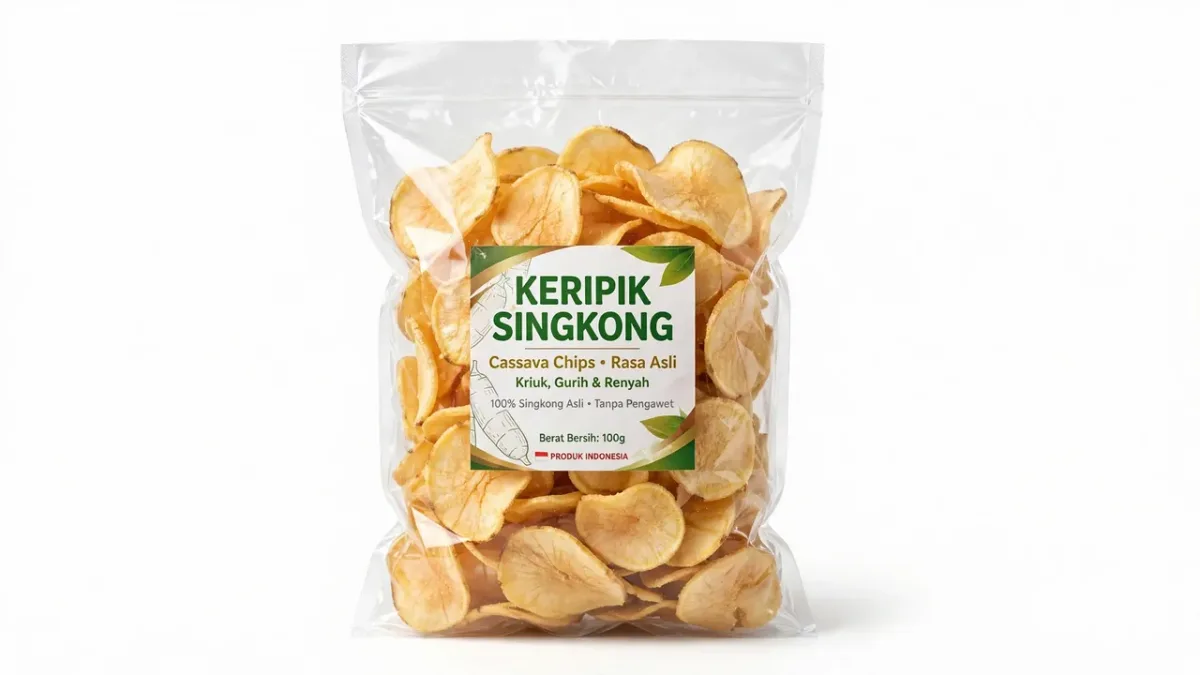
Contoh pertama ini yang paling sering dipakai pemilik warung: foto produk dengan latar yang berantakan diubah jadi latar putih polos. Bu Ratna motret keripik singkongnya di meja dapur, di belakangnya ada panci dan lap. Prompt di bawah ini meminta AI mengganti latarnya jadi putih bersih, tapi menjaga bentuk dan warna keripiknya tetap sama persis.
Setelah hasilnya keluar, cek keripiknya satu per satu: apakah bentuknya masih sama, apakah warnanya tidak berubah jadi pucat. Produk yang bentuknya berubah itu bisa bikin pembeli kecewa waktu barangnya sampai. Kalau latarnya masih ada noda, tambahkan kalimat "clean white background, no shadows" di promptmu, lalu generate ulang.
Edit this photo of Indonesian cassava chips in a plastic bag on a messy kitchen table: change the background to a clean plain white studio background, keep the chips bag shape, color, and label exactly the same, bright even lighting, professional e-commerce product photo, sharp focus, realistic
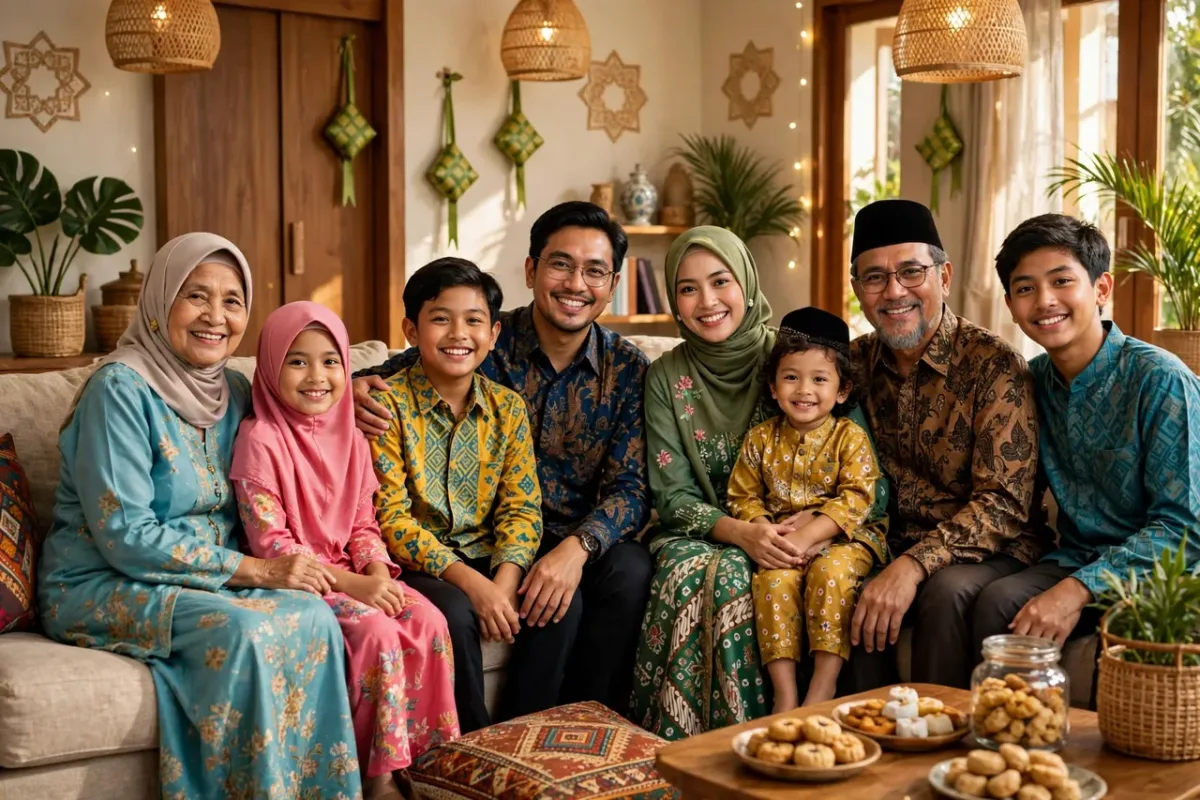
2. Foto Keluarga Lebaran yang Gelap Jadi Terang
Foto keluarga waktu Lebaran itu sering diambil di dalam rumah, cahayanya kurang, wajahnya jadi gelap. Contoh kedua ini memakai foto keluarga besar di ruang tamu: delapan orang duduk berjejer, baju Lebaran warna-warni, tapi fotonya agak gelap karena lampu ruang tamu yang kuning. Prompt di bawah ini meminta AI menerangkan foto dan menyeimbangkan warnanya tanpa mengubah wajah siapa pun.
Perhatikan wajah tiap orang setelah diedit: apakah masih mirip, apakah senyumnya tidak berubah jadi aneh. Wajah yang berubah sedikit saja itu langsung kelihatan, apalagi wajah orang yang kamu kenal baik. Kalau ada wajah yang jadi aneh, minta revisi dengan kalimat "keep all faces exactly the same, only brighten the lighting".
Edit this dark indoor family photo of eight people in colorful Lebaran clothes sitting together in a living room: brighten the lighting, balance the warm yellow color, make all faces clear and natural, keep every person's face, pose, and clothes exactly the same, realistic family photo, high detail
3. Foto Warung Kopi, Kabel Semrawut Dihapus
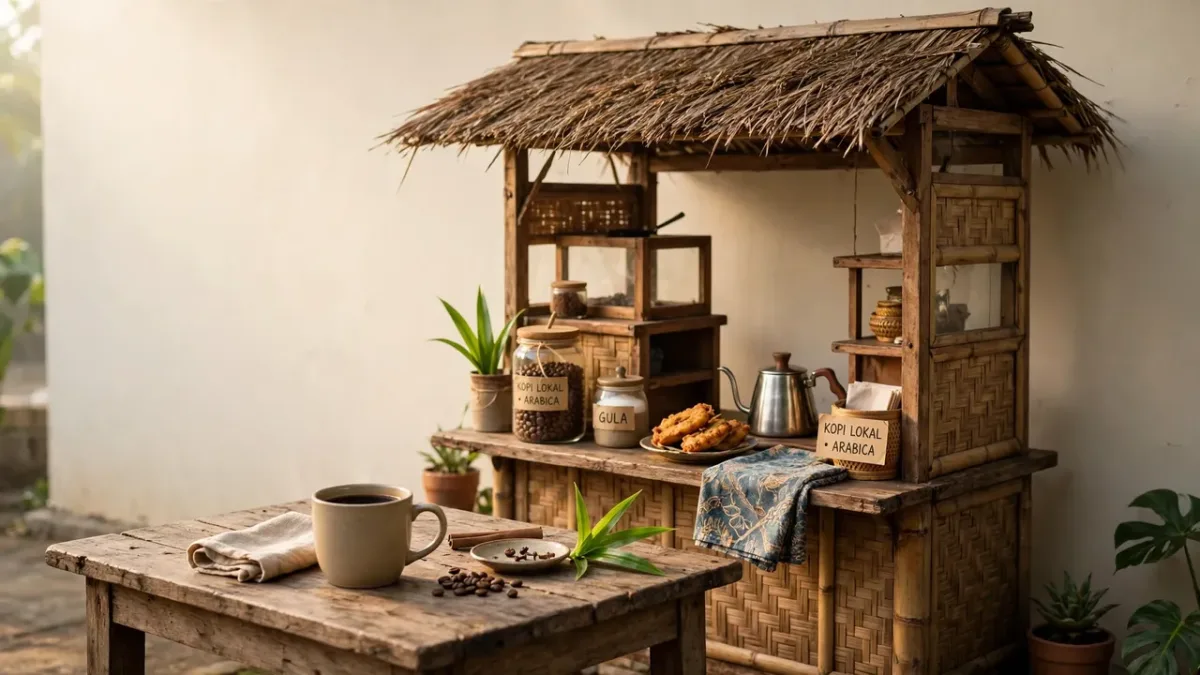
Warung kopi kecil itu sering punya latar yang ramai: kabel listrik menjuntai, tumpukan kardus, dan ember di sudut. Contoh ketiga ini memakai foto sudut warung kopi dengan meja kayu dan cangkir kopi, tapi ada kabel yang lewat di belakang. Prompt di bawah ini meminta AI menghapus kabel dan merapikan latarnya, supaya foto warungmu kelihatan tenang dan nyaman.
Setelah hasilnya keluar, lihat sudut-sudut fotonya: apakah kabelnya benar-benar hilang, atau malah berubah jadi garis aneh. Benda yang dihapus itu kadang meninggalkan bekas samar, jadi selalu perbesar fotonya dan cek tiap sudut. Kalau masih ada bekasnya, minta revisi dengan kalimat "remove the cables completely, fill the wall cleanly".
Edit this photo of a small Indonesian coffee stall with a wooden table and a cup of coffee: remove the tangled electric cables and cardboard boxes in the background, fill the wall with a clean plain warm color, keep the table, cup, and coffee exactly the same, cozy cafe atmosphere, soft natural light, realistic
4. Foto Selfie Jadi Foto Lamaran Kerja
Banyak anak muda yang butuh foto lamaran kerja tapi tidak punya waktu ke studio foto. Contoh keempat ini memakai foto selfie biasa yang diambil di kamar, lalu diubah jadi foto formal: bajunya diganti kemeja putih rapi, latarnya jadi abu-abu polos seperti foto studio, dan rambutnya dirapikan sedikit. Wajahnya tetap sama persis, karena yang melamar kerja itu kamu, bukan orang lain.
Yang paling penting di contoh ini adalah wajahnya. Foto lamaran yang wajahnya berubah itu bisa jadi masalah waktu wawancara, karena pewawancara akan membandingkan dengan wajah aslimu. Selalu tulis "keep the face exactly the same" di promptmu, dan bandingkan foto hasil edit dengan foto aslimu berdampingan sebelum dipakai.
Edit this casual selfie photo of a young Indonesian man in a bedroom: change his t-shirt to a neat white formal shirt with a collar, change the background to a plain light grey studio background, tidy the hair slightly, keep his face, skin tone, and smile exactly the same, professional job application photo, realistic, sharp focus

5. Foto Anak di Sawah Jadi Lukisan Cat Air
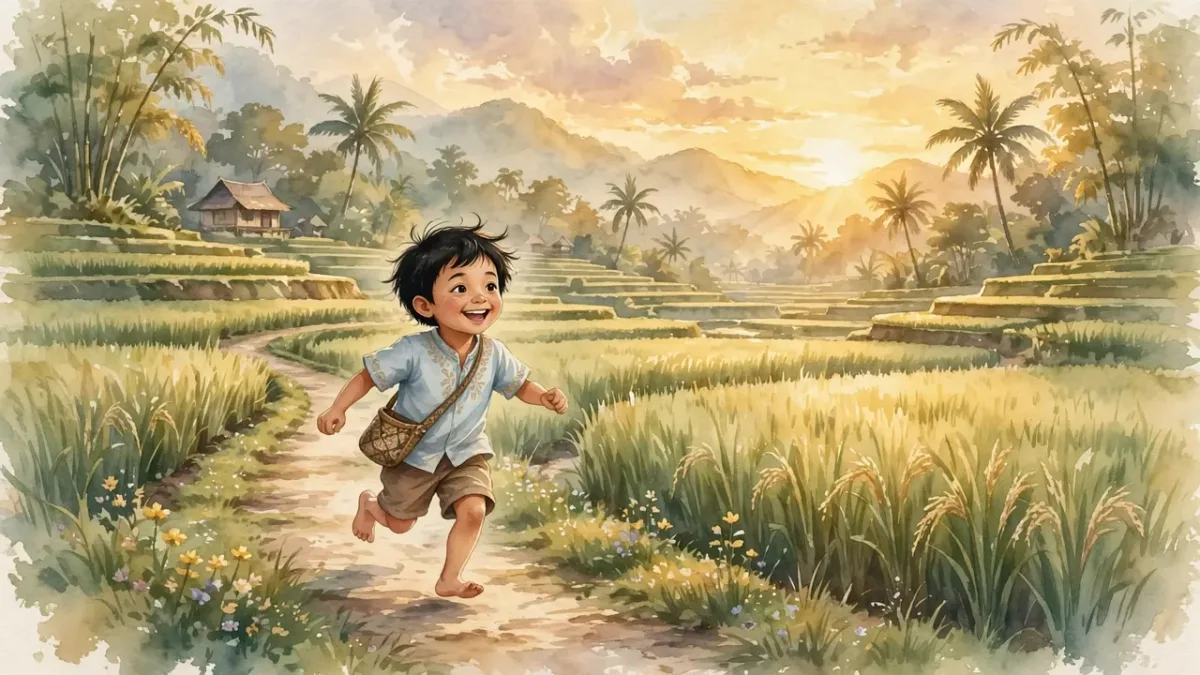
Contoh kelima ini buat hadiah: foto anakmu yang sedang main di sawah diubah jadi gaya lukisan cat air yang lembut. Foto aslinya biasa saja, anak kecil berlari di pematang sawah sore hari, tapi setelah diubah gayanya, fotonya jadi seperti ilustrasi buku cerita yang hangat. Cocok dicetak dan dipajang di ruang tamu atau dijadikan hadiah buat neneknya.
Perhatikan pose anaknya setelah diedit: apakah posenya masih sama, apakah tangannya tidak berubah bentuk. Gambar gaya lukisan itu kadang mengubah tangan dan jari jadi aneh, jadi selalu cek bagian tangan dan wajah dulu. Kalau ada yang aneh, minta revisi dengan kalimat "keep the child's pose and hands natural".
Edit this photo of a small Indonesian child running on a rice field path at sunset: turn it into a soft watercolor painting style, warm golden and green colors, gentle brush strokes, keep the child's pose, clothes, and happy expression exactly the same, storybook illustration feel, beautiful and heartwarming
6. Foto Motor Dagangan, Latar Jadi Showroom Bersih
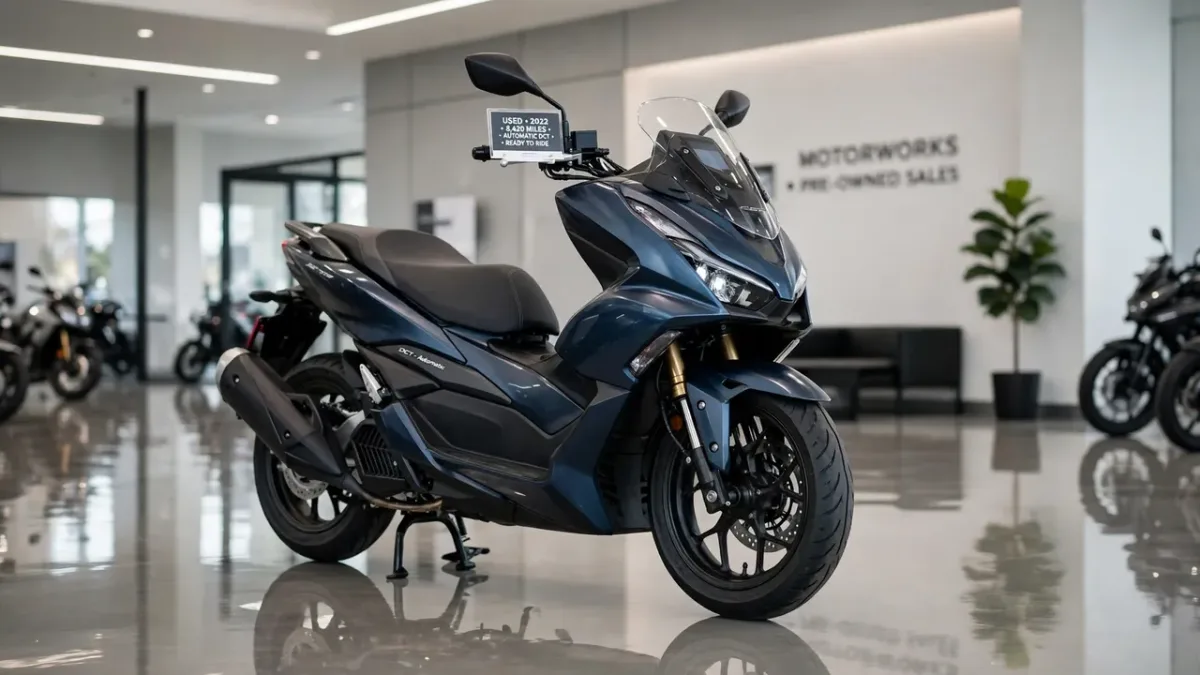
Kalau kamu jualan motor bekas, foto motor di pinggir jalan itu kurang menarik: latarnya ada parkiran, ada spanduk, ada orang lewat. Contoh keenam ini memakai foto motor matic di depan rumah, lalu latarnya diganti jadi showroom yang bersih dengan lantai mengkilap. Motornya tetap sama persis, yang berubah cuma latarnya, dan pembeli jadi lebih fokus ke kondisi motornya.
Cek bagian penting motornya: pelat nomor, spion, dan baret di bodi. Foto jualan yang menyembunyikan baret itu bisa bikin pembeli marah waktu melihat langsung, jadi jangan minta AI menghilangkan cacat barang dagangan. Prompt di bawah ini cuma mengubah latar, bukan kondisi motornya.
Edit this photo of a used Indonesian automatic motorcycle parked in front of a house: change the background to a clean bright motorcycle showroom with a shiny floor, keep the motorcycle shape, color, license plate, and condition exactly the same, no damage removed, professional vehicle sales photo, sharp focus, realistic
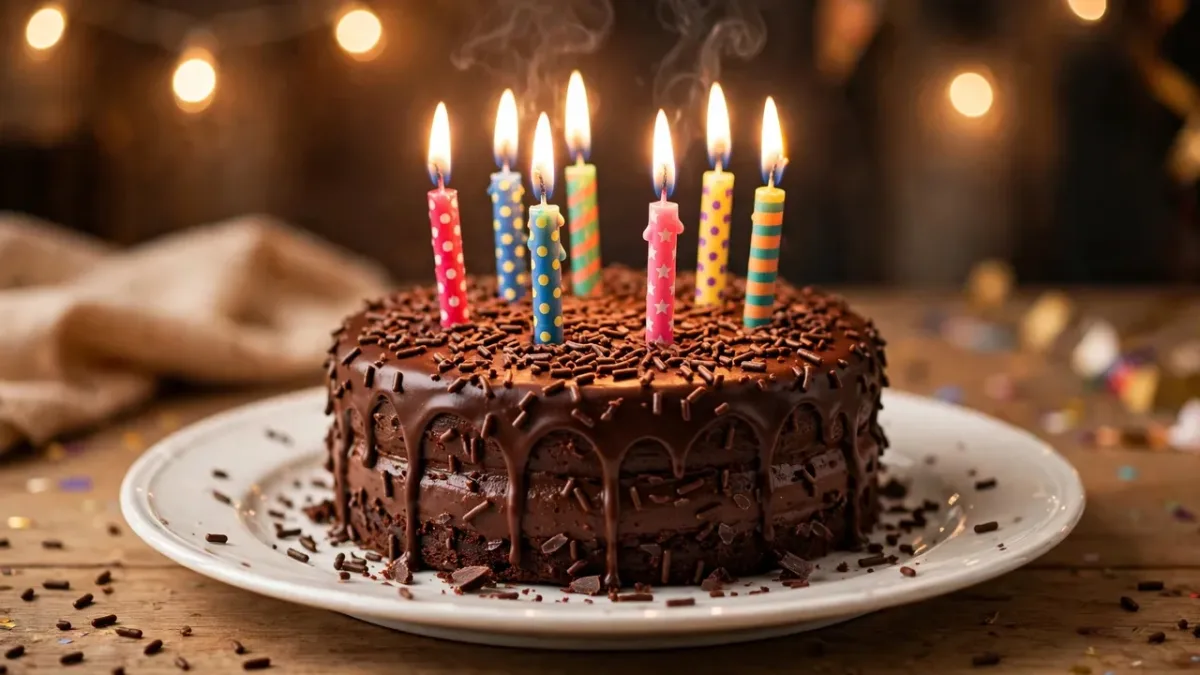
7. Foto Kue Ulang Tahun, Ditambah Lilin dan Hiasan
Contoh ketujuh ini buat yang jualan kue: foto kue ulang tahun yang polos ditambah lilin dan hiasan supaya kelihatan meriah. Kue cokelat sederhana di atas meja, setelah diedit jadi ada lilin warna-warni yang menyala, taburan meses, dan piring cantik di bawahnya. Pelanggan yang melihat foto ini langsung kebayang suasana ulang tahunnya.
Yang perlu dijaga di contoh ini adalah bentuk kuenya. Kue yang bentuknya berubah di foto tapi aslinya tidak sama itu bisa bikin pelanggan kecewa waktu kuenya diantar. Prompt di bawah ini cuma menambah hiasan di sekitar kue, bukan mengubah kue itu sendiri, dan selalu tulis "keep the cake exactly the same".
Edit this photo of a simple chocolate birthday cake on a plain table: add colorful lit birthday candles on top, sprinkle chocolate sprinkles around the cake, put the cake on a pretty white ceramic plate, keep the cake shape, frosting, and size exactly the same, festive warm lighting, delicious bakery photo, realistic
8. Foto Halaman Rumah, Ditambah Tanaman dan Lampu Taman
Contoh kedelapan ini buat yang mau jualan atau menyewakan rumah: foto halaman rumah yang kosong dan gersang diubah jadi halaman yang hijau dan nyaman. Halaman depan yang cuma tanah dan satu pot kosong, setelah diedit jadi ada tanaman hijau di pinggir, lampu taman kecil yang hangat, dan kursi kayu di teras. Calon pembeli atau penyewa langsung kebayang betapa enaknya duduk di teras itu sore-sore.
Yang perlu kamu ingat, editan seperti ini itu buat memberi gambaran suasana, bukan buat menipu. Kalau fotonya dipakai buat iklan jualan rumah, tulis di keterangannya bahwa taman itu contoh penataan, bukan kondisi halaman sekarang. Prompt di bawah ini cuma menambah tanaman dan lampu, bentuk rumah dan pagarnya tetap sama.
Edit this photo of a simple Indonesian house front yard with bare soil and one empty pot: add green potted plants along the fence, small warm garden lamps, and a wooden chair on the terrace, keep the house shape, wall color, and fence exactly the same, cozy late afternoon light, realistic home photo, high detail

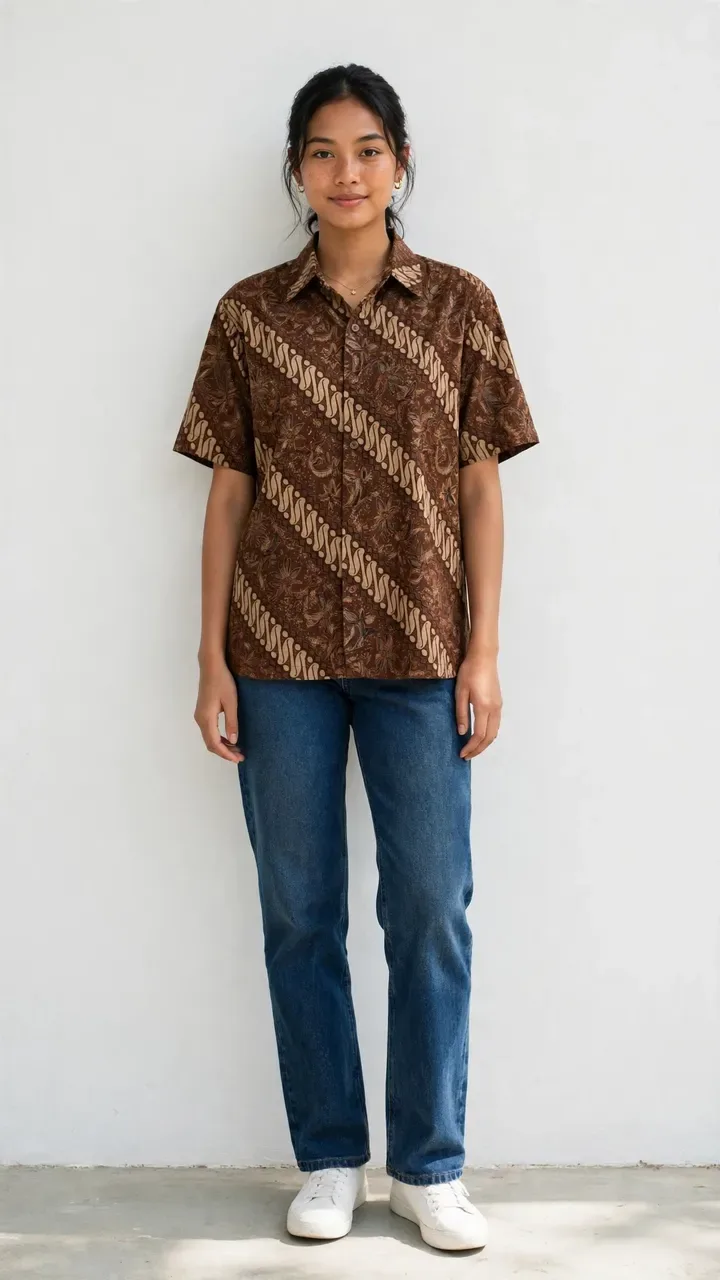
9. Foto Baju Batik di Gantungan Jadi Dipakai Model
Penjual baju online sering cuma punya foto baju di gantungan, padahal pembeli lebih gampang membayangkan kalau bajunya dipakai orang. Contoh kesembilan ini memakai foto batik di gantungan kayu, lalu diubah jadi dipakai model perempuan yang berdiri di depan dinding putih. Motif batiknya tetap sama persis, yang berubah cuma cara menampilkannya.
Motif batik itu bagian yang paling penting di contoh ini. Motif yang berubah sedikit saja itu bisa bikin pembeli menerima baju yang beda dari foto, jadi selalu perbesar dan bandingkan motifnya dengan foto aslimu. Kalau motifnya meleset, minta revisi dengan kalimat "keep the batik pattern exactly the same, do not redesign it".
Edit this photo of an Indonesian batik shirt hanging on a wooden hanger against a wall: show the same shirt worn by a young Indonesian woman standing in front of a plain white wall, natural pose, keep the batik pattern, colors, and collar shape exactly the same, clean fashion catalog photo, soft daylight, realistic
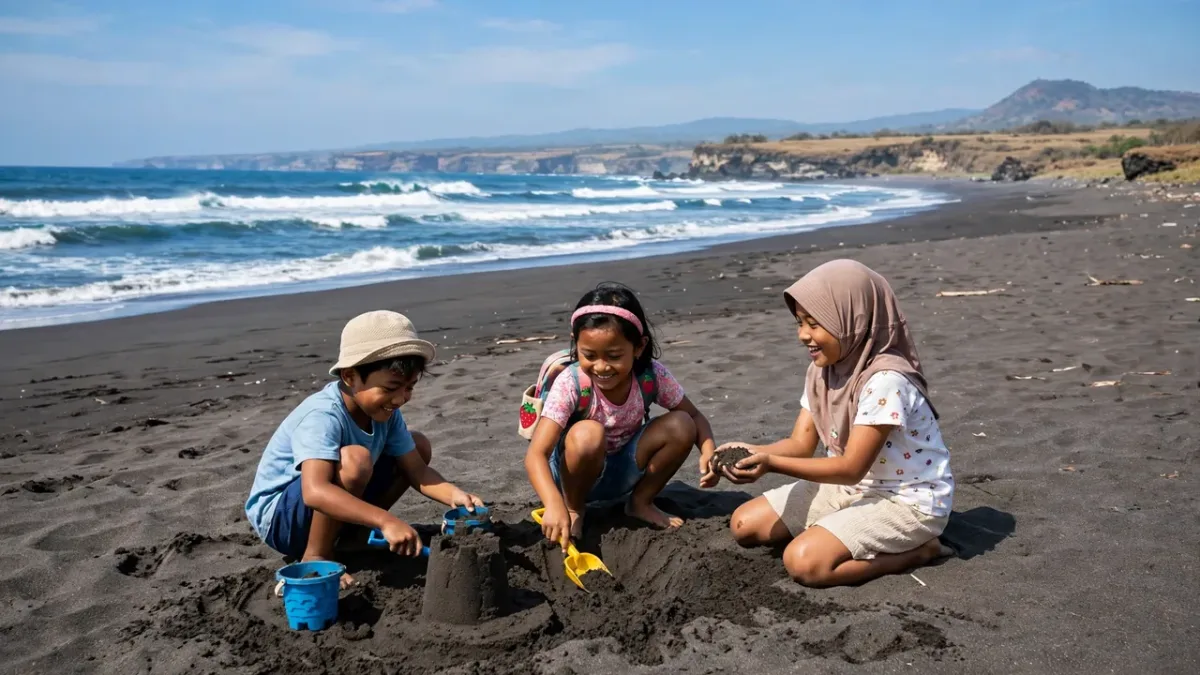
10. Foto Pantai, Orang Asing di Latar Dihapus
Foto liburan di pantai itu sering rusak karena ada orang asing yang lewat di belakang. Contoh kesepuluh ini memakai foto keluarga di Pantai Parangtritis: anak-anak main pasir di depan, tapi di belakang ada orang lain yang sedang jalan dan payung pantai yang sobek. Prompt di bawah ini meminta AI menghapus orang dan payung itu, lalu mengisi pantainya dengan pasir dan laut yang bersih.
Perhatikan garis pantai dan ombaknya setelah diedit. Bagian yang dihapus itu kadang meninggalkan bekas seperti bayangan atau garis yang tidak nyambung dengan pasir di sekitarnya. Kalau masih ada bekasnya, minta revisi dengan kalimat "fill the removed area with clean sand and sea, blend naturally".
Edit this family beach photo at Parangtritis beach with children playing in the sand: remove the strangers walking and the torn beach umbrella in the background, fill the area with clean sand and sea waves, keep the children, their poses, and their clothes exactly the same, bright sunny day, realistic holiday photo
11. Foto Jadi Kartu Ucapan Lebaran
Contoh kesebelas ini buat yang mau kirim ucapan Lebaran tanpa beli kartu: foto keluarga yang sudah bagus diubah jadi kartu ucapan digital. Foto keluarga di depan rumah ditambah bingkai hijau dan emas yang cantik, lampu ketupat kecil di sudutnya, dan ruang kosong di bawah buat tulisan ucapan. Kamu tinggal menambahkan teks ucapannya di aplikasi lain atau minta AI menuliskan teksnya di ruang kosong itu.
Yang perlu dijaga di contoh ini adalah wajah dan posisi semua orang di foto. Bingkai hiasan itu tidak boleh menutupi wajah atau memotong badan orang di foto, jadi selalu minta AI menaruh hiasannya di pinggir saja. Prompt di bawah ini menaruh hiasan di pinggir dan memberi ruang kosong di bawah buat tulisan.
Edit this family photo in front of a house: turn it into a beautiful Lebaran greeting card, add an elegant green and gold frame around the edges, small ketupat lanterns in the corners, leave clean empty space at the bottom for greeting text, keep all faces and poses exactly the same, festive warm feeling, realistic photo with decorative frame

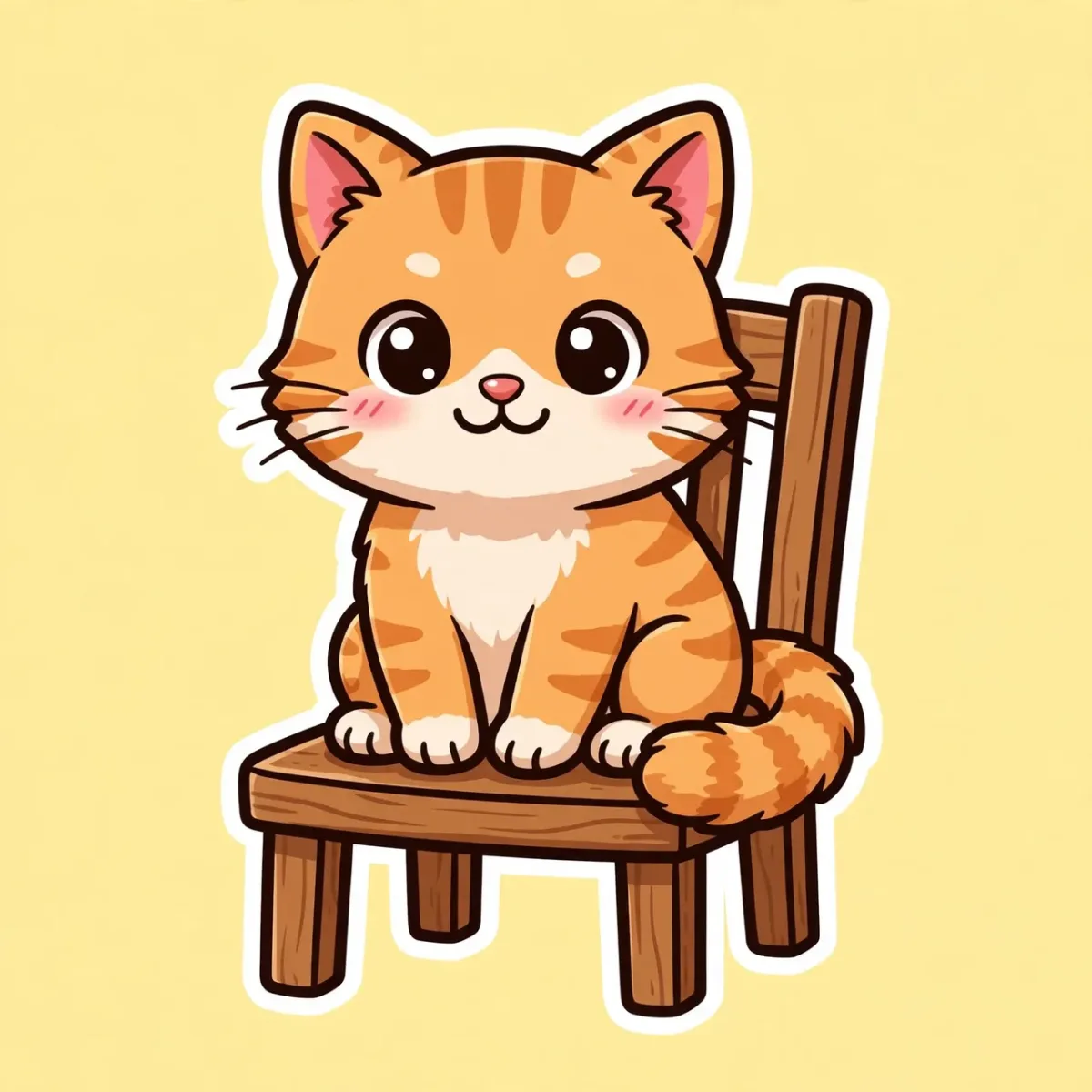
12. Foto Kucing Peliharaan Jadi Stiker Kartun
Contoh kedua belas ini yang paling seru buat anak-anak: foto kucing peliharaanmu diubah jadi gambar kartun yang lucu, cocok buat stiker WA atau kaos. Kucing oren yang sedang duduk di kursi, setelah diedit jadi gambar kartun dengan mata besar yang menggemaskan, tapi warna bulunya tetap oren dan coraknya tetap sama, jadi semua orang masih kenal itu kucingmu.
Perhatikan corak dan warna bulunya setelah diedit. Gambar kartun itu kadang mengubah corak bulu jadi polos, padahal corak itulah yang bikin kucingmu gampang dikenali. Kalau coraknya hilang, minta revisi dengan kalimat "keep the orange fur color and stripe pattern exactly the same".
Edit this photo of an orange Indonesian tabby cat sitting on a wooden chair: turn it into a cute cartoon sticker style with big friendly eyes, thick clean outlines, keep the orange fur color and stripe pattern exactly the same, plain soft yellow background, fun and adorable, high detail illustration
13. Bonus: Foto Lama Hitam Putih Jadi Berwarna
Contoh bonus ini yang paling menyentuh: foto lama hitam putih dari album keluarga, misalnya foto kakek dan nenek waktu muda, diwarnai dan diperbaiki goresannya. Foto yang sudah kuning dan ada garis putih di tengahnya, setelah diedit jadi berwarna natural dan goresannya hilang. Banyak keluarga yang menangis haru waktu melihat foto lama seperti ini jadi hidup lagi.
Yang paling penting di contoh ini adalah wajah dan pakaiannya. Warna yang ditambahkan AI itu tebakan, jadi bajunya bisa berubah warna dari aslinya, dan itu wajar karena foto hitam putih tidak menyimpan info warna. Kalau kamu masih ingat warna baju aslinya, sebut di promptmu, contohnya "the dress was dark blue". Kalau tidak ingat, biarkan AI menebak dengan warna yang natural.
Restore this old black and white family photo from the 1980s with scratches and yellow stains: colorize it with natural realistic colors, remove all scratches, stains, and creases, sharpen the faces gently, keep all faces, poses, and clothes exactly the same, warm nostalgic feeling, high detail restoration
Mana Platform Edit Foto AI Terbaik di 2026?
Platform edit foto AI terbaik di 2026 itu yang gratis, gampang dibuka dari HP, dan menjaga foto aslimu tetap mirip setelah diedit. Buat kebanyakan orang, Gemini Nano Banana sudah cukup, karena dia bisa mengedit foto yang sudah ada langsung dari chat tanpa aplikasi tambahan.
Tabel di bawah ini membandingkan platform yang paling sering dipakai buat edit foto, supaya kamu bisa memilih satu dan fokus dulu.
| Platform | Kelebihan buat edit foto | Cocok buat |
|---|---|---|
| Gemini Nano Banana | Mengedit foto yang sudah ada lewat perintah teks, menjaga wajah dan bentuk asli tetap mirip | Pemula yang mau mengedit foto jualan dan keluarga dari HP |
| GPT Images 2.6 | Mengikuti perintah detail dengan baik, bagus buat membuat gambar baru dari nol | Membuat gambar produk dan poster dari teks |
| Nano Banana 2.1 | Model edit foto terbaru di Gemini, hasilnya konsisten dan detailnya tajam | Edit foto yang butuh hasil rapi dan konsisten |
| Ideogram 4.5 dan 4.6 | Hasil gambarnya tajam dan bersih, bagus buat gambar yang ada teks di dalamnya | Membuat poster, kartu ucapan, dan gambar bertulis |
| Seedream 5.5 | Hasil gambarnya detail dan warnanya hidup, cocok buat foto produk yang menarik | Foto produk dan gambar promosi yang berwarna |
| Gemini Omni 1.2 Flash | Bisa membuat video dari foto, cocok buat mengubah foto jualan jadi video pendek | Mengubah foto produk jadi video buat konten jualan |
| Kling 4.0 | Lebih dikenal buat video, gerakannya halus dan natural | Membuat video pendek dari foto jualan |
Kalau kamu baru mulai, cukup pakai Gemini Nano Banana dulu, karena caranya paling gampang: buka aplikasi Gemini, unggah foto, ketik perintah, kirim. Kamu bisa membuka situs resmi Gemini atau membaca panduan di pusat bantuan Gemini buat mulai. Setelah terbiasa, kamu bisa mencoba platform lain buat membandingkan hasilnya. Yang penting bukan platformnya, tapi kebiasaanmu menulis perintah yang jelas.
Buat video dari foto jualanmu, Gemini Omni 1.2 Flash bisa dipakai buat membuat video pendek dari foto produk. Kalau kamu dulu pernah mendengar Veo, sekarang alurnya pindah ke Gemini Omni, karena Veo 3.1 dihapus dari Flow pada 5 Desember 2026. Jadi kalau mau membuat video dari foto, pelajari alur Gemini Omni, bukan tutorial Veo yang lama.
Buat panduan foto produk yang lebih lengkap, baca juga artikel foto produk AI dan artikel cara membuat gambar AI gratis di seri ini.
Apa Saja Kesalahan Umum Saat Edit Foto dengan Gemini Nano Banana?
Ada lima kesalahan yang paling sering dilakukan pemula waktu mengedit foto dengan Gemini Nano Banana, dari perintah yang terlalu pendek sampai lupa membandingkan hasil edit dengan foto aslinya. Kabar baiknya, semuanya gampang diperbaiki kalau kamu tahu letaknya, dan cara memperbaikinya cuma butuh satu kalimat tambahan di perintahmu.
Kesalahan 1: Perintahnya terlalu pendek dan tidak jelas. Perintah seperti "perbaiki foto ini" itu terlalu umum, dan AI akan menebak sendiri bagian mana yang diperbaiki. Hasilnya sering tidak sesuai dengan yang kamu mau. Perbaikannya gampang: sebut bagian yang diubah dan bagian yang harus dijaga, seperti rumus di artikel ini.
Kesalahan 2: Lupa menulis bagian yang harus dijaga. Banyak orang yang cuma menulis apa yang mau diubah, lalu kaget waktu wajah atau produknya ikut berubah. AI itu mengikuti perintahmu apa adanya, jadi kalau kamu tidak menulis "jangan ubah wajahnya", AI bisa saja mengubahnya. Perbaikannya: selalu tambahkan kalimat "keep ... exactly the same" di tiap perintah editmu.
Kesalahan 3: Memakai foto awal yang blur atau terlalu gelap. AI itu mengedit, bukan sulap. Foto yang blur parah atau gelap total itu susah diperbaiki, sebaik apa pun perintahmu. Perbaikannya: pilih foto awal yang paling tajam dan paling terang dari galerimu, lalu edit foto itu.
Kesalahan 4: Meminta AI menghilangkan cacat barang dagangan. Ada penjual yang minta AI menghilangkan baret di motor atau noda di baju dagangannya supaya kelihatan baru. Ini tidak jujur dan bisa bikin pembeli marah waktu barangnya sampai. Perbaikannya: edit cuma latar dan cahayanya, biarkan kondisi barangnya apa adanya.
Kesalahan 5: Langsung memakai hasil edit tanpa membandingkan dengan foto asli. Banyak orang yang langsung mengunggah hasil edit ke toko online tanpa membandingkan dulu dengan foto aslinya. Padahal kadang ada detail kecil yang berubah, misalnya tulisan di kemasan atau motif batik. Perbaikannya: selalu buka foto asli dan foto hasil edit berdampingan, lalu perbesar dan cek tiap detail sebelum dipakai.
Pertanyaan yang Sering Ditanyakan
Bagian ini menjawab lima pertanyaan yang paling sering ditanyakan soal Gemini Nano Banana, dari soal biaya dan keamanan foto sampai soal kenapa hasil edit kadang berbeda tiap dicoba dan apakah semua contoh di artikel ini bisa dicoba langsung dari HP.
Apakah Gemini Nano Banana itu gratis? Ya, kamu bisa memakai Gemini Nano Banana gratis lewat aplikasi Gemini atau situs gemini.google.com dengan akun Google. Ada batas pemakaian harian buat akun gratis, tapi buat kebutuhan sehari-hari seperti mengedit foto jualan atau foto keluarga, batas itu biasanya cukup. Kalau kamu mengedit puluhan foto setiap hari, baru batas itu terasa.
Apakah wajah saya berubah setelah diedit? Tidak, selama kamu menulis perintah yang jelas dan menyebut "keep the face exactly the same". Model ini memang dibuat buat menjaga wajah dan bentuk asli tetap mirip. Kalau wajahmu berubah, biasanya perintahmu kurang detail, jadi tambahkan kalimat itu dan minta revisi di chat yang sama.
Apakah foto yang saya unggah aman? Foto yang kamu unggah diproses di server Google sesuai kebijakan privasi akunmu. Jangan mengunggah foto yang berisi data pribadi yang sensitif, misalnya foto KTP, foto kartu keluarga, atau foto dokumen penting. Buat foto jualan dan foto keluarga biasa, aman dipakai seperti mengunggah foto ke aplikasi lain.
Kenapa hasil edit saya kadang berbeda setiap kali dicoba? Karena AI itu tidak bekerja seperti mesin fotokopi, tiap percobaan bisa memberi hasil yang sedikit berbeda meskipun perintahnya sama. Kalau hasil pertamamu sudah bagus, simpan langsung. Kalau belum, minta revisi di chat yang sama daripada mulai dari awal dengan perintah yang sama persis.
Bisakah saya mengedit foto langsung dari HP tanpa laptop? Bisa, dan justru itulah cara yang paling gampang. Aplikasi Gemini di HP sudah cukup buat semua contoh di artikel ini. Kamu tinggal membuka aplikasinya, mengunggah foto dari galeri, mengetik perintah, lalu mengunduh hasilnya ke galeri lagi. Tidak ada langkah yang butuh laptop.
Penutup: Mulai dari Satu Foto Hari Ini
Kamu tidak perlu menunggu sampai punya kamera bagus atau waktu luang yang panjang. Contoh pertama di artikel ini cuma butuh satu foto dari galerimu dan satu perintah teks. Buka aplikasi Gemini di HP-mu sekarang, pilih satu foto produk atau foto keluarga yang hampir bagus tapi ada yang kurang, salin prompt contoh pertama dari artikel ini, dan lihat hasilnya. Besok, coba contoh kedua dengan foto yang lain. Dalam seminggu, kamu akan punya koleksi foto jualan yang rapi tanpa sewa fotografer.
Mengedit foto dengan Gemini Nano Banana itu bukan soal menjadi ahli desain. Ini soal membuat foto jualanmu kelihatan menarik, foto keluargamu kelihatan hangat, dan foto lamaranmu kelihatan profesional, semuanya dari HP yang sudah ada di tanganmu. Jadi, mulai hari ini, bukan besok. Satu foto yang kamu edit hari ini itu lebih berharga daripada rencana besar yang tidak pernah dimulai.
Baca juga: Apa Itu Prompt AI, Gemini AI Nano Banana, Prompt Nano Banana, Cara Edit Foto Gemini AI, dan Belajar Prompt AI untuk Pemula.