Edit Foto AI Gratis Tanpa Login: Langsung Pakai Saja
Edit foto AI gratis tanpa login: tutorial langkah demi langkah dan 12 contoh siap salin buat foto jualan, foto keluarga, dan foto profil, langsung dari HP.
Ringkasan
Edit foto AI gratis tanpa login: tutorial langkah demi langkah dan 12 contoh siap salin buat foto jualan, foto keluarga, dan foto profil, langsung dari HP.
Jam sembilan malam, lampu warung Pak Dedi masih menyala. Ia baru saja memotret sepuluh bungkus keripik singkong buat katalog WA, tapi hasilnya gelap dan latarnya penuh kardus bekas. Rian, anaknya, menyodorkan HP dan berkata, 'Pak, coba edit pakai AI saja, tinggal unggah fotonya.' Pak Dedi membuka situs pertama dari hasil pencarian. Layar HP-nya yang sudah lemot langsung menampilkan kolom email, lalu kolom kata sandi, lalu permintaan kode dari inbox yang sudah lama tidak ia buka. Ia menutup situs itu dan berkata, 'Kok mau edit foto saja ribet begini.'
Yang Pak Dedi cari itu sebenarnya gampang ditemukan kalau tahu namanya: edit foto ai gratis tanpa login. Situs seperti ini membuka halaman editnya begitu diklik, tanpa layar daftar yang menghalangi. Foto keripiknya bisa langsung diperbaiki di halaman itu, latar kardus hilang, cahaya jadi terang, dan hasilnya tinggal disimpan ke galeri. Memang tidak semua situs AI seperti itu. Gemini, contohnya, minta akun Google dulu sebelum bisa dipakai, dan contoh video bonus di bagian akhir artikel ini memakai jalur itu.
Kamu mungkin pernah merasakan hal yang sama seperti Pak Dedi: foto sudah bagus isinya, tapi proses editnya malah bikin malas duluan. Kabar baiknya, 12 contoh di bawah ini semuanya bisa dicoba dengan foto dari galerimu sendiri, dari foto gorengan sampai foto liburan, dan setiap contoh ada perintah siap salin plus gambar hasilnya. Kalau kamu masih baru dengan AI, mampir dulu ke artikel pilar prompt AI dan artikel cara edit foto AI di seri ini, lalu balik ke sini buat mencoba satu contoh yang paling dekat dengan fotomu.
Apa Itu Edit Foto AI Gratis Tanpa Login?
Edit foto AI gratis tanpa login adalah cara memperbaiki foto memakai kecerdasan buatan tanpa membuat akun, tanpa isi email, dan tanpa bayar. Kamu membuka situs toolnya dari browser HP atau laptop, mengunggah foto, lalu AI yang memperbaiki cahaya, menghapus latar, atau mempertajam gambar. Hasilnya langsung bisa diunduh dan dipakai.
Bedanya dengan tool AI biasa itu di awalnya saja. Tool biasa meminta kamu daftar dulu sebelum bisa mencoba, sedangkan tool tanpa login membiarkan kamu langsung mengunggah foto begitu halamannya terbuka. Hasil editnya sama-sama dibuat AI, tapi kamu tidak perlu menyerahkan email atau mengingat kata sandi baru.
Buat pemula, cara ini paling terasa manfaatnya di empat hal: memperbaiki foto jualan buat katalog WA tanpa menunggu, memperbaiki foto keluarga yang warnanya kusam, membuat foto profil yang cahayanya lebih terang, dan mencoba dulu sebelum memutuskan apakah sebuah tool memang cocok buatmu. Foto yang bagus itu bukan soal kamera mahal, tapi soal foto yang terlihat jelas, terang, dan enak dilihat. Kalau kamu mau panduan edit foto AI yang lebih umum, baca artikel edit foto AI gratis di seri ini.
Tool tanpa login itu cocok buat kebutuhan cepat dan sesekali. Kalau kamu mengedit foto setiap hari buat jualan, akun gratis di tool yang butuh login bisa jadi lebih nyaman, karena hasil editmu tersimpan dan bisa dibuka lagi kapan saja.
Bagaimana Cara Edit Foto AI Gratis Tanpa Login?
Cara edit foto AI gratis tanpa login itu lima langkah: siapkan foto, buka situs tool tanpa login, unggah fotomu, pilih fitur atau tulis perintah, lalu periksa hasilnya dan unduh. Semua langkahnya bisa kamu lakukan dari HP, tanpa aplikasi tambahan dan tanpa membuat akun sama sekali.
Langkah 1: Siapkan foto yang mau diedit. Pilih foto yang paling jelas, meskipun cahayanya kurang atau latarnya berantakan. Foto yang wajahnya ketutup tangan atau gambarnya sangat buram itu sulit diperbaiki, jadi pilih foto yang paling bagus di antara yang kamu punya. Simpan salinan foto aslinya di folder yang aman, supaya kamu selalu bisa kembali ke foto awal kalau hasil editnya kurang cocok.
Langkah 2: Buka situs tool yang bisa dipakai tanpa login dari browser. Buka browser di HP atau laptopmu, lalu buka situs toolnya, misalnya Photopea, remove.bg, atau cleanup.pictures. Halaman tool akan langsung terbuka tanpa meminta kamu daftar atau masuk. Kalau sebuah situs malah menampilkan formulir pendaftaran sebelum kamu bisa mengunggah foto, berarti tool itu bukan tool tanpa login, dan kamu bisa pindah ke tool lain di artikel ini.
Langkah 3: Unggah fotomu ke halaman tool. Cari area unggah di halaman tool, lalu pilih foto dari galeri HP-mu. Tunggu sampai fotomu muncul di layar sebelum melanjutkan. Kalau kamu mau mengedit foto produk, unggah satu foto dulu supaya kamu bisa melihat hasilnya dengan cepat, baru lanjut ke foto berikutnya.
Langkah 4: Pilih fitur atau tulis perintah yang jelas. Tool tanpa login biasanya menyediakan tombol fitur, misalnya hapus latar, perbaiki cahaya, atau hilangkan objek. Pilih satu fitur dulu, lalu lihat hasilnya. Kalau toolnya menerima perintah teks, tulis perintah yang menyebut apa yang harus diubah dan apa yang harus tetap sama, seperti rumus berikut.
Langkah 5: Periksa hasilnya, lalu unduh dan simpan. Baca atau lihat hasil editnya dari awal sampai akhir. Perhatikan apakah wajah tetap sama, apakah latarnya sudah rapi, dan apakah warnanya terlihat alami. Periksa dulu hasil unduhan sebelum dipakai buat jualan, karena sebagian tool gratis memberi ukuran unduhan yang lebih kecil atau memberi watermark. Kalau sudah bagus, unduh fotonya dan simpan di galeri HP-mu.
Sebelum mencoba contohnya, simpan dulu rumus perintah yang dipakai di semua contoh artikel ini. Rumus ini yang bikin perintahmu jelas di tool apa pun yang menerima perintah teks.
Contoh rumus perintah buat edit foto:
Edit this photo: [perubahan: remove the background and replace with clean white / brighten the light / make the colors vivid], [suasana: clean online shop product photo / warm family photo / bright profile photo], keep [hal yang harus tetap sama: the face natural and unchanged / the product shape and color / the original pose], quality [sharp focus / high detail / natural colors]
Rumus di atas itu kerangka semua contoh di artikel ini. Kamu tinggal mengisi kurung sikunya dengan fotomu sendiri, lalu coba di tool tanpa login pilihanmu, dan baca artikel Gemini AI edit foto kalau mau membandingkan dengan tool yang butuh login.
Apa Saja 12 Contoh Edit Foto AI Gratis Tanpa Login yang Bisa Kamu Coba?
Ada 12 contoh edit foto di artikel ini, ditambah satu bonus di akhir buat mengubah foto diam jadi video bergerak singkat. Tiap contoh lengkap dengan perintah bahasa Inggris yang siap salin dan gambar hasilnya, supaya kamu bisa langsung mencoba dengan fotomu sendiri di rumah.
1. Foto Gorengan Warung: Hapus Latar Berantakan Jadi Latar Putih Bersih
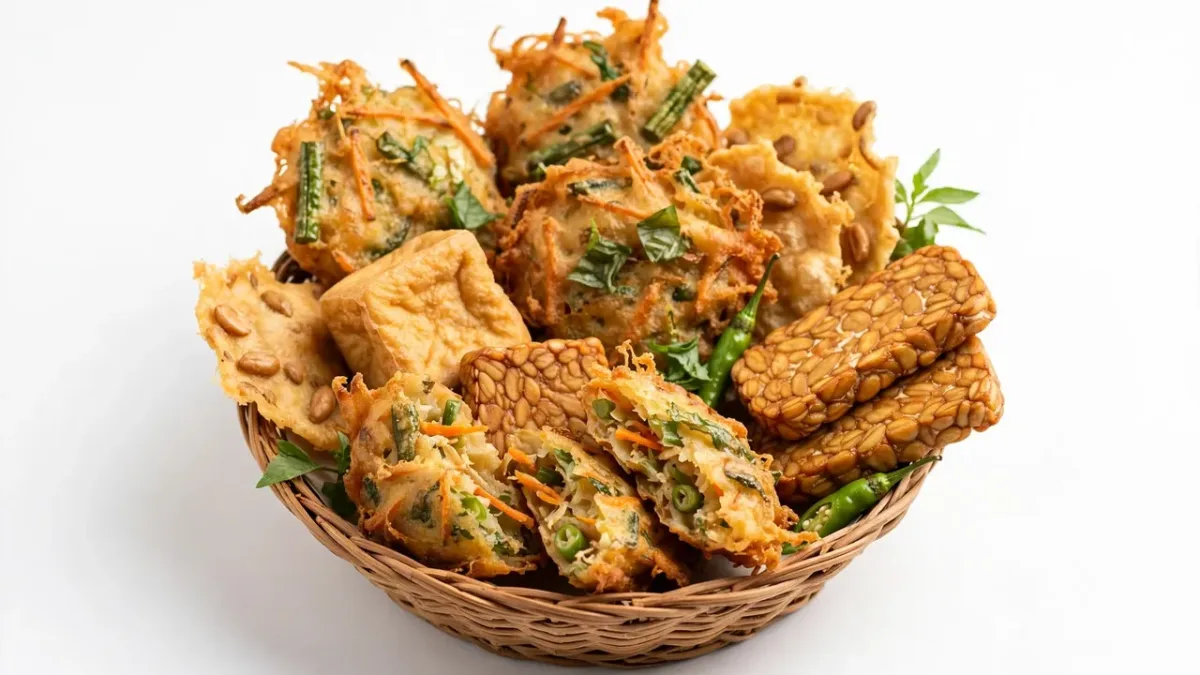
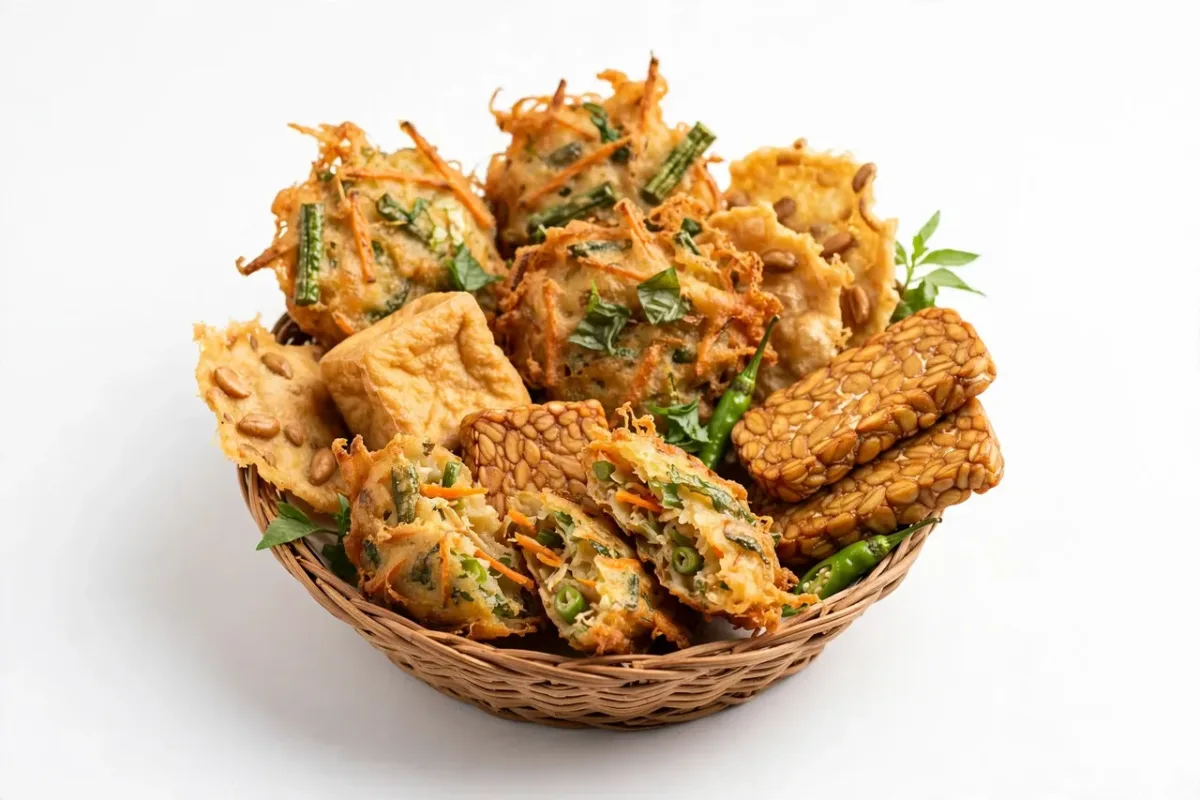
Foto gorengan di warung itu sering terlihat kurang menarik, bukan karena gorengannya tidak enak, tapi karena latarnya berantakan: ada ember di pojok, ada plastik berserakan, dan cahaya warung yang kuning. AI bisa menghapus latar itu dan menggantinya dengan latar putih bersih, sehingga gorenganmu terlihat seperti foto produk toko online.
Coba perintah berikut buat foto jualanmu. Periksa dulu bentuk dan warna gorengan di hasil edit, karena produk yang warnanya berubah bisa membuat pembeli kecewa waktu barangnya sampai. Kalau hasilnya sudah bersih dan warnanya sama seperti aslinya, foto itu sudah siap dipasang di katalog WA.
Remove the messy background from this fried snack photo and replace it with a clean white background, bright even studio lighting, keep the snacks shape, color and texture exactly the same, sharp focus, high detail, clean online shop product photo

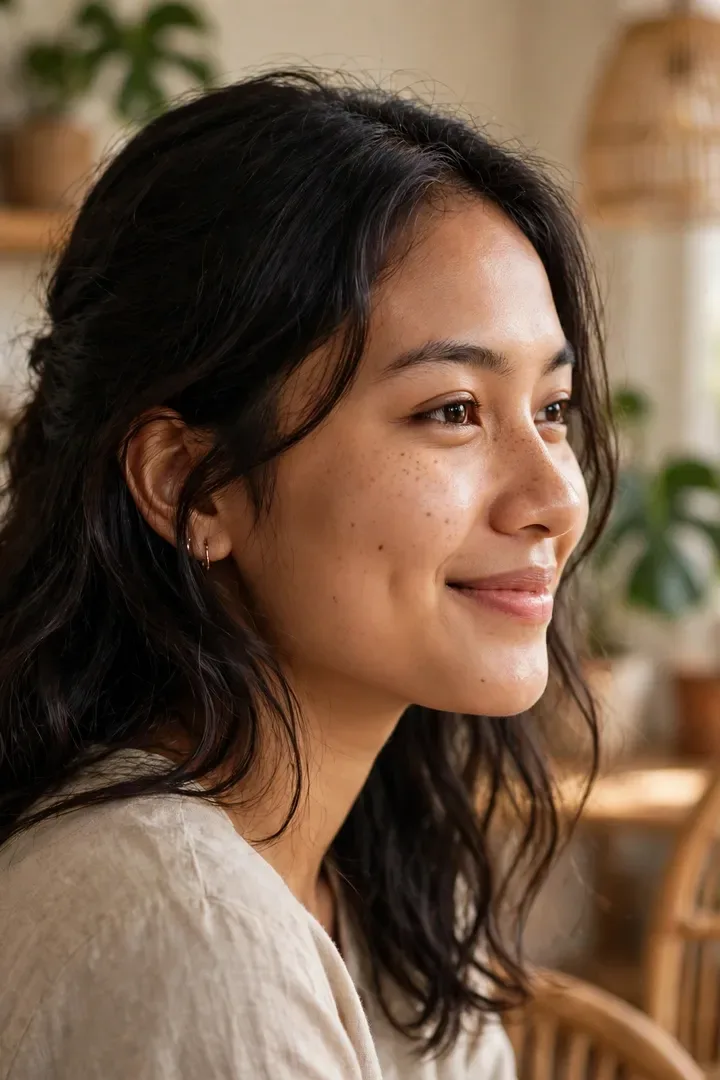
2. Foto Profil WA: Perbaiki Cahaya Gelap dan Buat Latar Blur
Foto profil WA yang diambil di dalam rumah itu sering gelap dan latarnya mengganggu, misalnya ada jemuran atau tumpukan baju di belakang. AI bisa menerangkan wajahmu dan membuat latarnya blur, sehingga wajahmu jadi fokus utama dan fotonya terlihat seperti diambil di studio.
Coba perintah berikut buat foto profilmu. Wajah di foto profil itu bagusnya tetap terlihat alami, jangan sampai kulitmu jadi terlalu halus seperti boneka plastik. Minta wajahmu tetap sama seperti aslinya, dan latarnya dibuat blur pelan saja, supaya hasilnya tetap terlihat seperti foto sungguhan.
Brighten this dark profile photo, soften the background with a gentle blur, keep my face natural and unchanged, natural skin tones, even soft light on the face, sharp focus, high detail, clean profile photo
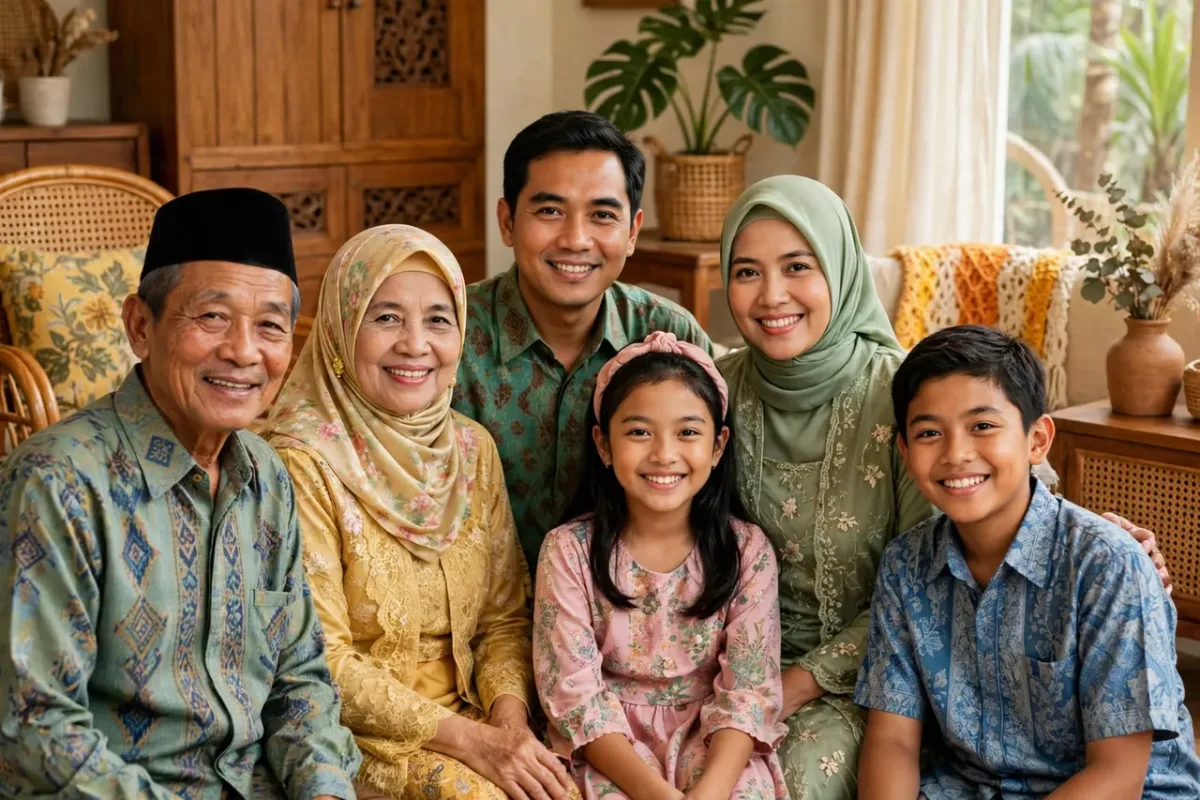
3. Foto Keluarga Lebaran: Perbaiki Warna Kusam Jadi Hangat dan Cerah
Foto keluarga waktu Lebaran itu sering disimpan bertahun-tahun, dan warnanya makin kusam karena umur foto atau cahaya ruangan yang kurang. AI bisa mengembalikan warna hangatnya, membuat baju Lebaran terlihat cerah lagi, dan wajah semua orang terlihat lebih jelas.
Coba perintah berikut buat foto keluargamu. Periksa dulu wajah semua orang di hasil edit, karena AI kadang mengubah satu wajah jadi terlihat beda. Kalau ada wajah yang berubah, minta revisi dengan menyebut orangnya dan minta wajahnya dikembalikan seperti foto aslinya.
Restore this faded family photo, make the colors warm and vivid again, brighten the faces gently, keep all faces natural and unchanged, keep the same clothes and poses, sharp focus, high detail, warm family photo
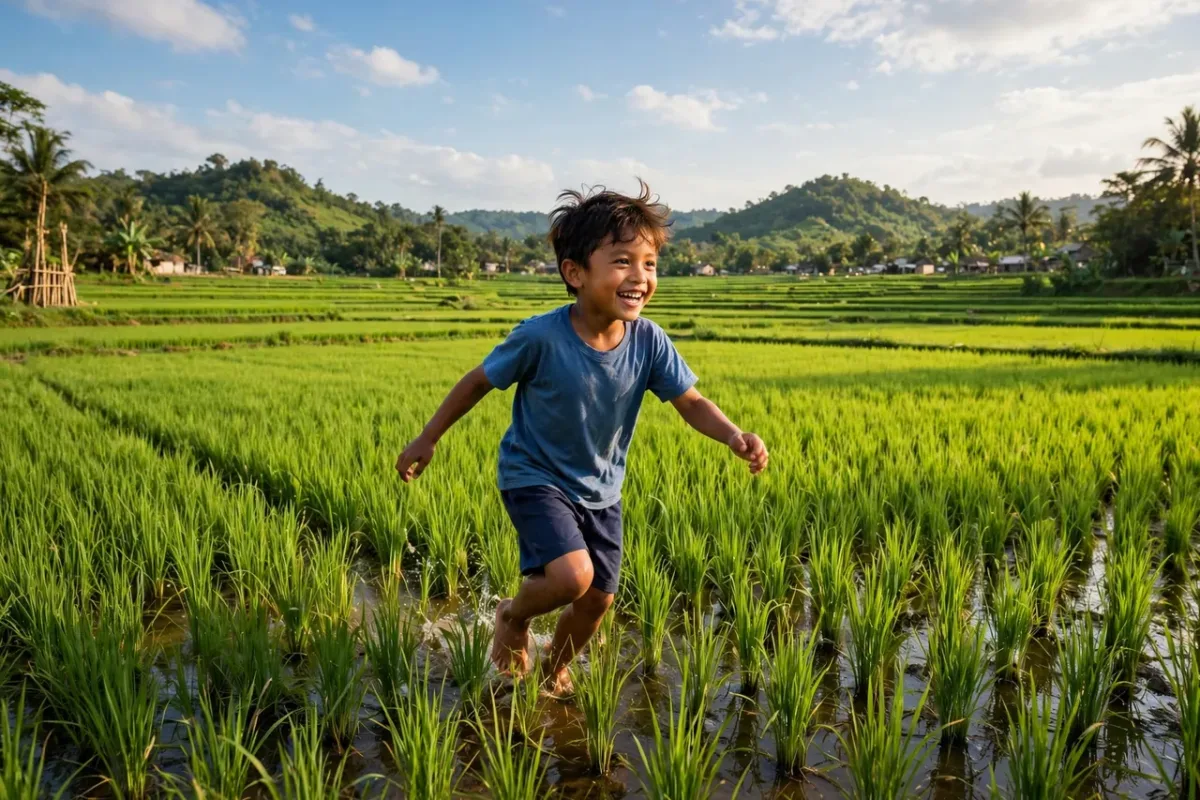
4. Foto Anak Main di Sawah: Buat Warna Hijau Segar dan Langit Cerah
Foto anak main di sawah itu pemandangannya sudah bagus, tapi sering terlihat pucat karena langit mendung atau kamera HP yang kurang peka cahaya. AI bisa membuat hijau sawah terlihat segar dan langitnya cerah, sehingga foto main sore jadi terasa seperti foto liburan keluarga.
Coba perintah berikut buat foto anakmu. Sawah yang hijau segar itu bagusnya tetap terlihat alami, jangan sampai warnanya jadi terlalu hijau seperti kartun. Minta langitnya dibuat cerah tapi tetap ada awan tipis, supaya fotonya tetap terasa seperti sore di desa yang sungguhan.
Make this rice field photo vivid and bright, fresh green rice plants, clear blue sky with soft thin clouds, warm late afternoon light, keep the child face natural and unchanged, sharp focus, high detail, natural colors
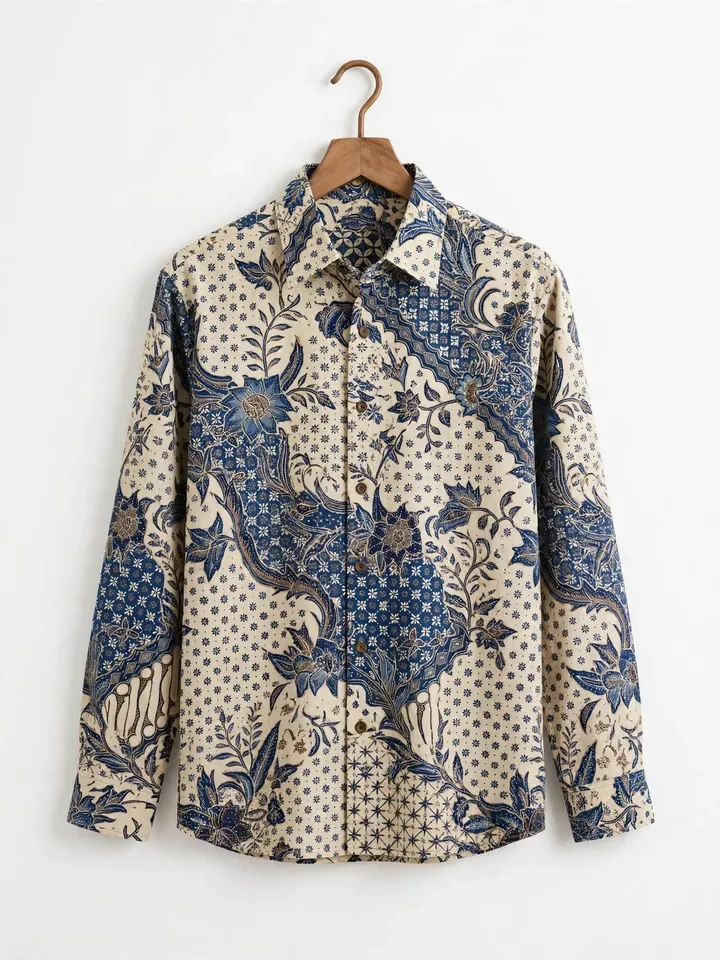
5. Foto Baju Dagangan: Ganti Latar Gantungan Jadi Latar Studio Rapi
Foto baju dagangan yang digantung di warung itu sering kalah menarik dengan foto toko online, karena latarnya ada tembok kusam dan gantungan lain yang ikut masuk foto. AI bisa mengganti latarnya jadi latar studio yang rapi, sehingga bajumu terlihat seperti foto katalog toko baju.
Coba perintah berikut buat foto daganganmu. Periksa dulu motif dan warna baju di hasil edit, karena motif batik atau bordir yang berubah bisa membuat pembeli salah sangka. Minta bentuk, motif, dan warna bajunya tetap sama persis seperti aslinya, dan hanya latarnya saja yang diganti.
Replace the messy shop background of this clothing photo with a clean bright studio background, soft even lighting, keep the clothes shape, pattern and color exactly the same, neat hanging pose, sharp focus, high detail, clean online shop photo
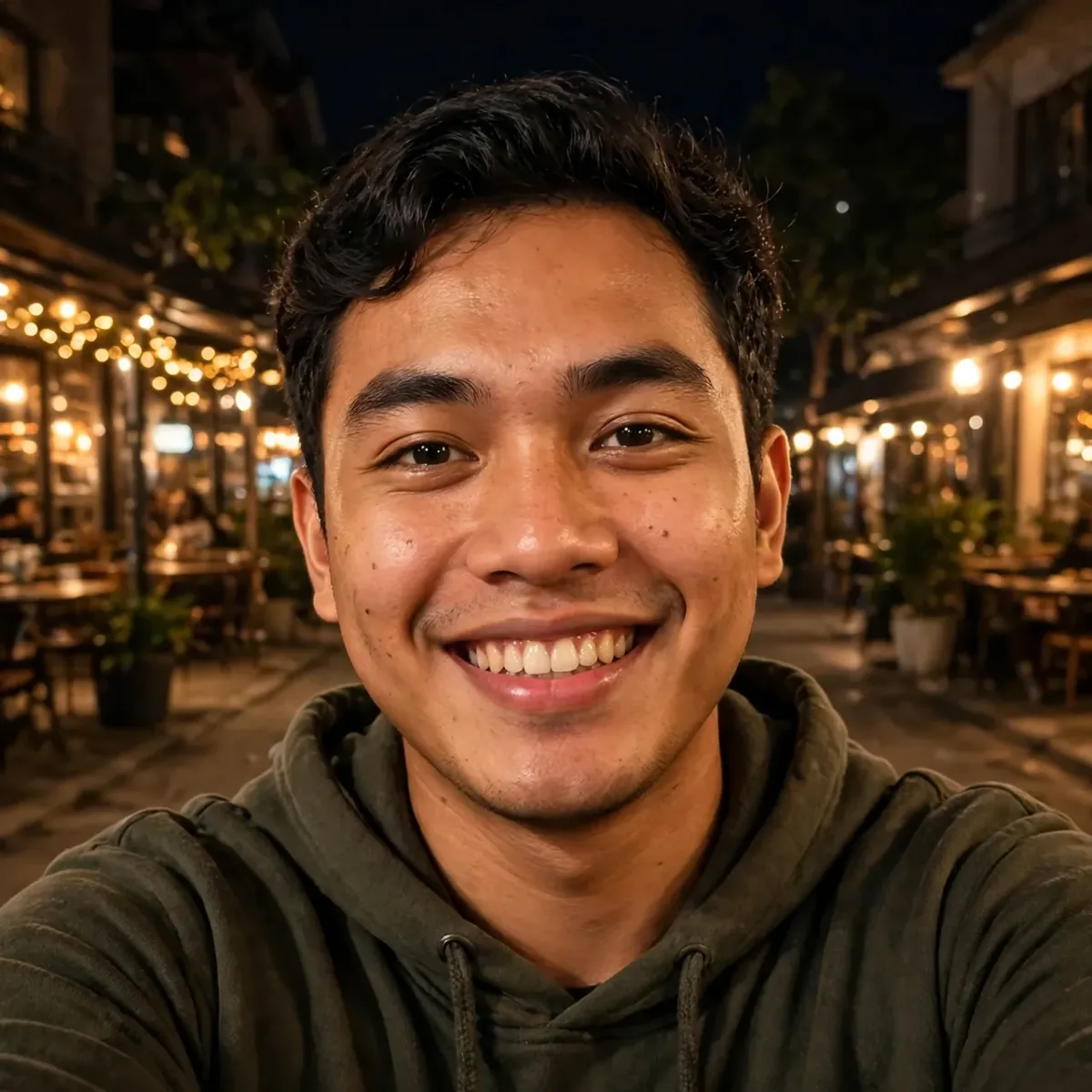
6. Foto Selfie Malam: Terangkan Wajah Gelap Tanpa Bikin Pecah
Foto selfie waktu malam itu hampir selalu gelap, apalagi kalau cahayanya cuma dari lampu warung atau layar HP. AI bisa menerangkan wajahmu dan mengurangi noise yang membuat foto terlihat berbintik, sehingga selfie malammu tetap bisa dipakai buat status atau foto profil.
Coba perintah berikut buat foto selfiemu. Foto malam yang diterangkan AI itu bagusnya tetap terasa seperti foto malam, jangan sampai jadi seterang foto siang. Minta cahayanya dibuat cukup terang supaya wajahmu jelas, tapi suasana malamnya tetap terasa.
Brighten this dark night selfie, reduce noise and grain, keep my face natural and unchanged, soft warm light on the face, keep the night mood, natural skin tones, sharp focus, high detail
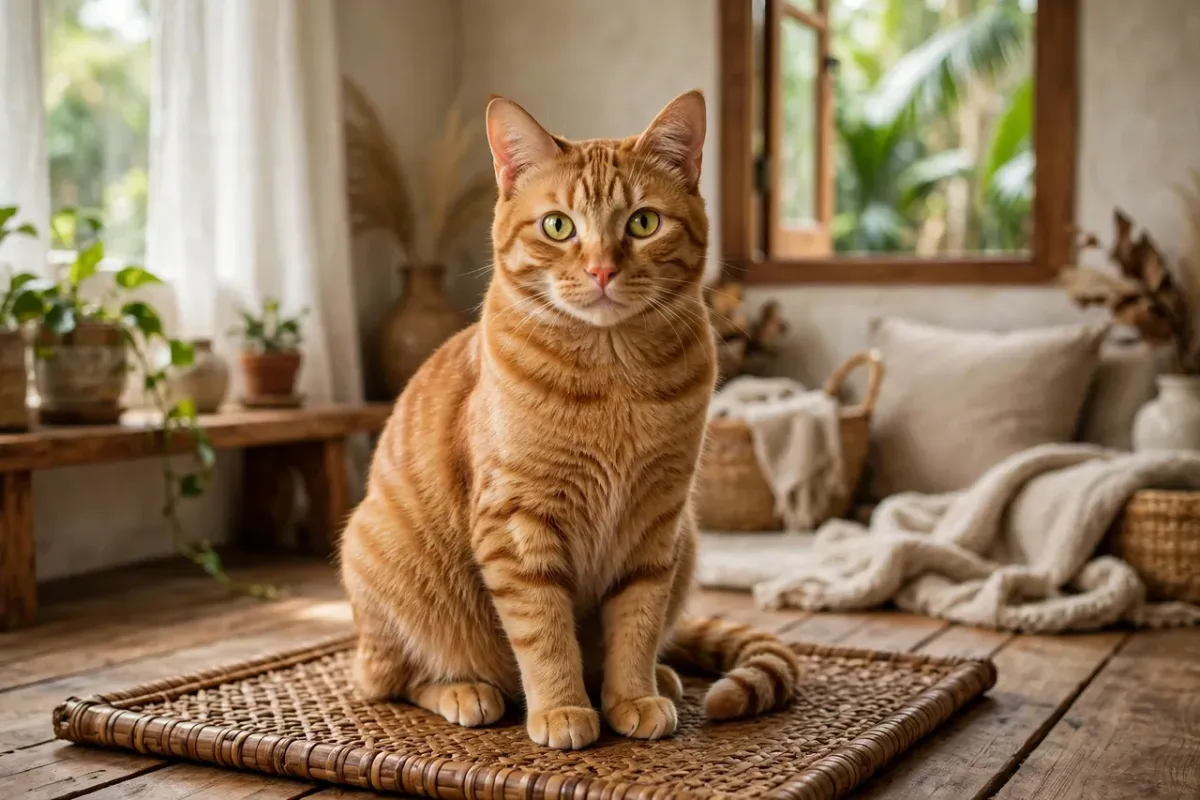
7. Foto Kucing Peliharaan: Pertajam Bulu dan Buat Mata Terlihat Jelas
Foto kucing peliharaan itu sering blur karena kucingnya bergerak terus, dan bulunya terlihat kusam kalau cahayanya kurang. AI bisa mempertajam detail bulunya dan membuat matanya terlihat jelas, sehingga foto kucingmu layak dipajang atau dikirim ke grup pecinta kucing.
Coba perintah berikut buat foto kucingmu. Periksa dulu warna bulu kucing di hasil edit, karena warna bulu yang berubah bisa membuat kucingmu terlihat seperti kucing lain. Minta warna bulunya tetap sama seperti aslinya, dan hanya ketajamannya saja yang diperbaiki.
Sharpen this pet cat photo, make the fur detail crisp and clear, bright clear eyes, keep the cat fur color and pattern exactly the same, soft natural light, cozy home background, sharp focus, high detail
8. Foto Nasi Goreng: Buat Makanan Terlihat Menggugah Selera
Foto nasi goreng yang diambil dengan cahaya warung yang redup itu sering terlihat kusam dan kurang menggugah selera, padahal rasanya enak. AI bisa membuat warna nasinya hangat, telur dan kerupuknya terlihat segar, dan piringnya terlihat bersih, sehingga foto makananmu membuat orang langsung lapar.
Coba perintah berikut buat foto makananmu. Foto makanan yang bagus itu tidak perlu dibuat terlalu mengkilap, karena makanan yang terlalu mengkilap justru terlihat seperti plastik. Minta warnanya dibuat hangat dan alami, seperti makanan yang baru saja diangkat dari wajan.
Make this fried rice photo look appetizing, warm natural food colors, fresh egg and crackers, clean plate, soft warm light, keep the food shape and arrangement exactly the same, sharp focus, high detail, delicious street food photo

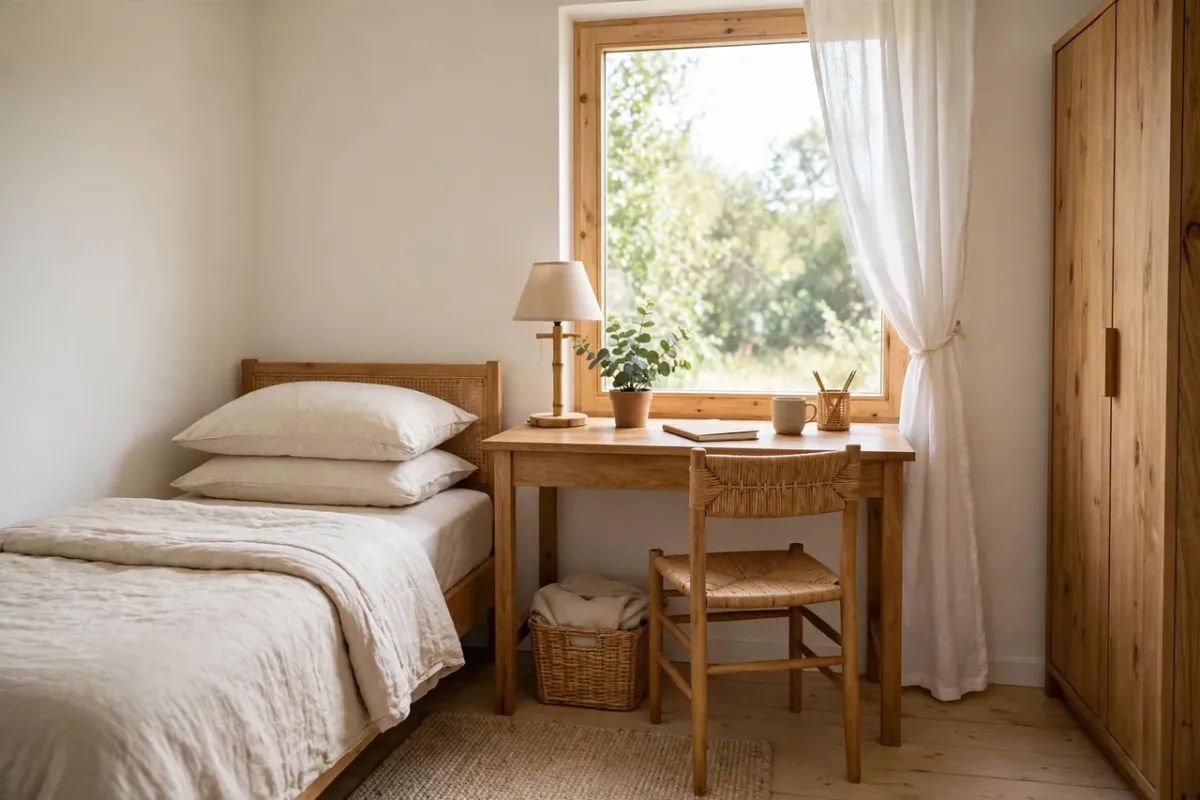
9. Foto Kost untuk Iklan: Rapikan Kamar dan Cerahkan Ruangan
Foto kamar kost buat iklan itu sering terlihat sempit dan gelap, karena lampunya cuma satu dan barang-barang menumpuk di sudut. AI bisa mencerahkan ruangan dan merapikan kesan kamarnya, sehingga calon penyewa bisa membayangkan tinggal di sana dengan nyaman.
Coba perintah berikut buat foto kamarmu. Jangan minta AI menambah perabot yang tidak ada di kamar aslinya, karena calon penyewa bisa kecewa waktu datang dan melihat kamar yang berbeda. Minta hanya cahayanya diperbaiki dan kamarnya terlihat rapi, tapi perabotnya tetap sama seperti aslinya.
Brighten this boarding room photo, make the room look neat and spacious, clean white walls, soft daylight from the window, keep the same furniture and layout, no new furniture added, sharp focus, high detail, natural colors
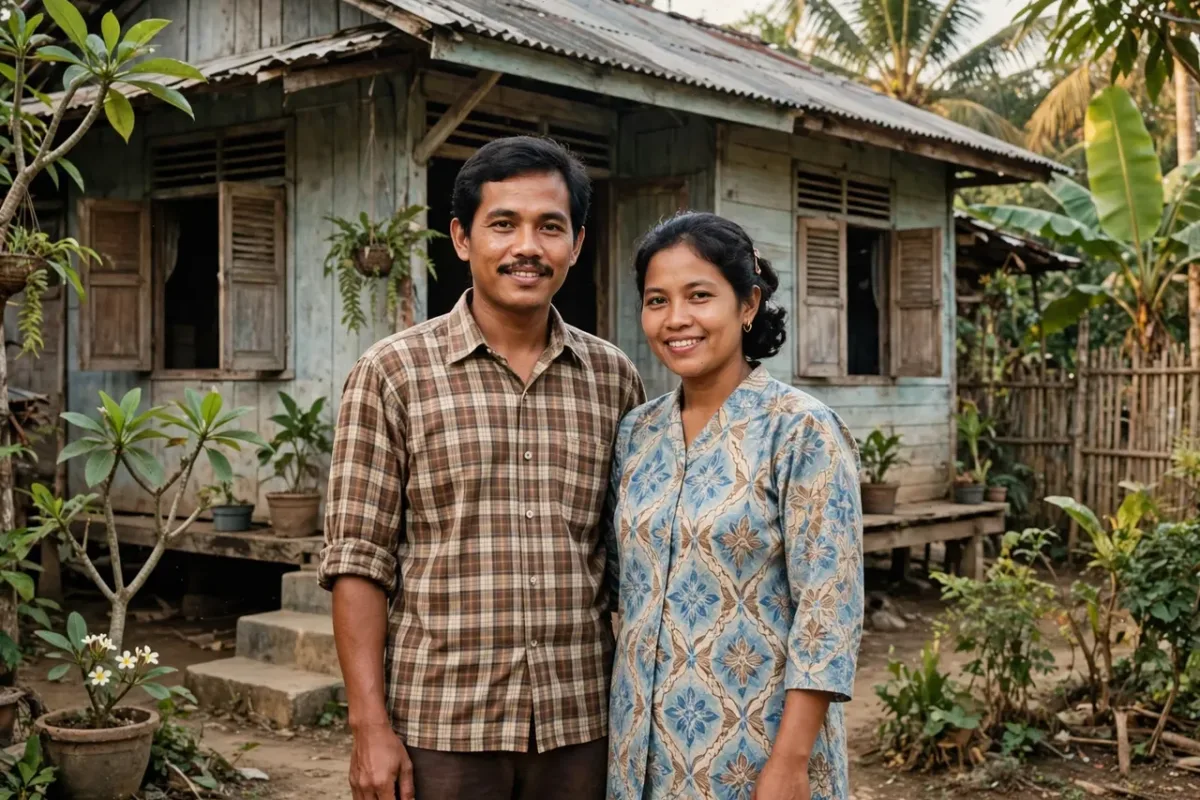
10. Foto Lama Orang Tua: Perbaiki Warna Pudar dan Goresan Halus
Foto lama orang tua yang disimpan di album itu warnanya sering pudar dan ada goresan halus, tapi wajah di dalamnya masih terlihat jelas. AI bisa mengembalikan warnanya dan membersihkan goresan halus itu, sehingga foto kenangan keluarga bisa dicetak lagi dan dibingkai.
Coba perintah berikut buat foto lamamu. Foto lama yang dipulihkan itu bagusnya tetap terasa seperti foto zaman dulu, jangan sampai wajahnya jadi terlihat seperti foto baru yang terlalu halus. Minta wajah orang tuamu tetap sama seperti aslinya, dan hanya warna serta goresannya saja yang diperbaiki.
Restore this old faded photo, bring back warm natural colors, clean light scratches and dust, keep all faces natural and unchanged, keep the same clothes and poses, sharp focus, high detail, warm vintage family photo
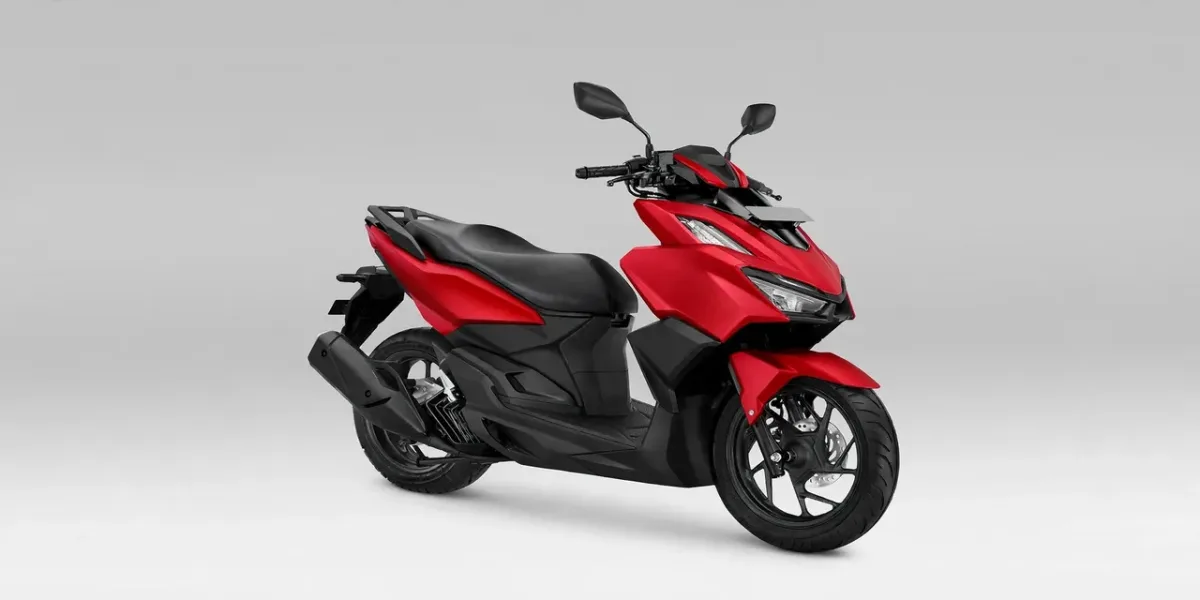
11. Foto Motor Dagangan: Hapus Latar Ramai Jadi Latar Polos
Foto motor dagangan yang diambil di pinggir jalan itu latarnya ramai: ada orang lewat, ada spanduk, dan ada motor lain yang ikut masuk foto. AI bisa menghapus latar ramai itu dan menggantinya dengan latar polos, sehingga motormu jadi fokus utama dan pembeli bisa melihat kondisinya dengan jelas.
Coba perintah berikut buat foto motormu. Periksa dulu bodi dan plat nomor motor di hasil edit, karena bodi yang berubah bentuknya bisa membuat pembeli salah menilai kondisi motor. Minta bentuk, warna, dan detail motornya tetap sama persis seperti aslinya, dan hanya latarnya saja yang diganti.
Remove the busy street background from this motorcycle photo and replace it with a clean plain background, bright even light, keep the motorcycle shape, color and details exactly the same, sharp focus, high detail, clean vehicle sales photo
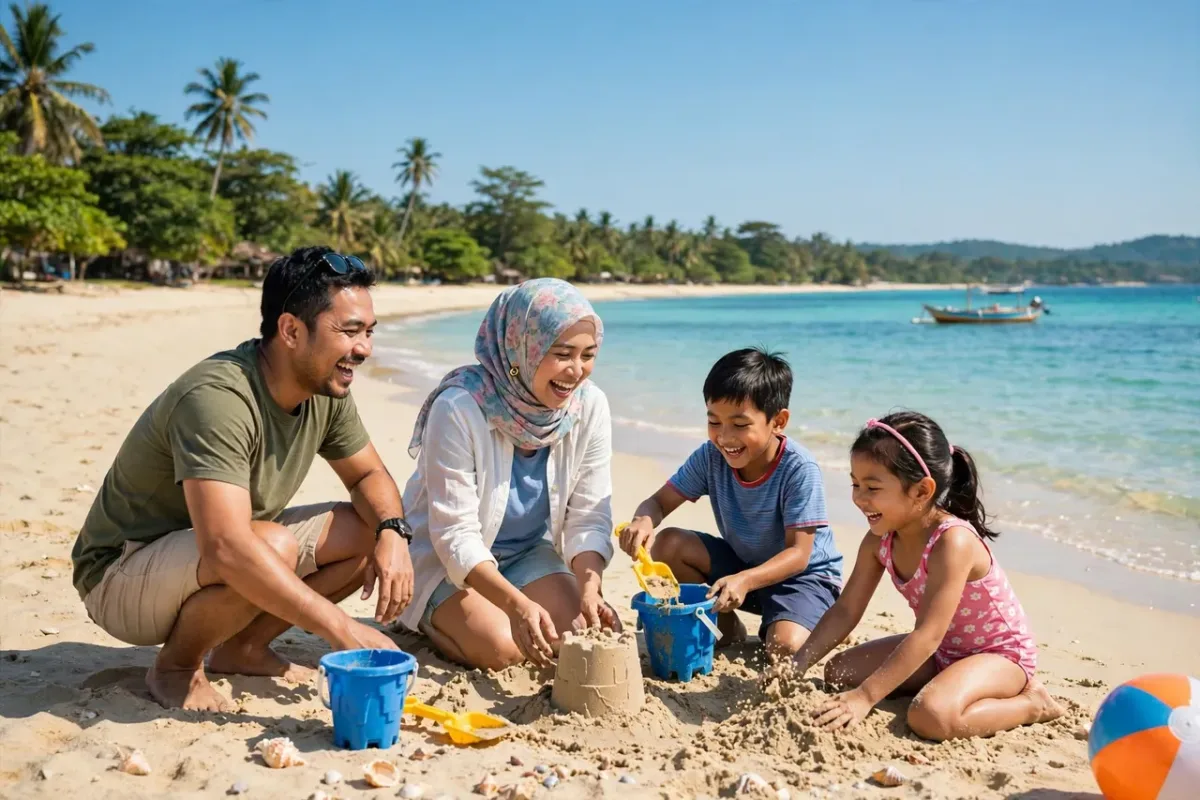
12. Foto Pantai Liburan: Buat Langit Biru Cerah dan Air Laut Jernih
Foto pantai waktu liburan itu sering mengecewakan, karena langitnya mendung dan air lautnya terlihat keruh di foto, padahal waktu di sana langitnya biru dan airnya jernih. AI bisa mengembalikan biru langit dan jernih air lautnya, sehingga foto liburanmu terlihat seperti yang kamu ingat waktu di sana.
Coba perintah berikut buat foto liburanmu. Langit pantai yang dibuat biru itu bagusnya tetap terlihat alami, jangan sampai jadi biru yang terlalu pekat seperti langit kartun. Minta pasirnya tetap terlihat alami dan wajah semua orang tetap sama seperti aslinya.
Make this beach holiday photo bright and vivid, clear blue sky, turquoise clear sea water, warm sunlight on the sand, keep all faces natural and unchanged, keep the same poses, sharp focus, high detail, natural colors
13. Bonus: Foto Diam Jadi Video Bergerak Singkat
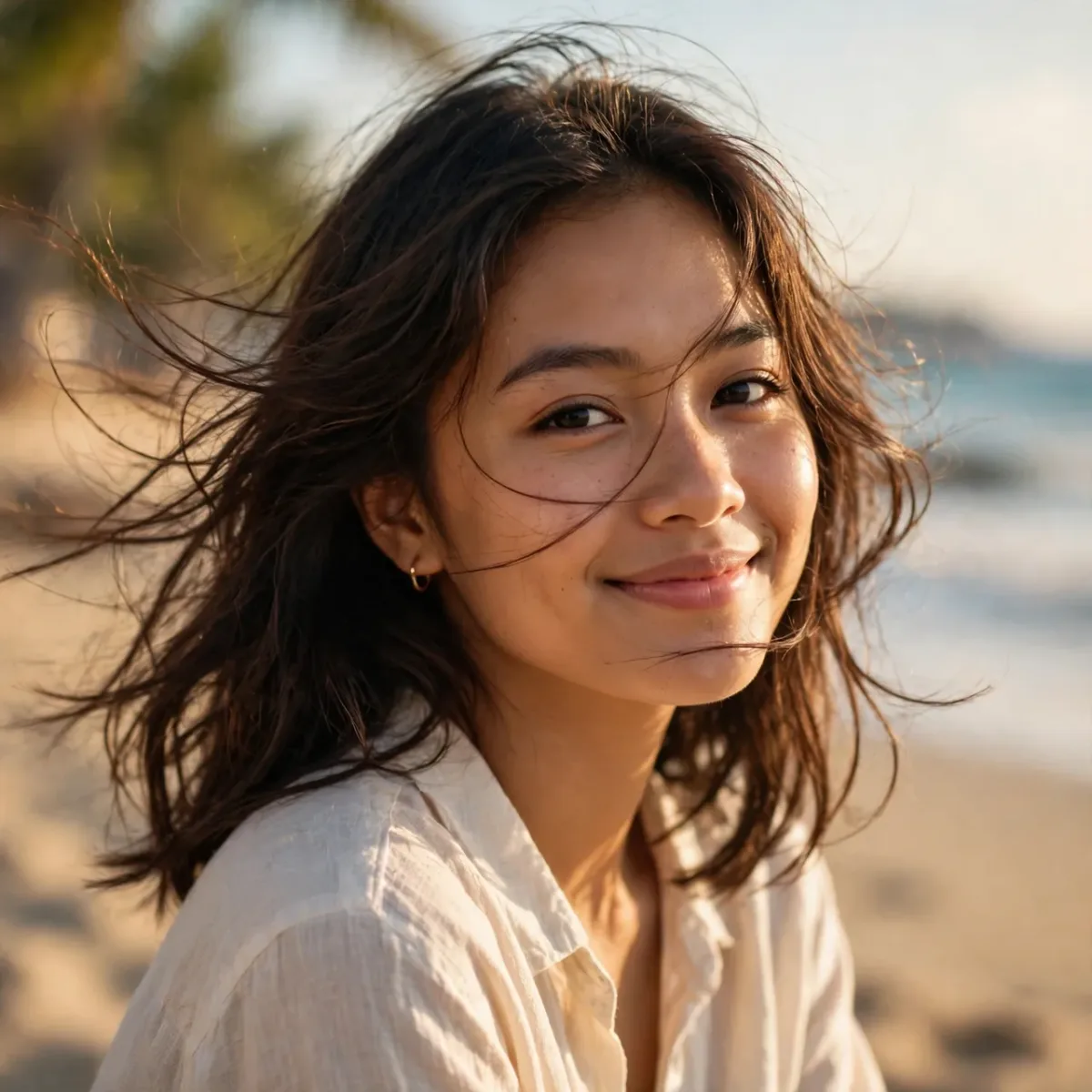
Bonus ini yang paling seru dari semuanya: foto diam diubah jadi video bergerak singkat. Foto gorengan di warung bisa dibuat mengepul pelan, foto pantai bisa dibuat ombaknya bergerak, dan foto keluarga bisa dibuat tersenyum tipis. Video seperti ini cocok buat status WA atau dikirim ke grup keluarga.
Buat bonus ini, kamu memakai Gemini Omni 1.2 Flash, dan jujur saja, tool ini butuh akun Google, jadi bukan contoh tanpa login. Coba perintah berikut buat videomu. Gerakan di video itu bagusnya pelan dan singkat, supaya wajah tetap terlihat jelas dan tidak pusing dilihat. Kalau kamu mau panduan video AI yang lebih lengkap, baca artikel cara membuat video AI gratis di seri ini.
Turn this still photo into a short moving video: gentle slow motion, subtle smile movement, soft breeze moving the hair and clothes, warm natural light, keep the face natural and unchanged, realistic video, 5 seconds, smooth and calm
Tool Gratis Tanpa Login atau yang Butuh Login: Mana yang Cocok Buatmu?
Tool tanpa login paling cocok buat kebutuhan cepat: satu foto jualan, satu foto profil, atau satu foto keluarga yang mau langsung diperbaiki. Tool yang butuh login lebih cocok kalau kamu mengedit foto setiap hari dan mau hasil editmu tersimpan rapi. Tabel berikut membantumu memilih satu sesuai kebutuhanmu hari ini.
Tabel berikut membandingkan tool yang dipakai buat edit foto di artikel ini, supaya kamu bisa memilih satu dan fokus dulu sebelum mencoba yang lain.
| Tool | Butuh login? | Tugas utamanya | Cocok buat |
|---|---|---|---|
| Photopea | Tidak, langsung pakai dari browser | Edit foto lengkap seperti potong, perbaiki warna, dan hapus objek | Kamu yang mau edit foto gratis tanpa daftar |
| remove.bg | Tidak, buat hapus latar dan unduh pratinjau | Menghapus latar foto produk dan foto profil | Foto jualan yang latarnya mau dibuat polos |
| cleanup.pictures | Tidak, langsung pakai dari browser | Menghapus objek yang mengganggu dari foto | Foto yang ada orang lewat atau benda mengganggu di latar |
| Gemini | Ya, butuh akun Google | Mengedit foto dengan perintah kalimat biasa | Pemula yang mau edit foto dari HP dengan perintah teks |
| Nano Banana 2.1 | Ya, lewat Gemini | Mengedit foto yang sudah ada tanpa mengubah wajahnya | Foto keluarga yang wajahnya harus tetap sama |
| GPT Images 2.6 | Ya, butuh akun | Membuat gambar baru dari teks dan mengedit gambar | Kamu yang mau membuat gambar produk baru dari teks |
| Ideogram 4.5 dan 4.6 | Ya, butuh akun | Gambar dengan tulisan yang terbaca jelas | Poster jualan yang ada tulisan harga dan nama warung |
| Seedream 5.5 | Ya, butuh akun | Gambar yang detail dan warnanya hidup | Foto produk yang mau dicetak dan dipajang |
| Gemini Omni 1.2 Flash | Ya, butuh akun Google | Membuat video pendek dari foto | Kamu yang mau foto diam jadi video bergerak |
| Kling 4.0 | Ya, butuh akun | Membuat video pendek dari foto atau teks | Kamu yang mau video bergerak dari foto liburan |
Kalau kamu baru mulai, cukup pakai satu tool tanpa login dulu, misalnya Photopea buat edit umum atau remove.bg buat hapus latar. Kamu bisa membuka situs resmi Photopea buat mulai tanpa daftar.
Buat edit foto sehari-hari, tool tanpa login dan tool yang butuh login itu saling melengkapi: tool tanpa login buat kebutuhan cepat, Gemini dan Nano Banana 2.1 buat edit yang butuh perintah teks dan wajah yang harus tetap sama. GPT Images 2.6 dan Ideogram 4.5 dan 4.6 lebih cocok buat membuat poster jualan dan gambar baru dari teks, bukan buat mengedit foto yang sudah ada. Seedream 5.5 cocok kalau kamu mau mencetak foto produk dengan warna yang hidup. Buat video bergerak, Gemini Omni 1.2 Flash dan Kling 4.0 bisa mengubah foto diam jadi video pendek yang bergerak pelan.
Buat video dari fotomu, Gemini Omni 1.2 Flash bisa dipakai sebagai pengganti alur lama. Kalau kamu dulu pernah mendengar Veo, sekarang alurnya pindah ke Gemini Omni 1.2 Flash, karena Veo 3.1 dihapus dari Flow pada 5 Desember 2026. Jadi kalau mau membuat video dari foto, pelajari alur Gemini Omni, bukan tutorial Veo yang lama.
Buat panduan edit foto yang lebih lengkap, baca juga artikel cara edit foto Gemini AI di seri ini, supaya kamu tahu cara memakai Gemini buat foto selain yang dibahas di sini.
Apa Saja Kesalahan Umum Saat Edit Foto AI Gratis Tanpa Login?
Ada lima kesalahan yang paling sering dilakukan waktu edit foto AI gratis tanpa login, dan semuanya berawal dari perintah yang kurang jelas atau hasil yang dipakai tanpa diperiksa dulu. Kabar baiknya, semuanya gampang diperbaiki kalau kamu tahu letaknya dan mau mengubah satu kebiasaan kecil saja.
Kesalahan 1: Memakai tool yang ternyata butuh login. Banyak yang membuka sebuah situs edit foto AI, mengunggah foto, lalu baru tahu harus daftar dulu waktu mau mengunduh hasilnya. Waktu sudah terbuang dan foto sudah diunggah sia-sia. Perbaikannya: periksa dulu apakah situsnya meminta daftar sebelum kamu mengunggah foto, dan pakai tool tanpa login di artikel ini kalau kamu memang tidak mau membuat akun.
Kesalahan 2: Hasil edit dipakai tanpa memeriksa wajah dan produk. AI kadang mengubah satu wajah jadi terlihat beda, atau mengubah warna produk jadi berbeda dari aslinya. Kalau hasil seperti ini langsung dipakai buat jualan, pembeli bisa kecewa waktu barangnya sampai. Perbaikannya: periksa wajah dan produk satu per satu sebelum mengunduh, dan minta revisi kalau ada yang berubah.
Kesalahan 3: Meminta perubahan yang terlalu banyak sekaligus. Banyak yang meminta ganti latar, perbaiki cahaya, buat tersenyum, dan pertajam gambar dalam satu perintah. Hasilnya sering berantakan, karena AI kebingungan. Perbaikannya: minta satu perubahan besar dulu, lihat hasilnya, baru minta perubahan berikutnya.
Kesalahan 4: Mengunduh hasil tanpa memeriksa ukuran dan watermark. Sebagian tool gratis memberi ukuran unduhan yang lebih kecil atau memberi watermark di hasil editnya. Kalau hasil seperti ini langsung dipakai buat cetak banner, hasilnya bisa pecah atau ada tulisan watermark yang mengganggu. Perbaikannya: periksa ukuran dan watermark hasil unduhan sebelum dipakai, dan simpan foto asli sebagai cadangan.
Kesalahan 5: Lupa menyimpan foto asli sebelum diedit. Banyak yang menimpa foto asli dengan hasil edit, lalu menyesal karena foto aslinya hilang. Perbaikannya: simpan foto asli di folder yang aman sebelum mengedit, dan simpan hasil edit dengan nama yang berbeda, supaya kamu selalu bisa kembali ke foto aslinya.
Apa Saja yang Sering Ditanyakan soal Edit Foto AI Gratis Tanpa Login?
Ini lima pertanyaan yang paling sering ditanyakan soal edit foto AI gratis tanpa login, dari soal aman atau tidak sampai soal menjaga wajah tetap sama. Jawabannya singkat dan langsung, supaya kamu bisa kembali mencoba setelah membacanya tanpa ragu soal hasil fotomu hari ini.
Apakah edit foto AI gratis tanpa login itu benar-benar gratis? Ya, tool tanpa login di artikel ini bisa dipakai gratis tanpa membuat akun. Yang perlu kamu perhatikan adalah ukuran unduhan dan watermark, karena sebagian tool gratis memberi batasan itu. Periksa dulu hasil unduhan sebelum dipakai buat jualan atau cetak.
Apakah foto saya aman kalau diunggah ke tool tanpa login? Foto yang kamu unggah diproses di server toolnya, jadi jangan unggah foto yang sangat pribadi atau foto dokumen penting seperti KTP. Pakai tool tanpa login buat foto jualan, foto keluarga, dan foto liburan, dan baca kebijakan privasi toolnya kalau kamu ragu.
Apakah wajah saya akan berubah setelah diedit AI? Wajah bisa berubah kalau perintahmu tidak menyebut bahwa wajah harus tetap sama. Selalu tulis jangan ubah wajahku di perintahmu, lalu periksa wajahmu sebelum mengunduh hasilnya.
Kenapa hasil edit saya kadang latarnya tidak rapi atau warnanya terlalu pucat? Biasanya karena fotonya terlalu gelap dan kecil, atau perintahnya kurang detail. Pakai foto yang paling jelas, tulis perintah yang menyebut perubahan yang kamu mau dengan rinci, lalu coba lagi dengan satu perubahan dulu.
Apakah saya harus memakai semua tool di artikel ini? Tidak harus. Pilih satu tool tanpa login dulu buat kebutuhanmu hari ini, pakai selama seminggu, lalu tambah tool lain kalau sudah lancar. Satu tool yang dipakai tiap hari itu jauh lebih berguna daripada banyak tool yang cuma dibuka sekali lalu ditinggal.
Siap Edit Foto Pertamamu Tanpa Login Hari Ini?
Kamu tidak perlu menunggu sampai ada acara besar buat mengedit foto pertamamu tanpa login. Pilih satu foto dari galeri HP-mu hari ini, buka satu tool tanpa login dari artikel ini, dan coba satu contoh. Dalam 10 menit, kamu sudah punya foto jualan atau foto profil yang siap dipakai.
Edit foto AI gratis tanpa login itu bukan soal menjadi ahli teknologi. Ini soal membuat fotomu terlihat jelas dan enak dilihat: foto gorengan di warung, foto keluarga waktu Lebaran, dan foto pantai liburan yang pantas dibagikan. Jadi, pilih satu foto, coba hari ini, bukan besok. Satu foto yang diedit hari ini lebih berharga daripada album yang tidak pernah dibuka.
Baca juga: Apa Itu Prompt AI, Edit Foto AI Gratis, Cara Edit Foto AI, Gemini AI Gratis, AI untuk UMKM, dan Edit Foto AI Viral.